


蜜蜂试卷免费版——专为中小学生及家长打造的智能学习辅助工具,集试卷扫描、错题管理、智能裁剪、一键组卷、多端共享与便捷打印于一体。无需付费即可享受核心功能:高清拍照即扫即识、自动去除杂乱背景、精准框选错题、自定义标签归类、错题本智能组卷,并支持直接导出Word或连接打印机高效输出。让复习更聚焦、整理更省力、进步更可见。
如何导入本地试卷?三步快速上手
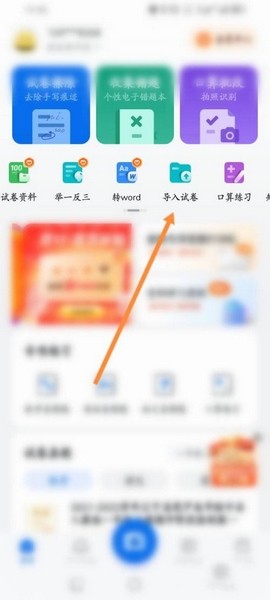
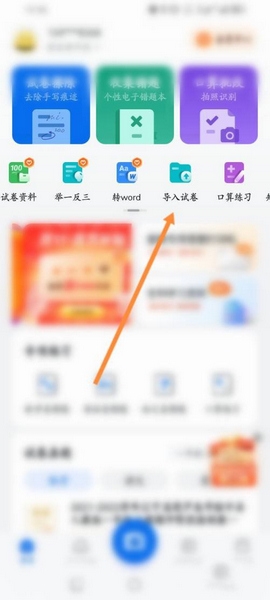
1、打开蜜蜂试卷APP,点击首页【导入试卷】按钮;
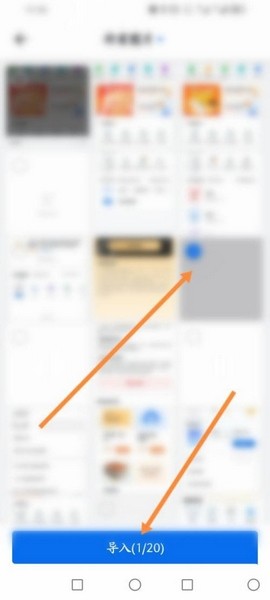
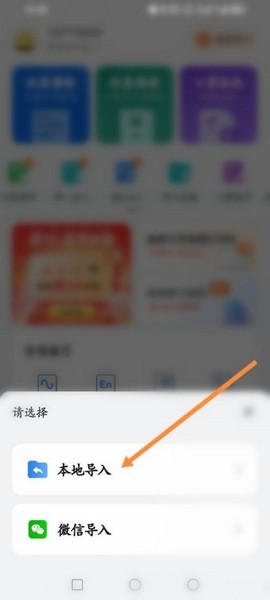
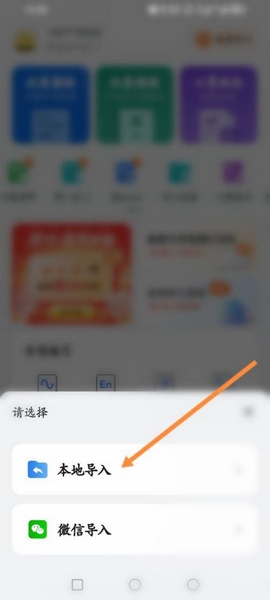
2、选择【本地导入选项】,进入手机文件系统;
3、找到已保存的试卷图片(支持JPG/PNG格式),点击【导入选项】完成识别与结构化处理。

如何高效打印错题?从拍摄到成卷全流程
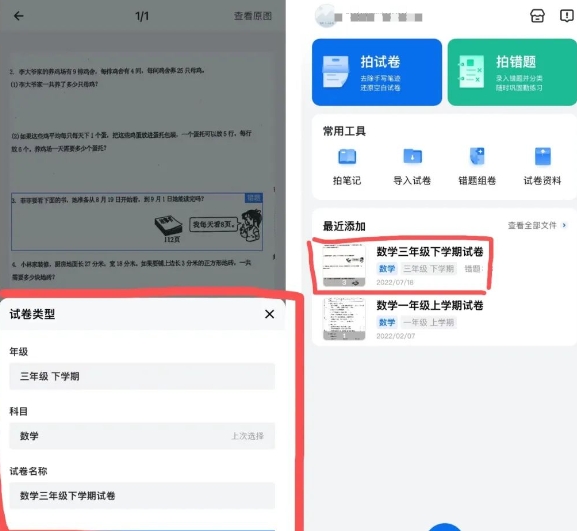
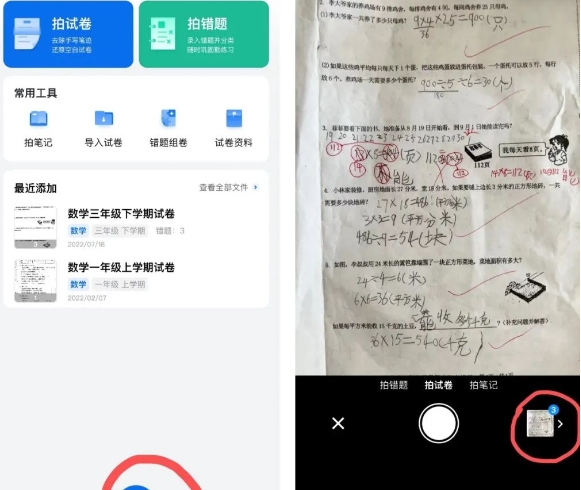
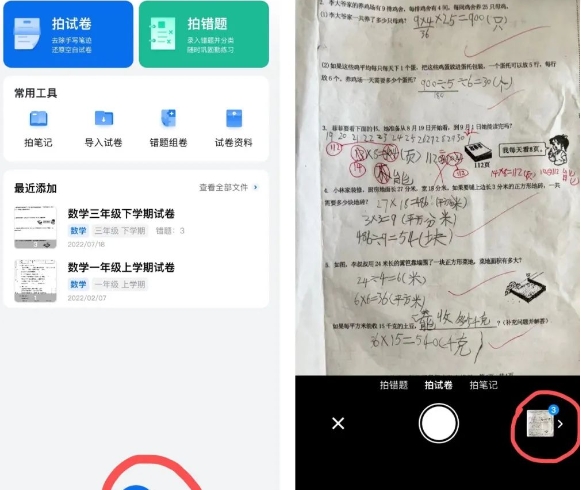
1、使用APP拍摄或导入试卷,点击【一键扫描】,自动优化图像并支持手动调整边框与亮度;
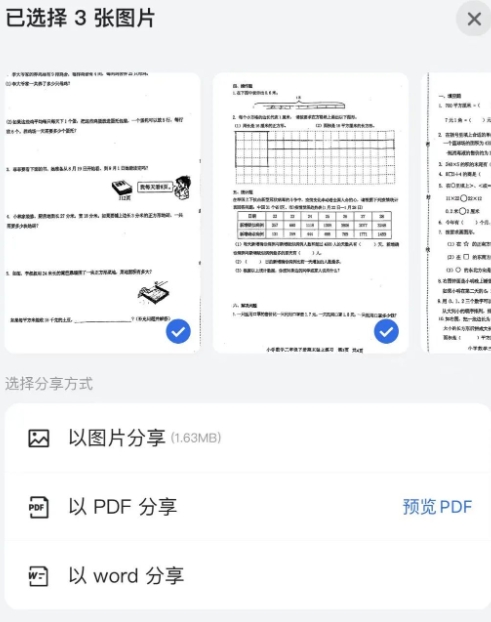
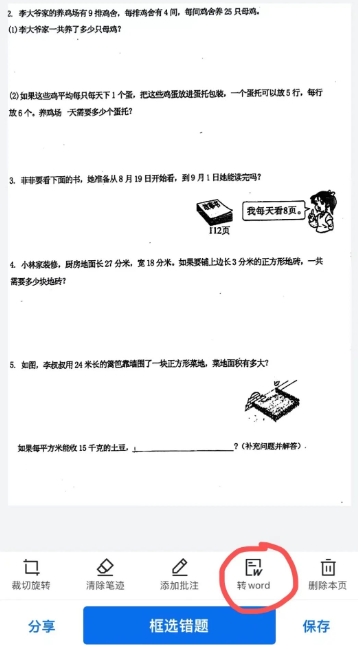
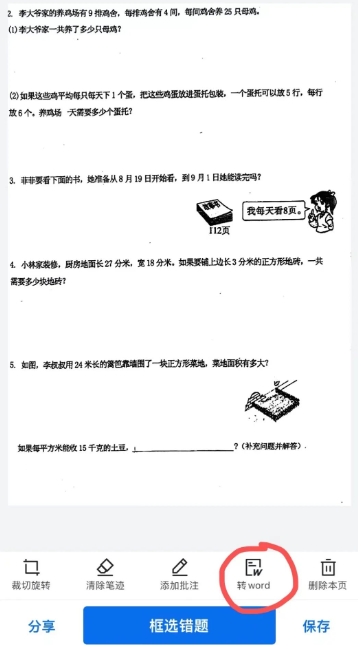
2、编辑完成后点击【转Word】→【保存】,生成可编辑文档;
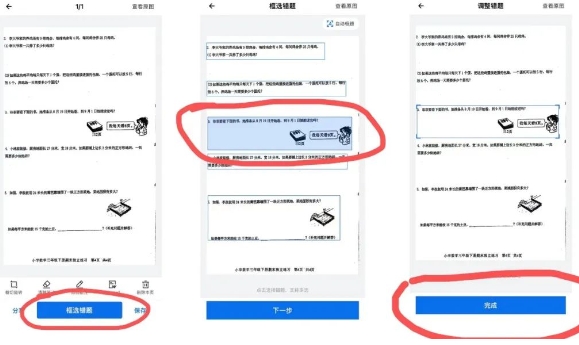
3、进入试卷页,点击【框选错题】,用手指自由划定错题区域;
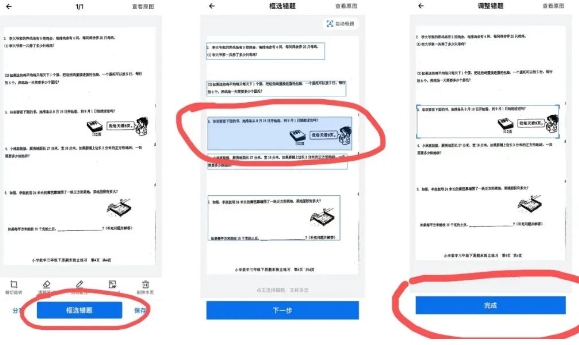
4、点击【添加标签和答案】,录入知识点标签与参考答案,确认保存;
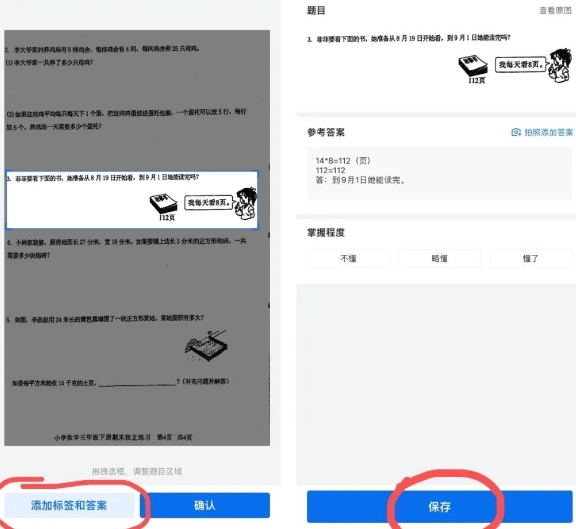
5、在错题本中按学科/年级/难度等维度自定义标签体系;

6、进入【错题组卷】模块,选择目标科目与题型,智能生成专属练习卷;
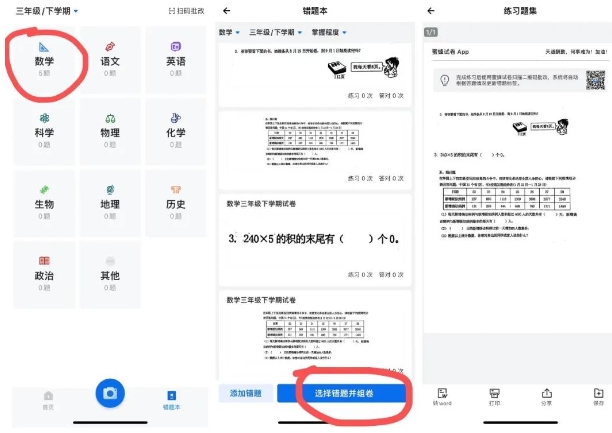
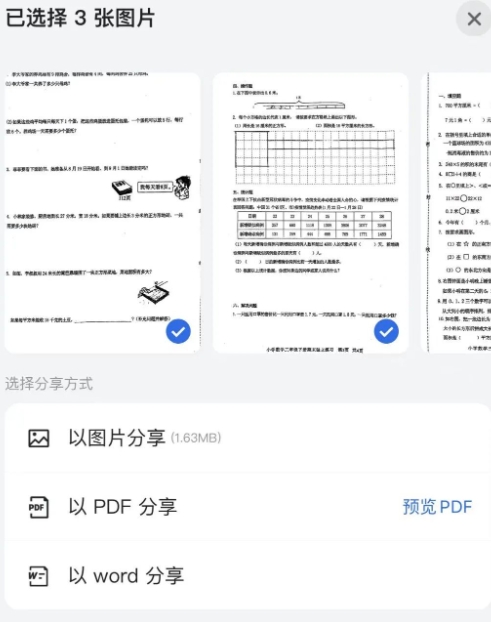
7、组卷完成后,一键【分享】给同学或老师,或直接点击【打印】发起输出任务。
如何设置并管理试卷订阅?个性化内容直达桌面
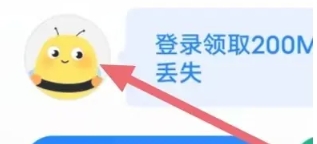
1、启动APP,返回主界面后,点击左上角【卡通头像图标】进入个人中心;
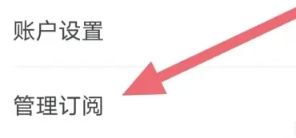
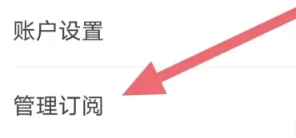
2、在侧边菜单中找到并点击【管理订阅】;
3、勾选您关注的学段(小学/初中/高中)、学科(语文/数学/英语等)及考试类型(期中/期末/真题模拟),开启智能推送,新试卷上线即时提醒。
如何连接打印机?无线打印一步到位
1、确保打印机已开机,且与您的手机或平板处于同一Wi-Fi局域网;
2、在APP内打开待打印的试卷、错题卷或Word文档,确认内容无误;
3、点击右上角【更多】或底部工具栏【打印】按钮;
4、系统自动识别局域网内可用打印机,列表中选择对应设备;
5、根据需要设置纸张尺寸(A4/信纸)、份数、黑白/彩色模式及边距选项;
6、点击【确认打印】,文档将实时发送至打印机,即刻获取纸质学习资料。