MXPlayer app 是一款功能强大的本地视频播放器,全面支持多种主流视频格式,提供倍速播放、屏幕比例调节、字幕同步等丰富功能。不仅如此,它还能通过输入网址直接播放网络视频,让你随时随地畅享高清流畅的视听盛宴。无论你是追剧达人还是电影爱好者,MXPlayer 都能为你带来专业级的观影体验,快来下载体验吧!
MXPlayer app怎么导入字幕
第一步:安装MX播放器
首先,在你的手机上下载并安装MX播放器。安装过程非常简单,只需按照屏幕提示操作即可顺利完成。
第二步:添加视频文件
打开MX播放器后,点击主界面的“添加”按钮,从文件浏览器中选择你想观看的视频文件。MX播放器兼容多种常见视频格式,包括MP4、AVI、MKV等,几乎覆盖所有主流类型。
第三步:导入字幕文件
确保你已经准备好对应的字幕文件(通常为.srt或.sub格式)。将字幕文件拖放到视频文件图标上方的窗口中,或者通过文件浏览器选中字幕文件并将其移动到视频文件所在区域,从而实现字幕与视频的自动关联。
第四步:字幕和音频设置
在播放界面中,你可以自由调整播放速度、屏幕亮度和音量等参数,以获得更舒适的观看体验。同时,点击字幕或音频选项,还能手动选择所需的字幕轨道或音频语言。
第五步:播放视频并查看字幕
现在可以开始播放视频了。如果字幕已正确导入,它会自动显示在画面下方。若未显示,请检查字幕文件是否与视频文件同名且位于同一目录下,确保两者成功关联。
MXPlayer app介绍
MXPlayer app 是一款全能型视频播放器,全面支持 3GP、AVI、DIVX、F4V、FLV、MKV、MP4、MPEG、MOV、VOB、WMV、WEBM、XviD 等多种视频格式,无需额外转码即可流畅播放。
使用教程
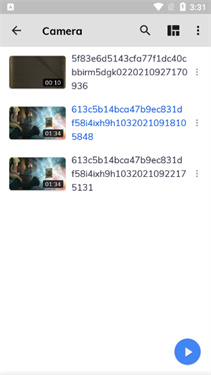
首次启动 MX 播放器时,即使手机 SD 卡中已有视频文件,也可能不会自动显示,因为尚未设置媒体扫描目录。点击菜单键进入“设置”-“视频目录”,选择包含视频的文件夹,返回主界面后点击右上角的“刷新”按钮,即可加载所有视频内容。
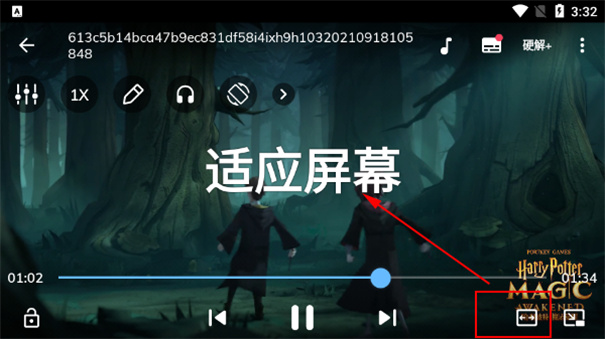
由于大多数视频的分辨率与手机屏幕并不一致,合理调整显示比例是获得良好观感的关键。在播放界面右下角点击比例调节按钮,可在“适应”、“拉伸”、“剪裁”和“100%”四种模式间切换,一般推荐使用“适应”模式以保持画面完整且无变形。
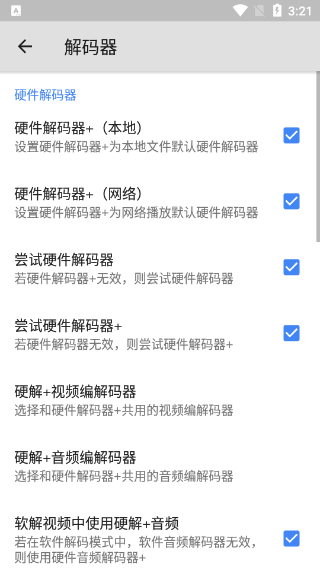
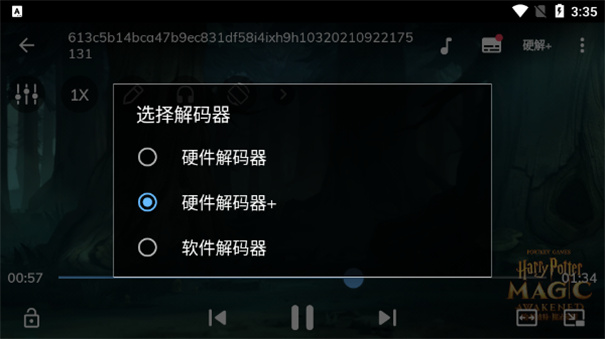
常见格式如 AVI、WMV 等通常支持硬件解码,而 RMVB、MOV 等则依赖软件解码。不同解码方式在画质和流畅度上表现各异。点击播放界面右上角的“SW”按钮即可切换解码模式。
需要注意的是,硬件解码并非总是优于软件解码。例如,某些 AVI 视频在启用硬件解码时可能出现严重马赛克或色彩失真,而切换为软件解码后画质反而更清晰稳定。
播放过程中点击菜单键可调出操作菜单,在“显示”选项中可设置屏幕方向、触控手势及信息显示等内容。用户还可自定义快进/快退的时间间隔以及滑动操作的响应方式。

点击屏幕左下角的“锁定”按钮,可锁定当前播放界面及功能按键,此时仅主页键有效,有效防止误触。如需解除锁定,只需点击右上角的解锁图标即可。
MXPlayer app如何播放网络视频
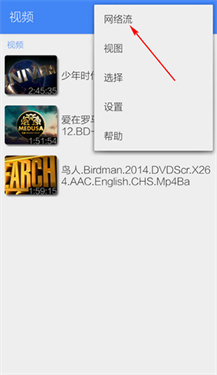
1、打开 MX Player,点击右上角【···】
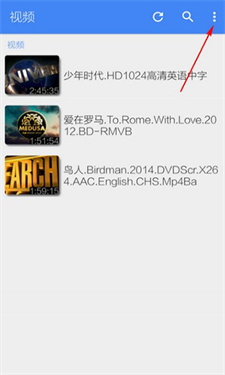
2、选择【网络流】
3、输入包含视频资源的有效网址,点击【确定】
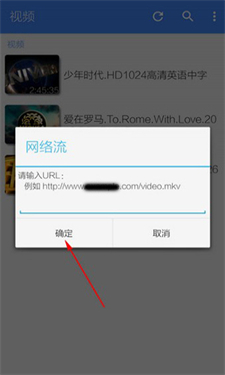
4、若网址有效,视频将立即开始播放
MXPlayer app功能
1、支持外挂字幕,轻松观看无中文字幕的海外影视作品。
2、深度优化解码引擎,显著降低功耗,延长连续播放时间。
3、可自动扫描手机内所有视频文件,也支持按文件夹手动浏览播放。
4、智能记忆播放进度,退出后再次打开可从上次停止的位置继续观看。

MXPlayer app支持的字幕格式
- DVD、DVB、SSA/*ASS* 字幕轨。
- SubStation Alpha (.ssa/.ass) 完整样式支持。
- SAMI (.smi) 支持 ruby 标签。
- SubRip (.srt)
- MicroDVD (.sub)
- VobSub (.sub/.idx)
- SubViewer 2.0 (.sub)
- MPL2 (.mpl)
- TMPlayer (.txt)
- Teletext
- PJS (.pjs)
- WebVTT (.vtt)
MXPlayer app优势
MXPlayer app 凭借强大的兼容性、流畅的播放性能和人性化的操作设计,为用户打造沉浸式的视频观看体验,无论是本地影片还是在线资源,都能轻松驾驭,带来畅快淋漓的观影享受。