
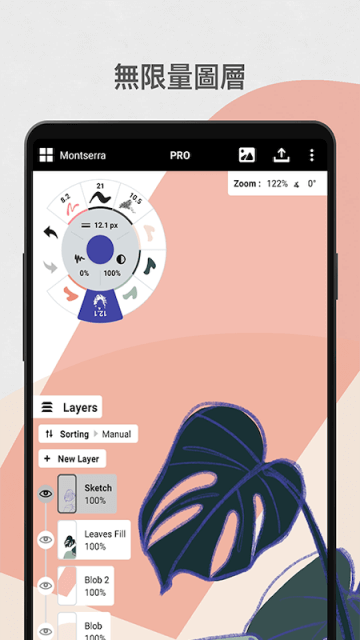
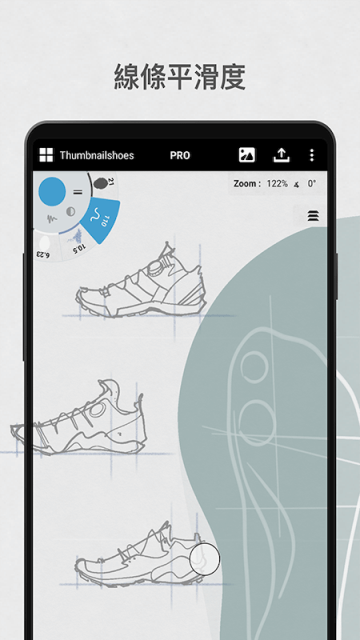
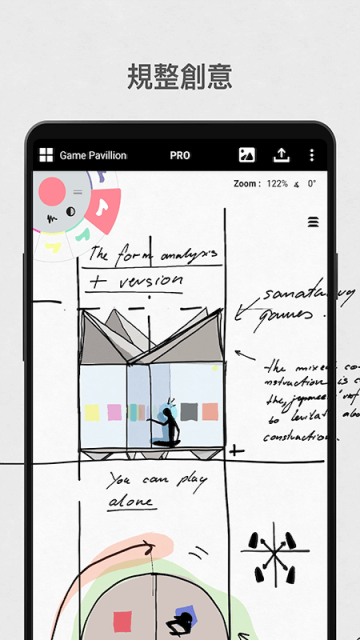
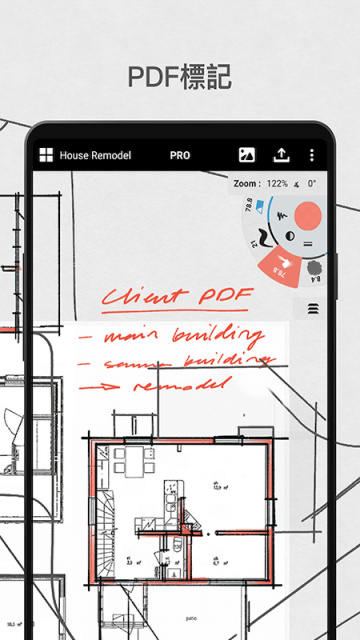
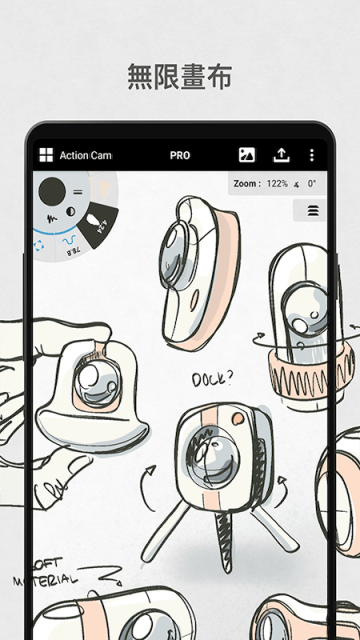
概念画板app是一款专为创意人士打造的高效绘图工具,内置丰富多样的画笔、颜色和模板,无论是插画创作、产品设计还是建筑草图都能轻松应对。软件支持多种导出格式,操作界面简洁直观,新手也能通过内置引导快速上手,让灵感随时落地成图。喜欢绘画或从事设计工作的用户,千万别错过这款强大又易用的数字画板。
概念画板app怎么用?
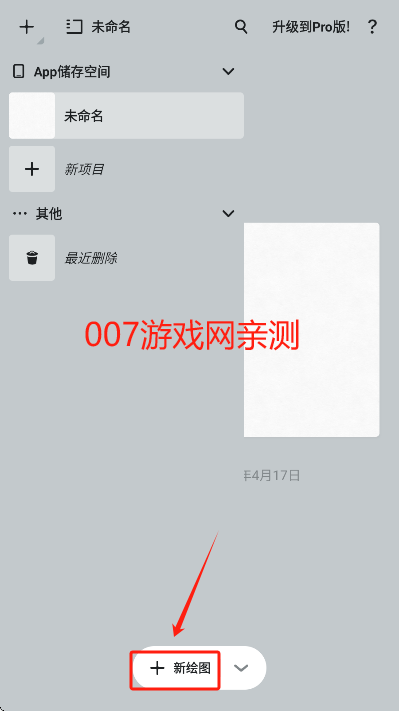
1、打开软件进入主页面,点击“新绘图”开始创作
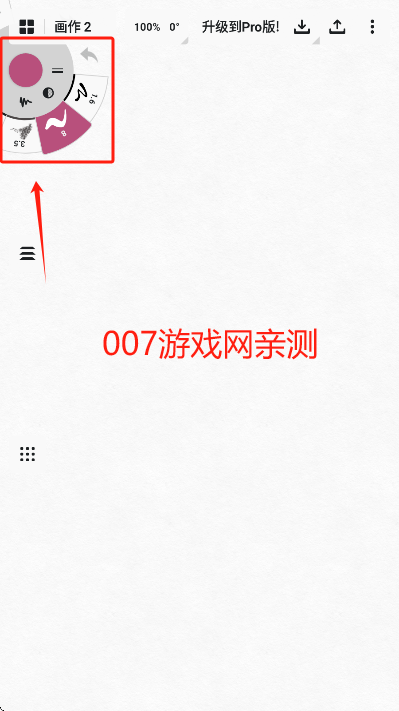
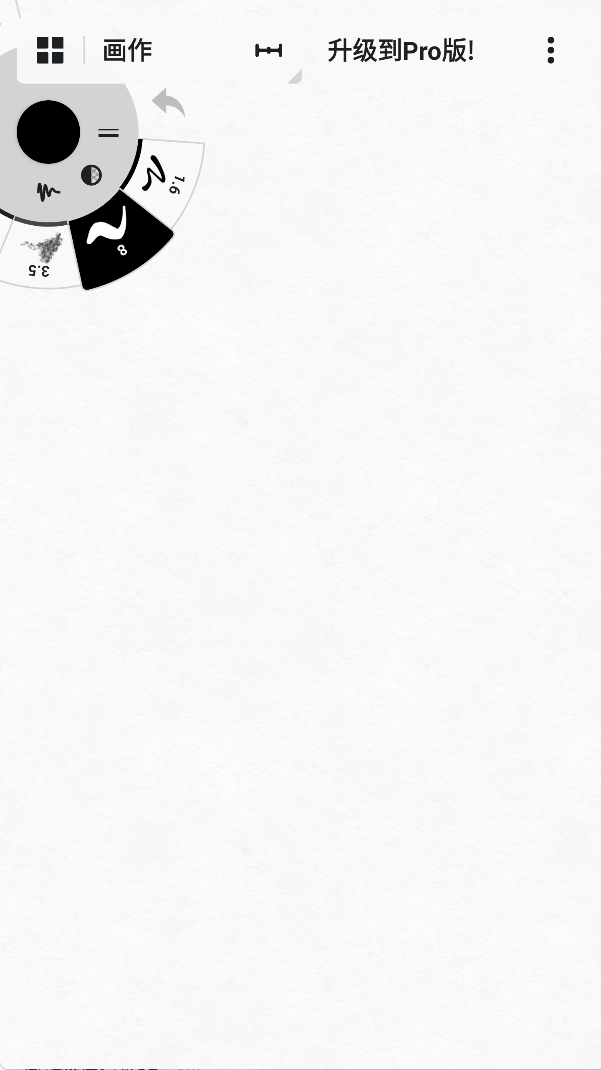
2、进入编辑页面后,点击左上角的工具圈调出绘图选项
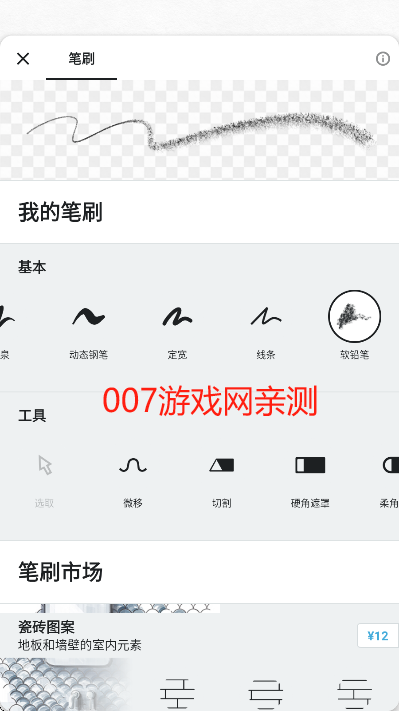
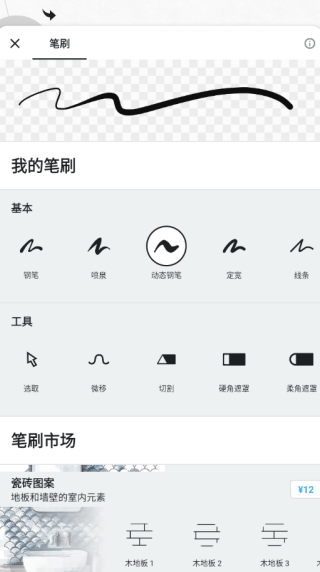
3、从工具圈中选择适合的画笔类型
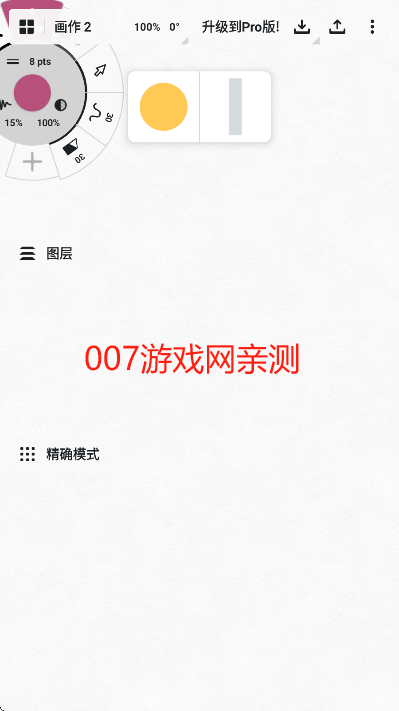
4、选好画笔后即可在无限画布上自由绘制
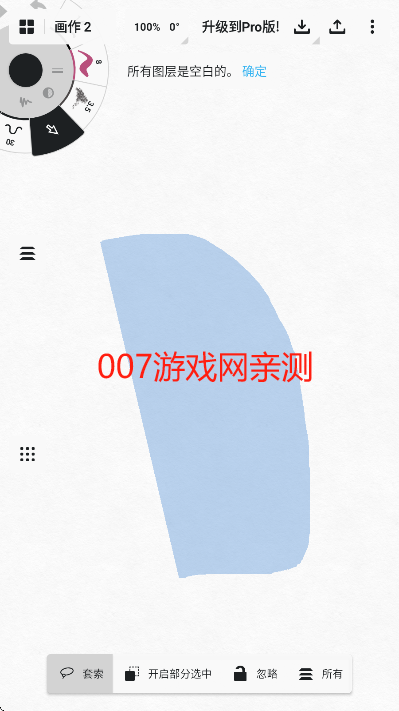
5、绘制过程中可随时调整线条样式,如粗细、平滑度等参数
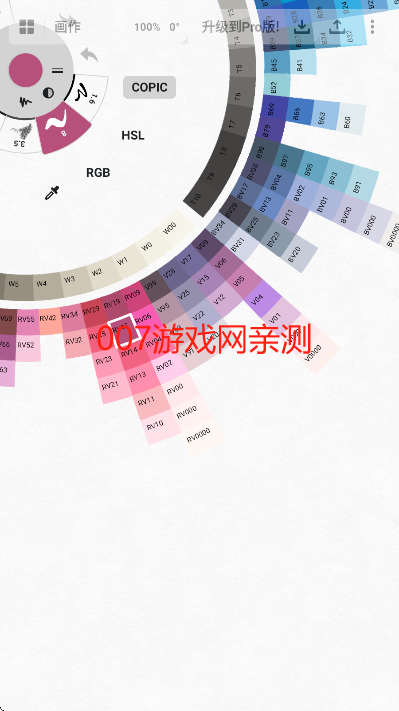
6、点击屏幕中央的圆形按钮即可调出完整的调色盘,自由选择颜色
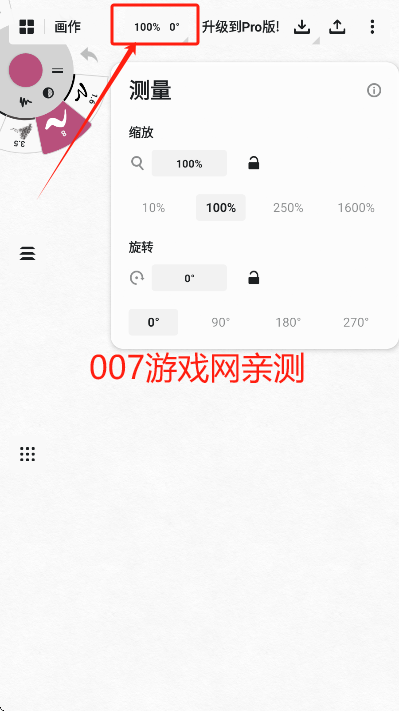
7、点击顶部的缩放图标,还能对画布进行放大或缩小,方便细节处理
软件介绍
概念画板app是一款面向创意工作者的专业级设计绘图工具,全面支持Android、iOS及Chrome OS系统。它提供无限画布、矢量绘图、跨设备同步等核心功能,将自然流畅的手绘体验与数字工具的精准灵活完美融合。广泛应用于建筑设计、产品原型、插画创作等多个领域。软件突破传统画布限制,支持自由缩放和平移,满足从快速草图到复杂图纸的多样化需求。内置方格纸、斜格纸、透明网格等多种辅助模板,帮助用户实现精准构图。支持绘制直线、圆形、矩形等基础图形,并可无损调整颜色、笔宽、平滑度和不透明度。通过移动、切割、选取等矢量工具,图形可反复修改而不失清晰度。软件配备铅笔、钢笔、喷枪、区域填充等多样笔刷,支持压感、倾斜和速度感应,高度还原真实绘画手感。专业级调色工具包含颜色吸管和实时预览功能,便于色彩搭配。用户还可创建无限图层,并调节图层不透明度与混合模式,轻松完成复杂作品。凭借无限画布、矢量引擎和智能辅助工具,概念画板重新定义了移动端数字创作的标准,已成为设计师与创意人士不可或缺的得力助手。
概念画板怎么画直线?
1、新建画布并进入绘画页面
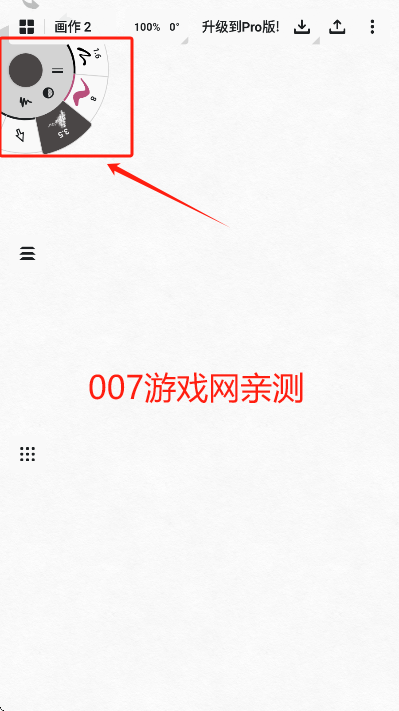
2、点击左上角工具栏,选择所需颜色和画笔类型
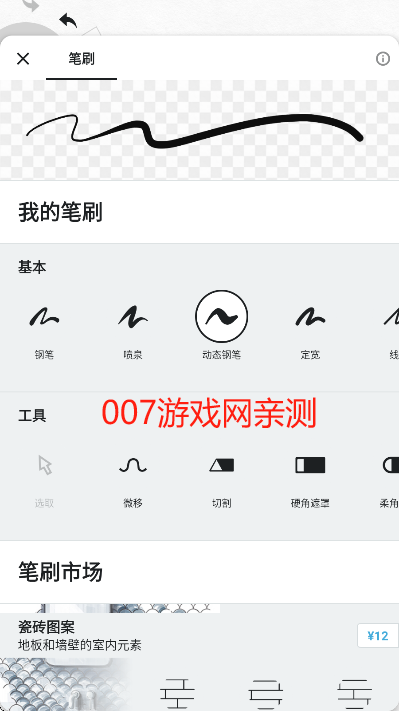
3、在工具栏内环中找到并点击“线条”图标
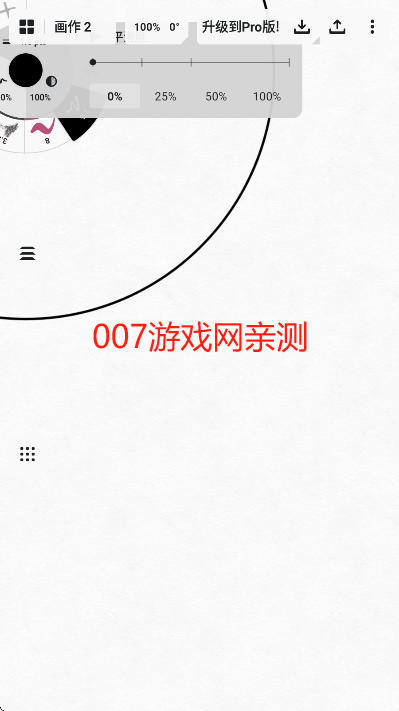
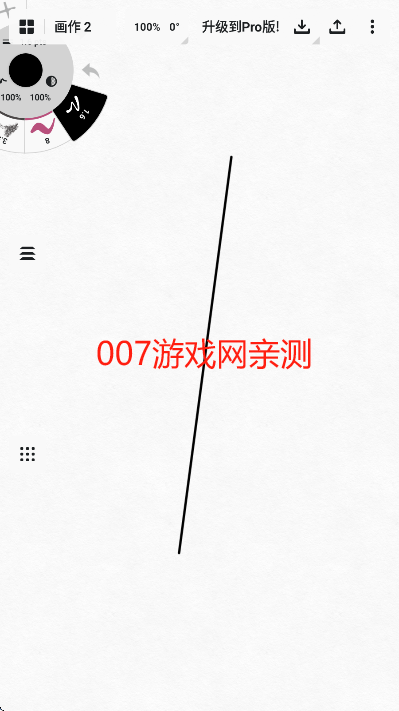
4、将线条平滑度数值调至最大,即可在画布上绘制出笔直流畅的线条
概念画板怎么填充颜色?
1、进入绘画页面后,先点击左上角的工具按钮
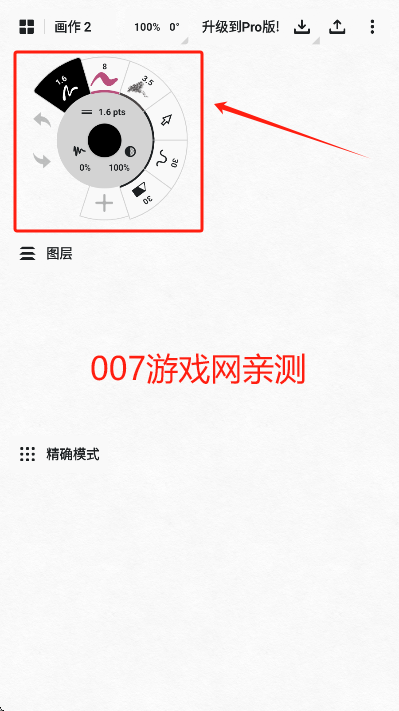
2、在工具面板中找到填充功能,点击圆心区域选择目标颜色
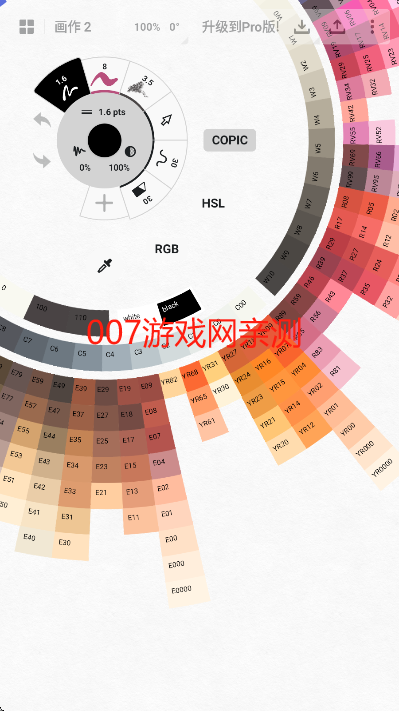
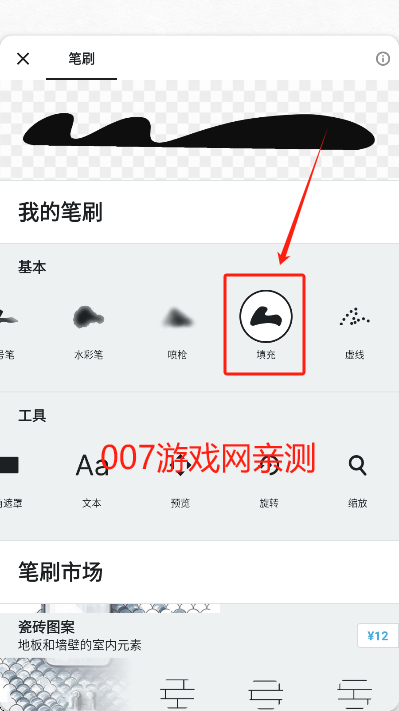
3、确认颜色后,再次点击填充选项,进入笔刷界面并选择“填充”模式
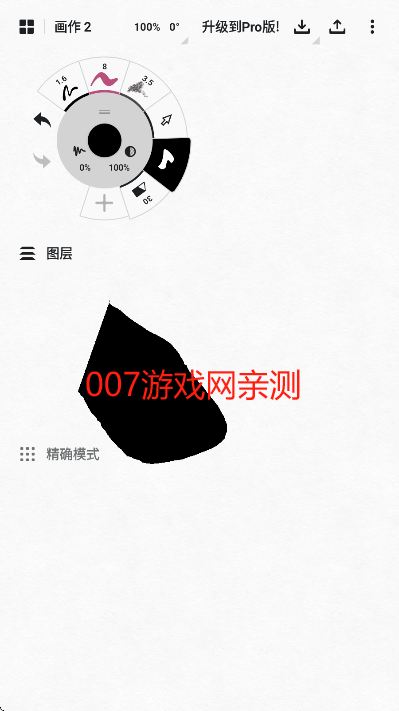
4、最后在需要上色的封闭区域内点击,即可完成颜色填充
概念画板怎么导入图片?
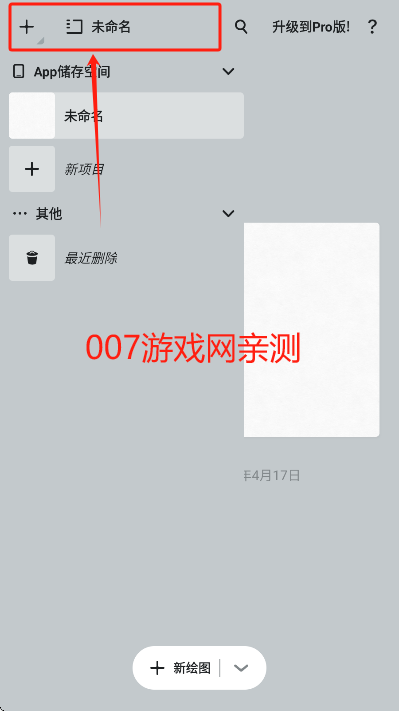
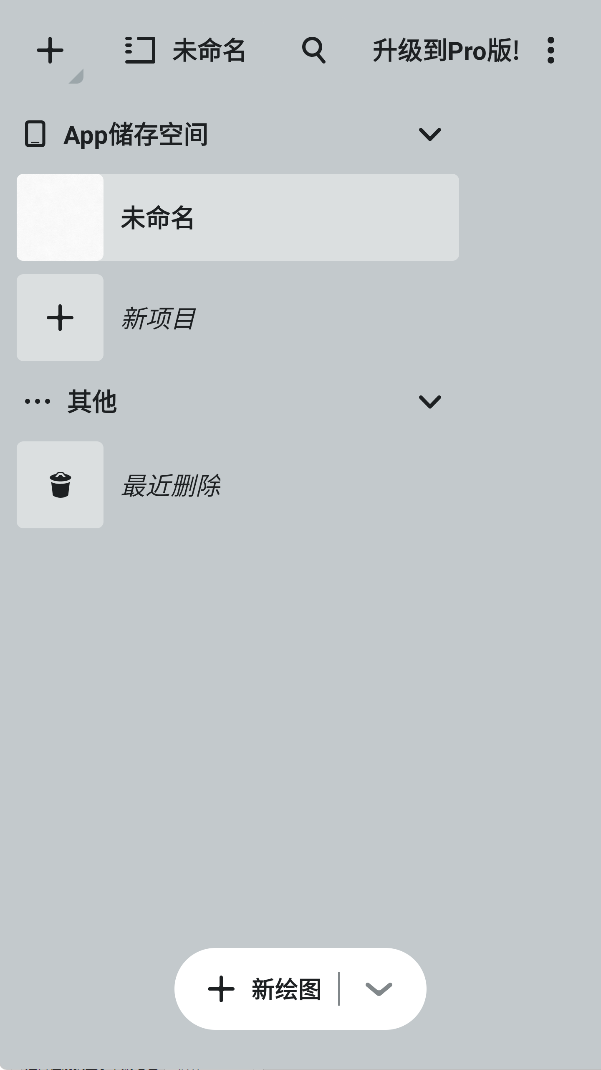
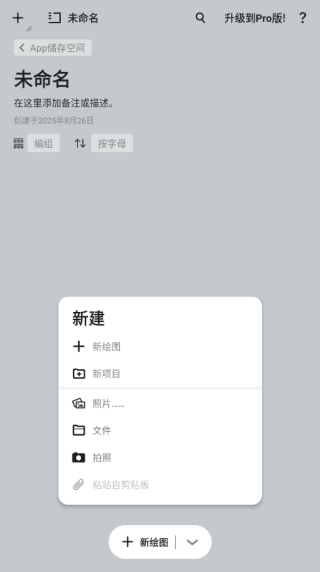
1、打开软件,点击左上角的【+未命名】新建项目
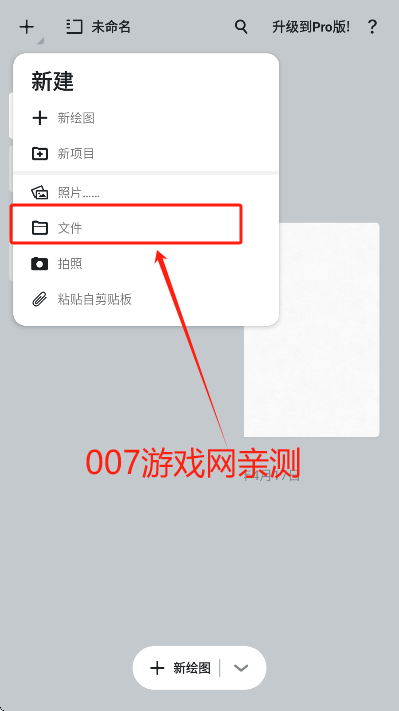
2、在弹出页面中点击“文件”按钮
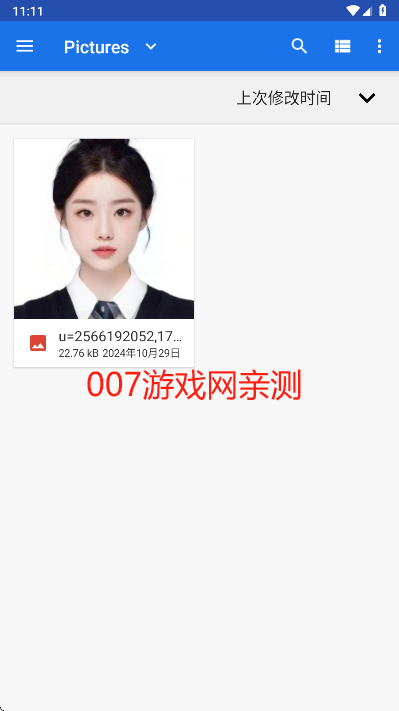
3、从手机相册中选择要导入的图片
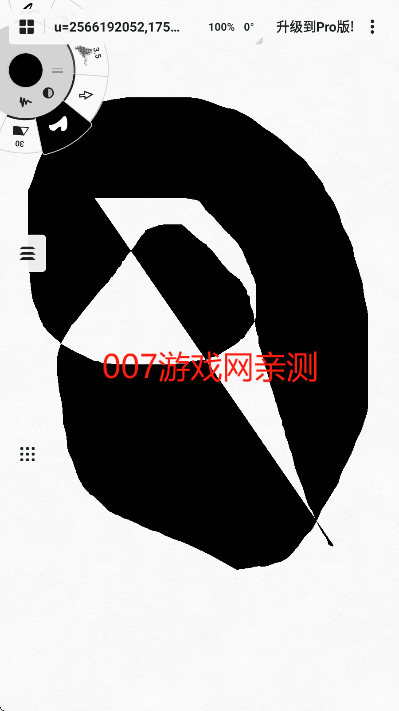
4、图片上传后会自动进入编辑模式,可直接进行绘制或标注
5、后续如需再次导入图片,只需点击右上角的三点菜单图标
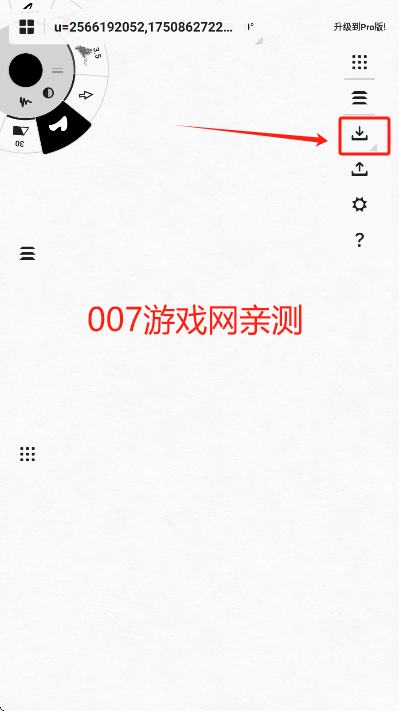
6、在菜单中点击“导入”图标,选择合适的导入方式
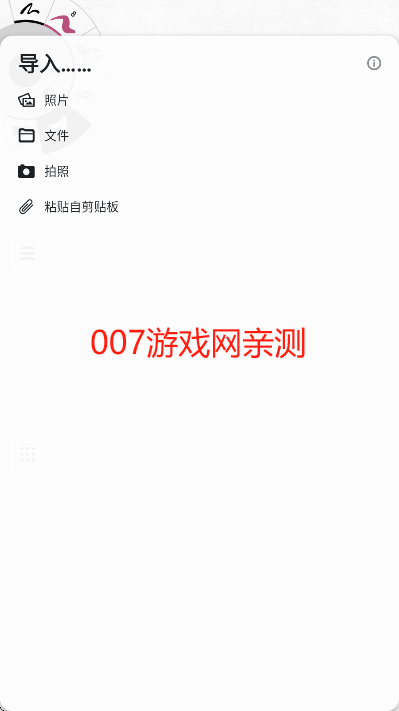
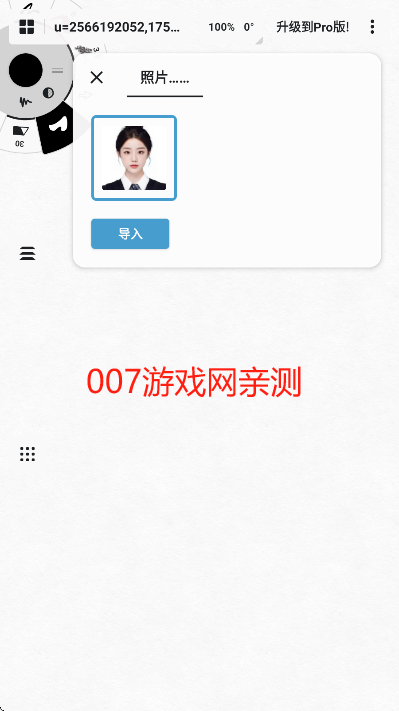
7、随后即可浏览手机全部图片,选中后点击导入即可使用
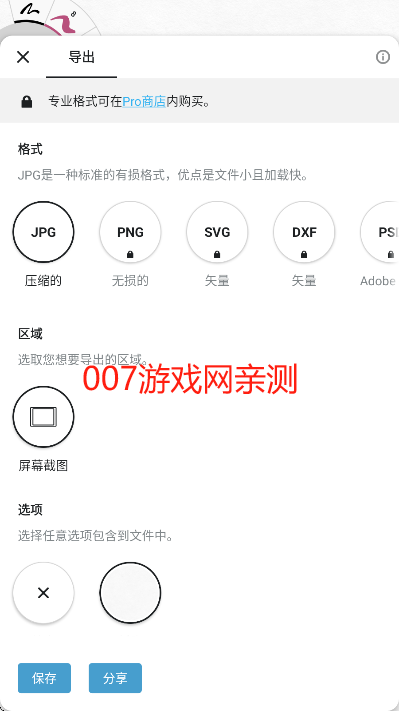
8、创作完成后,再次点击三点菜单,找到“导出”按钮
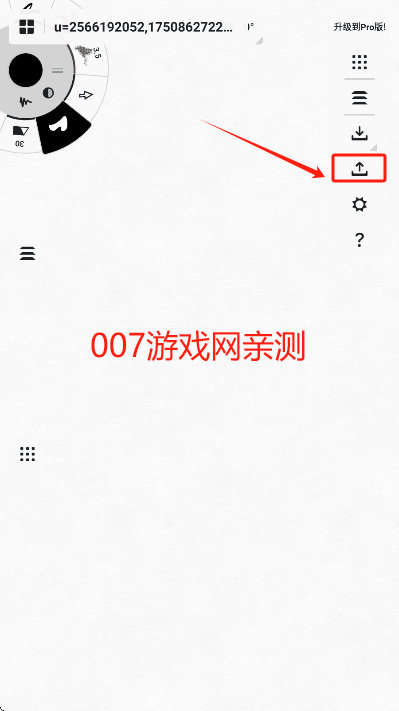
9、选择需要的导出格式(如PNG、PDF等),文件将自动保存至手机本地
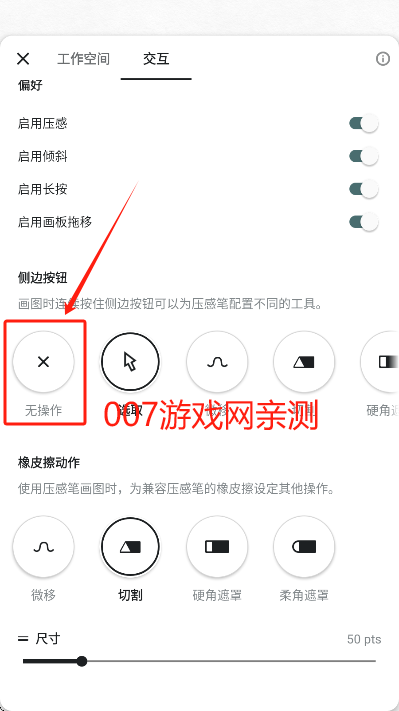
概念画板app怎么关闭手指触碰?
1、在创作页面点击右上角的三点图标
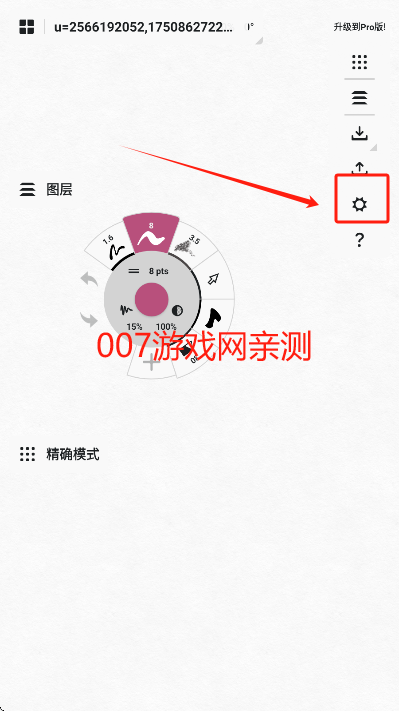
2、在弹出菜单中找到并点击齿轮形状的“设置”图标
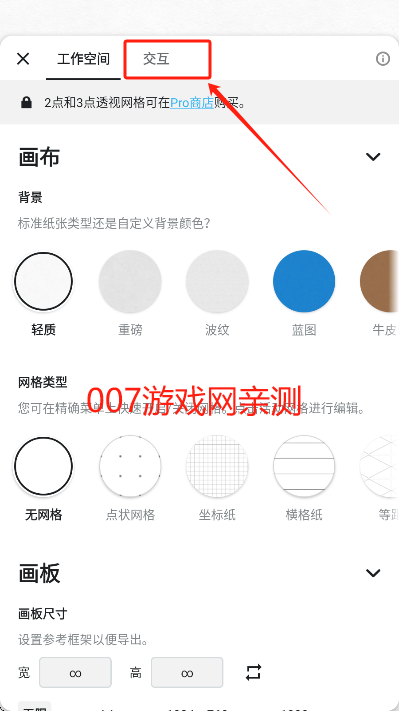
3、在设置页面顶部的“交互”分类下,找到“压感笔”相关选项
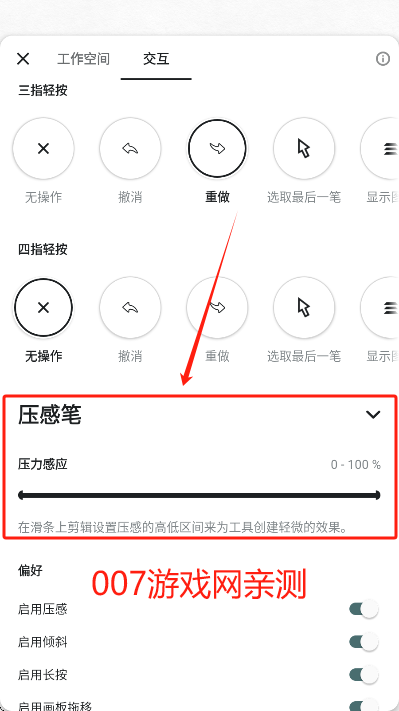
4、将“无操作”选项设为启用状态,即可关闭手指误触干扰,专注笔尖创作
概念画板app如何使用:
1、首次进入APP,即可查看本机历史保存或使用过的画板文件。点击“+”号即可开启全新绘图项目。
2、在创作过程中,可灵活运用各类绘画工具进行精细绘制与调整。
3、作品完成后可保存为文档,下次打开时可继续在此基础上编辑完善。
概念画板app使用指南
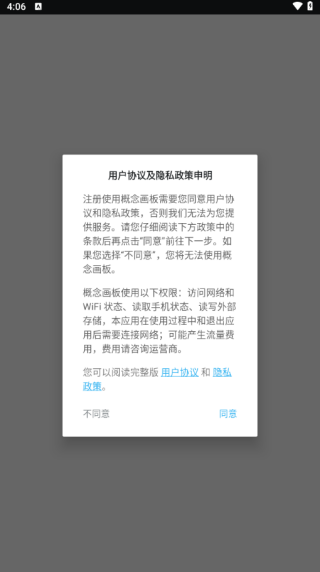
1、首次启动软件时,需阅读用户协议及隐私政策,点击同意后即可进入主界面开始使用。
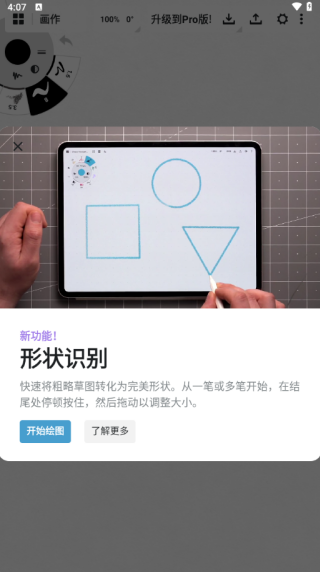
2、主页提供多种绘画功能入口,点击“图形识别”即可开启智能绘图体验。
3、在绘图页面,除了新建图形外,还可添加图片、文件或直接拍照导入素材。
4、在笔刷设置中,可自由调整画笔样式、粗细、渐变效果等参数,满足个性化创作需求。
概念画板app版本记录:
v2026.01.4版本
2026.1 - 易用性改进
本次更新优化了形状识别功能,调整了形状的吸附行为,并确保线条在被识别时其起点不会发生偏移。