海豚模拟器是一款功能强大、兼容性极佳的模拟器应用,几乎适配所有主流设备,确保游戏运行流畅稳定,带来沉浸式的经典主机游戏体验。无论是单人冒险还是多人联机对战,它都能轻松胜任,满足玩家多样化需求。如果你怀念Wii或NGC时代的经典作品,这款模拟器绝对值得下载体验。
海豚模拟器使用教程
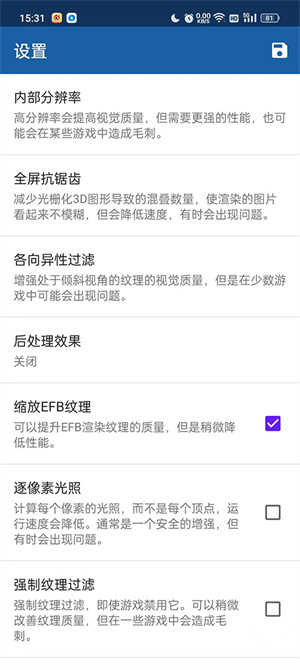
想要让海豚模拟器运行更流畅?只需进行以下简单设置:将游戏分辨率适当调低,开启跳帧功能,并关闭帧数限制,即可显著提升运行效率,获得更顺滑的游戏画面。
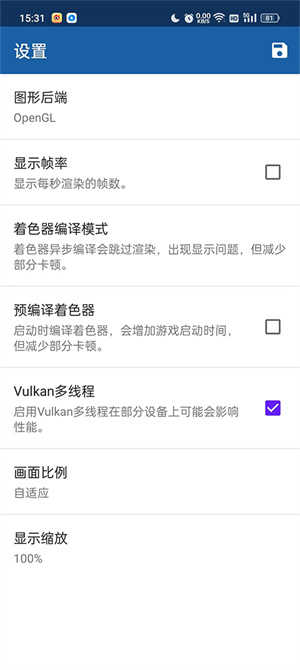
海豚模拟器v模式怎么开
首先切换至o模式并进入游戏,随后使用快速保存功能保存当前进度。退出游戏后,将模式切换为v模式,重新进入游戏并立即执行快速读取操作,即可在v模式下继续游玩。
海豚模拟器怎么添加游戏
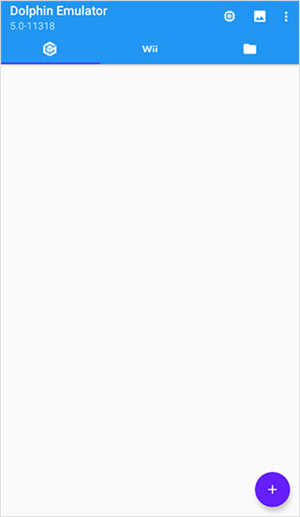
下载好游戏文件后,打开海豚模拟器,进入主界面。
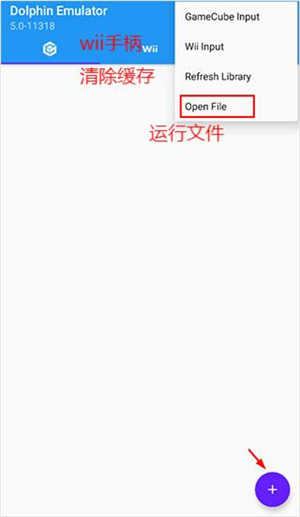
点击右下角菜单按钮,选择【open file】选项以加载游戏文件。
系统会自动调用手机文件管理器,建议提前将游戏文件整理到一个易于查找的文件夹中,方便快速定位。
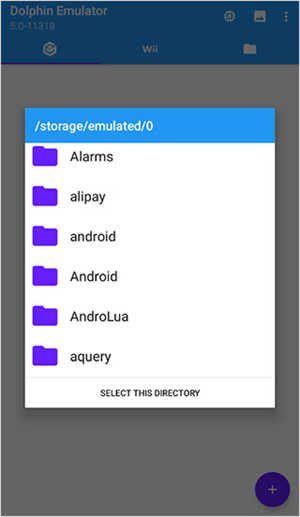
选中目标游戏文件后,点击右侧确认按钮完成加载。
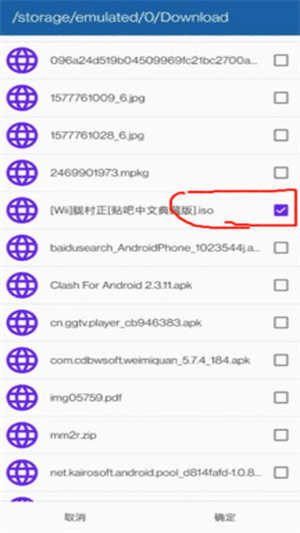
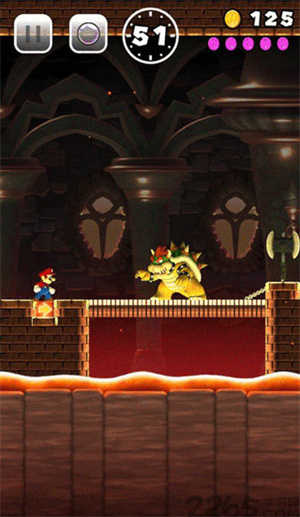
加载成功后,即可在手机上畅玩Wii或NGC平台的经典游戏。
海豚模拟器常见疑问
游戏目录加载不出来?
请检查是否已授予应用存储读取权限,路径通常为:手机设置 > 应用管理 > Dolphin。
游戏卡顿,帧数低?
确认设备配置是否满足运行需求,可尝试降低图形设置,如分辨率、视频后端选项,并关闭着色器、抗锯齿及各向异性过滤等功能。
黑屏,无画面无声音,或无画面但有声音?
可能是游戏ROM文件损坏,或设备性能不足,建议同时参考上一条优化建议。
版本更新后,存档是否通用?
目前不同版本间的存档是通用的,无需担心数据丢失。
大部分游戏是否可以运行?
绝大多数Wii和NGC游戏均可正常运行,部分游戏还支持高清纹理包与贴图插件,进一步提升画面表现。
游戏没有声音?
若遇到音频异常,请尝试以下方法:确认音频插件选择正确,优先使用高级音频插件;在插件设置中调整采样率与缓存大小;关闭音频增益等特殊功能。
如何优化Dolphin模拟器运行效果?
为获得最佳体验,建议进行以下系统级优化:关闭不必要的后台程序;确保显卡驱动为最新版本,并在模拟器中合理配置;根据设备性能调整游戏分辨率、音频输出格式及图形效果;尝试不同版本的模拟器,寻找对特定游戏兼容性更好的版本。
游戏崩溃或卡顿?
可尝试以下解决方案:确保游戏文件完整且与当前模拟器版本兼容;调整帧数限制并启用异步模式以提升流畅度;选用合适的音频插件解决跳帧或音画不同步问题;适当降低分辨率及画质设置以减轻设备负担。