XboxOne手柄驱动官方正版连接问题
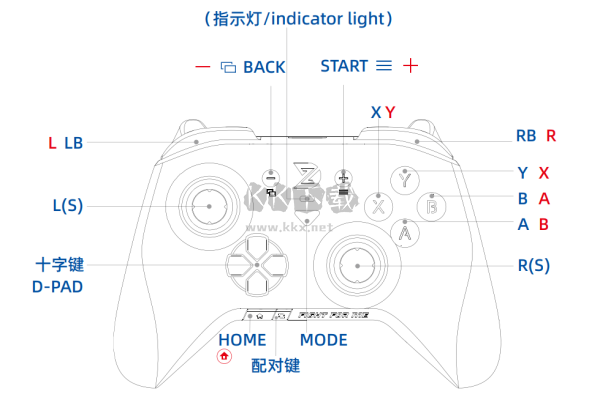
1、将随附的无线接收器插入电脑USB接口,并将手柄上的模式切换开关拨至Switch模式;
2、短按手柄上的X/Y键与HOME键开机,此时手柄指示灯会闪烁红色;
3、长按手柄配对键约3秒,直到指示灯开始红黄交替闪烁;
4、按下接收器上的三角形按钮,接收器指示灯随即红黄交替闪烁;
5、等待片刻,手柄与接收器成功配对后,手柄指示灯将常亮蓝色。
当接收器已连接电脑时,同时长按START键和BACK键5秒,可在Xinput、Switch和Dinput三种输入模式之间循环切换。
XboxOne手柄驱动官方正版安装教程
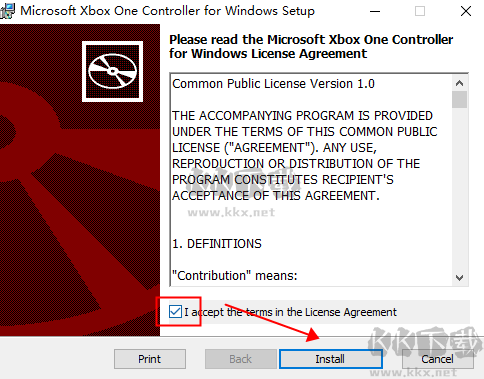
1、下载并解压安装包,根据你的操作系统选择对应的驱动程序进行安装:
xb1usb.11059.0.140526x86.msi——适用于32位系统
xb1usb.11059.0.140526x64.msi——适用于64位系统
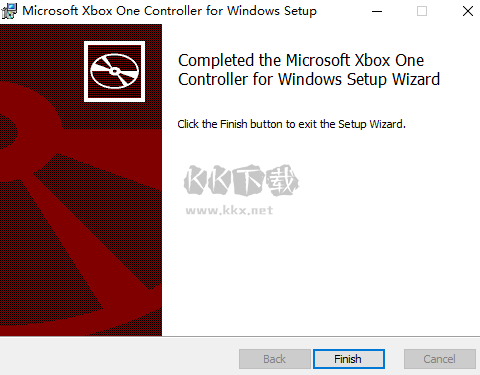
2、双击运行所选安装文件,按照安装向导提示完成驱动部署;
3、建议在安装完成后重启计算机,以确保系统充分加载并适配新驱动,获得最佳兼容性与稳定性。
XboxOne手柄驱动官方正版特色
支持蓝牙连接(仅限Windows 10/11系统)
为保障连接质量,不建议在使用手柄蓝牙连接的同时接入其他蓝牙设备,如蓝牙耳机、蓝牙音箱等。请在连接手柄前断开其他蓝牙外设。
蓝牙连接的稳定性可能受电脑所处环境及内置蓝牙模块性能影响。若用于对延迟和响应要求较高的竞技类或动作类游戏,推荐优先采用有线方式连接。首次使用蓝牙需完成配对流程。
1、确认电脑具备蓝牙功能,并将手柄模式开关拨至蓝牙模式;
2、打开电脑蓝牙设置界面(以Win10为例:点击任务栏右下角通知中心,右键“蓝牙”图标,选择“转到设置”,点击“添加蓝牙或其他设备”,再选择“蓝牙”);
3、同时按住A/Y键与HOME键开机,手柄指示灯将闪烁绿色;
4、长按手柄配对键3秒,指示灯变为绿黄交替闪烁;
5、在电脑蓝牙设备列表中查找“Xbox Wireless Controller”,点击进行配对;
6、配对成功后,手柄指示灯常亮绿色,电脑蓝牙状态显示“已连接”。
XboxOne手柄驱动支持的硬件ID
USB\VID_045E&PID_02D1
USB\VID_045E&PID_02D2
USB\VID_045E&PID_02DD