小鸡模拟器标准版是一款专为怀旧游戏爱好者打造的电脑端游戏平台,让你轻松在PC上重温童年经典。软件内置海量街机、掌机及家用机游戏资源,涵盖数万款经过验证可流畅运行的经典作品,并提供详尽的手柄配置指南,支持高速下载与一键安装,助你即刻开启沉浸式复古游戏体验。
小鸡模拟器常见问题:
NDS游戏卡如何解决?
在模拟器设置中关闭跳帧功能通常能有效改善卡顿问题。若关闭后效果仍不明显,建议将画面滤镜调至较低级别,或尝试关闭音频输出,这也能带来一定程度的性能提升。
NDS游戏打开一直黑屏?
请确保电脑内存充足,并避免使用内存清理类软件干扰小鸡模拟器及其相关进程的正常运行。如问题持续存在,建议卸载当前版本后重新下载安装最新版模拟器。
fc模拟器如何放大更改方向键?
进入“常规设置 → 输入设置 → 虚拟键盘设置 → 虚拟按键设置”,即可自由调整方向键及其他虚拟按键的大小与位置。
PSP游戏过程中不能存档?
在战斗中途进行存档后,返回游戏标题界面,点击“CONTINUE”继续游戏,再选择“LOAD”加载已保存的进度即可。
为什么手柄放着没动作一会就关机了,重新开机控制不了/连不上?
请进入“设置 → 系统设置”,根据对应的手柄连接方式重新配对。若设置界面显示“断开连接”按钮,请先点击该按钮,再按照说明重新连接手柄。
手柄连不上游戏怎么办?
首先在电脑系统的蓝牙设置中,按照手柄说明书完成一次标准配对。成功连接后,在系统中取消该手柄的蓝牙配对,关闭手柄电源,再重新启动游戏并尝试连接。
小鸡模拟器电脑版安装步骤
1、双击下载好的小鸡模拟器电脑版安装包,运行exe文件开始安装;
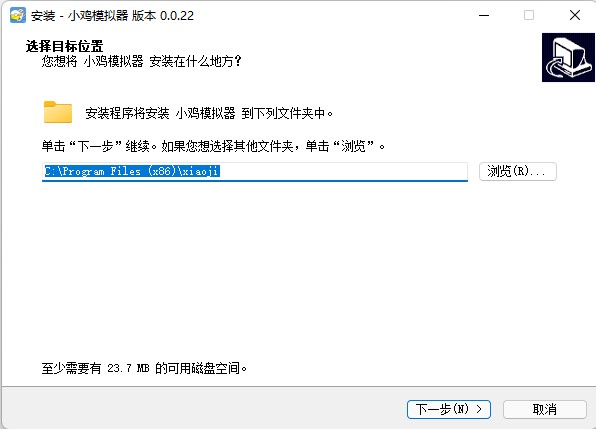
2、选择安装路径,建议不要安装在系统盘(如C盘),以避免影响电脑整体运行效率,确认路径后点击“下一步”
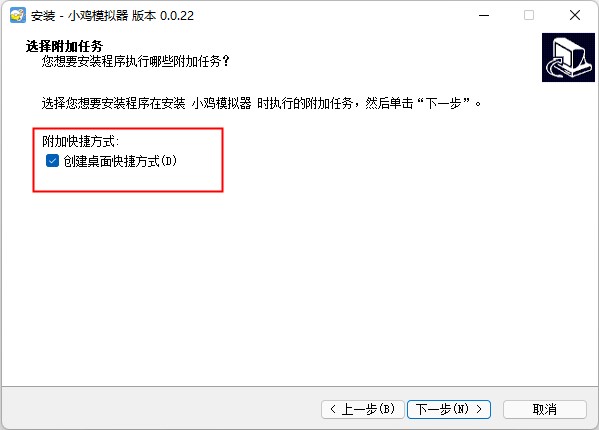
3、保持默认选项,直接点击“下一步”
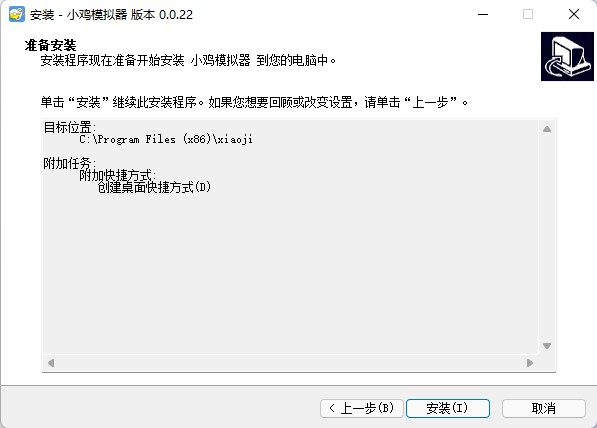
4、点击“安装”按钮开始部署程序
5、安装过程可能需要几分钟,请耐心等待直至完成
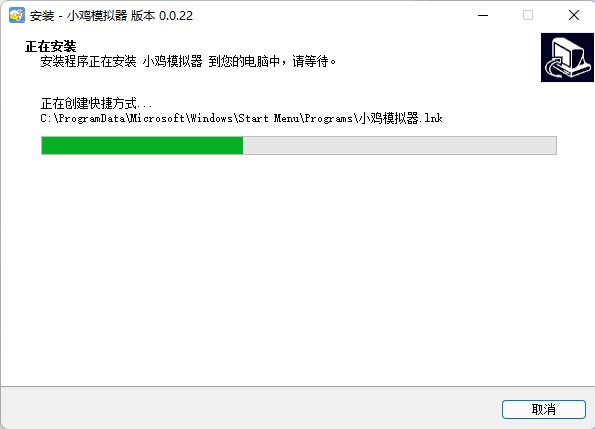
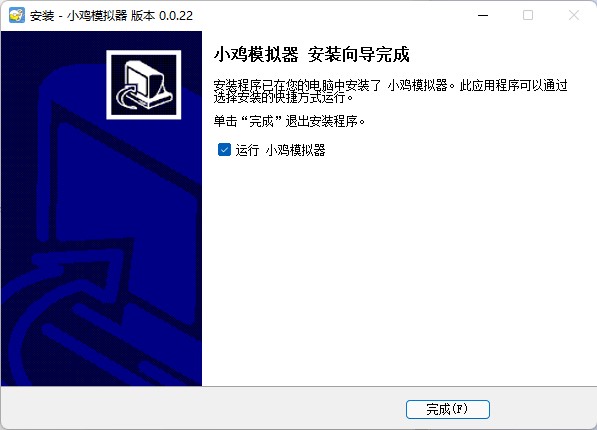
6、安装成功后,即可畅享小鸡模拟器电脑版带来的经典游戏乐趣
小鸡模拟器电脑版怎么设置手柄
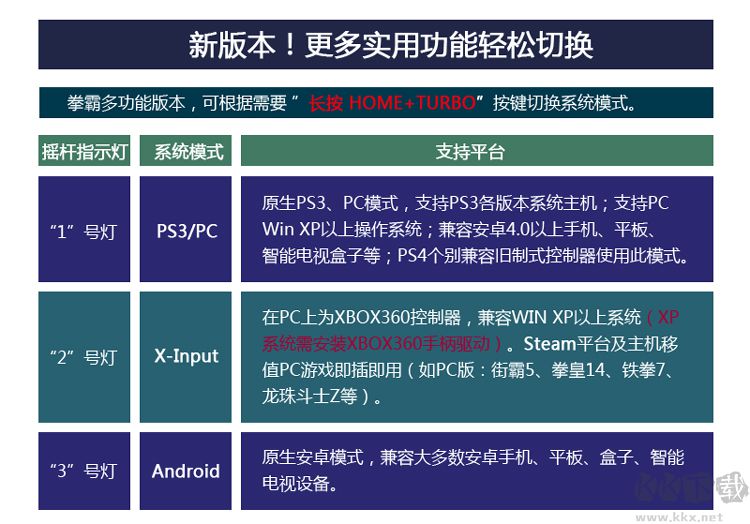
1、小鸡模拟器PC端默认支持XINPUT输入模式。将手柄切换至X-INPUT模式即可使用。
市面上多数主流手柄均支持多模式切换(如PS4手柄拨至PC模式即可)。部分手柄需长按HOME键与TURBO键约6秒,通过指示灯循环切换至2号灯状态,即为X-INPUT模式。
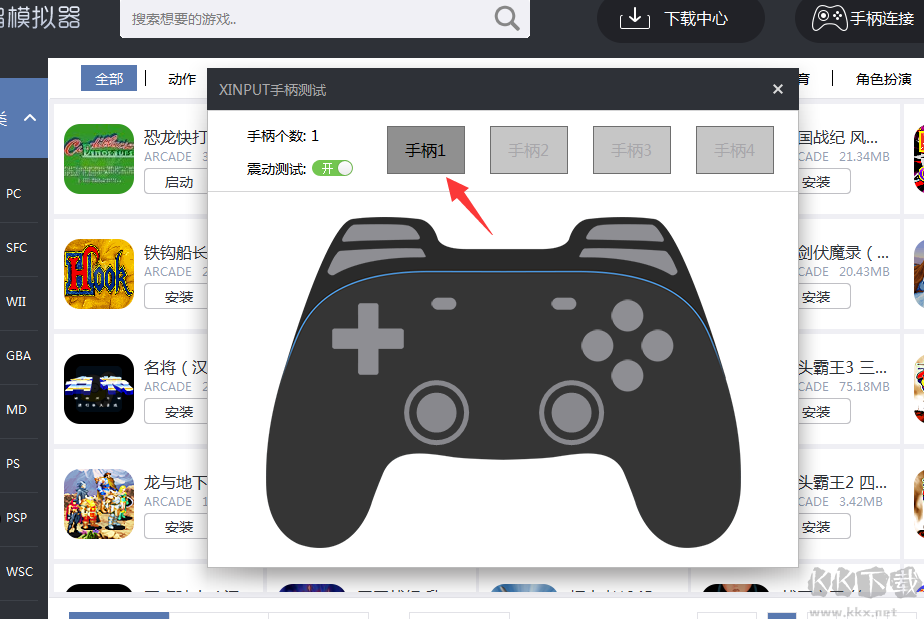
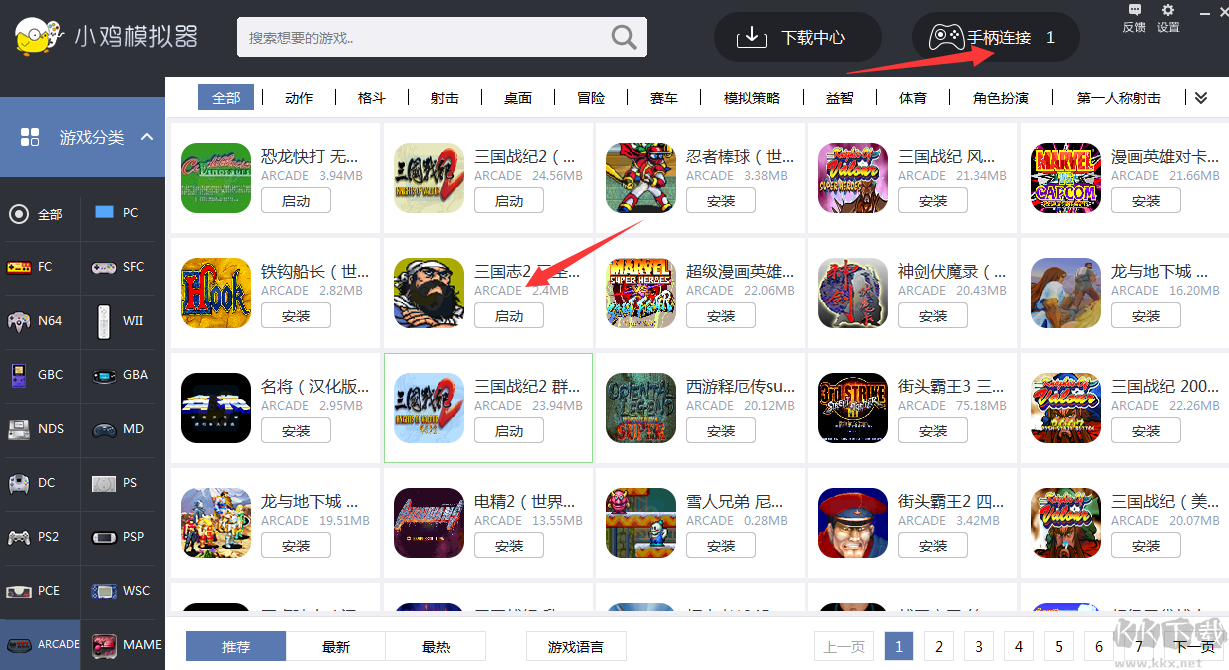
2、切换完成后,打开模拟器中的“手柄连接”界面,确认设备已被正确识别。
3、启动你想游玩的游戏。
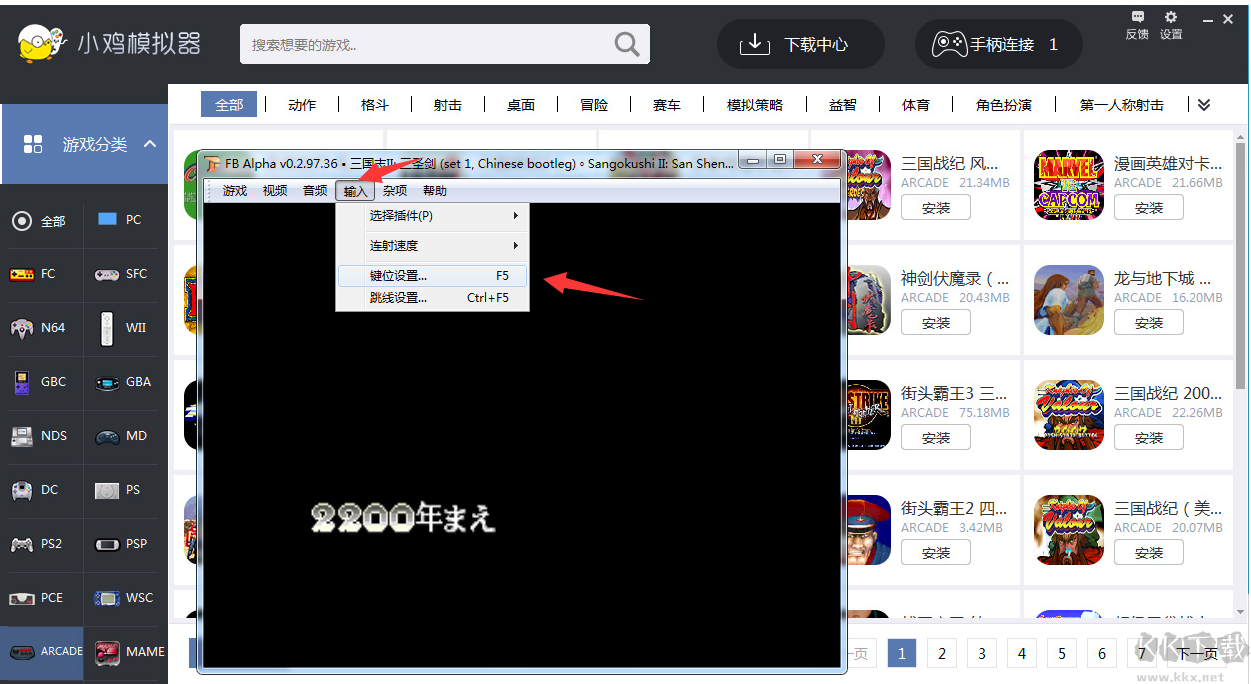
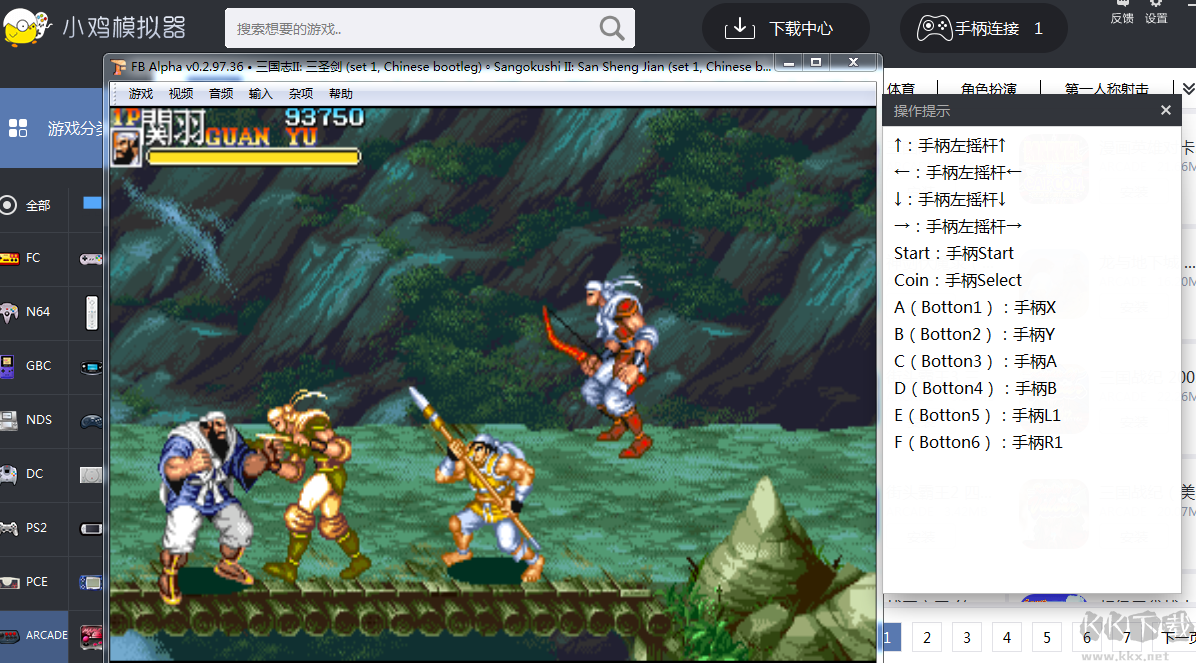
4、游戏成功启动后,会弹出模拟器窗口,点击顶部菜单栏的“输入”→“键位设置”,选择对应设备进行配置。
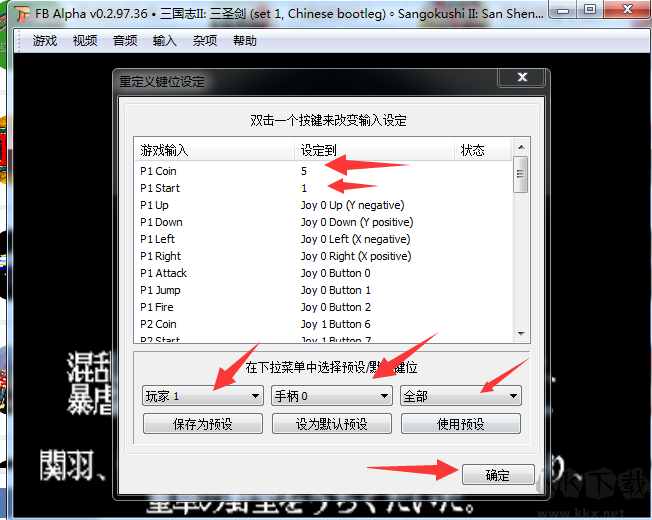
5、在设置窗口中选择对应玩家(如设置1P则选“玩家1”),设备选择“手柄0”,功能选择“全部”,点击“确认”即可开始游戏。
此时采用的是默认键位配置,例如投币键为键盘“5”,开始键为“1”。若无需个性化调整,可直接使用默认设置。
按下“5”投币,再按“1”即可开始游戏。
6、自定义按键设置(非必需步骤,可跳过)
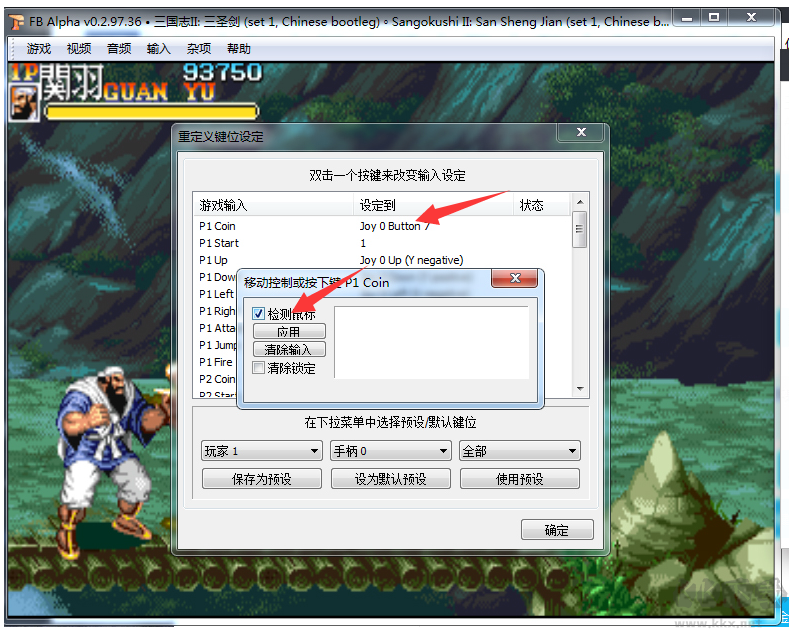
如需修改特定按键,例如P1 Coin,双击该行,勾选“检测鼠标”或“检测手柄”,然后按下你希望绑定的手柄按键即可完成映射。
其余按键设置方法相同,依次操作即可。
7、完成上述设置后,即可尽情享受手柄操控带来的街机游戏快感。
小鸡模拟器电脑版特色
支持云存档功能,游戏进度自动同步,随时随地无缝续玩。
游戏按主题分类清晰展示,玩家可根据兴趣快速找到并下载心仪作品。
支持多人联机对战,可通过局域网或在线方式与好友同屏竞技,共享游戏乐趣。
内置社区论坛模块,方便用户交流攻略、分享心得,发现更多游戏彩蛋与玩法。
小鸡模拟器软件优势
1、收录超过2万款经典游戏,包含数千款精心汉化的优质作品,全部经过实测确保可流畅运行。
2、全面兼容街机、掌机、家用主机等18种经典游戏平台,覆盖红白机、PS、NDS、PSP等多种机型。
3、操作极简,下载安装一步到位,游戏与主机类型分类明确,新手也能快速上手。
4、提供免费高速下载通道,支持多任务并发与多线程加速,大幅提升资源获取效率。
5、深度优化用户体验,全面支持本地存档、云端同步、小鸡手柄适配及联网对战等核心功能,真正懂玩家所需。