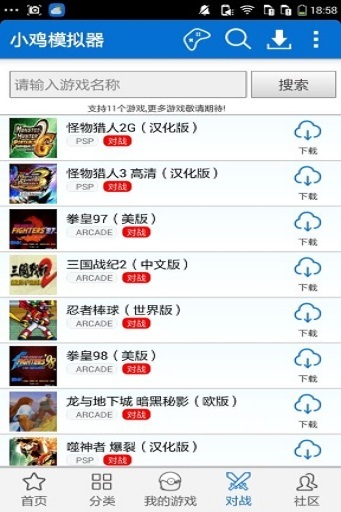
街机游戏承载着无数人的童年回忆,如今虽难觅实体游戏厅,但《小鸡模拟器》为你完美复刻那段热血时光。这款应用高度还原街机厅体验,汇聚海量经典街机游戏,让你随时随地重温拳皇、合金弹头、街头霸王等怀旧神作。无聊时打开它,与好友一起对战、合作,轻松打发时间,让快乐回归日常!
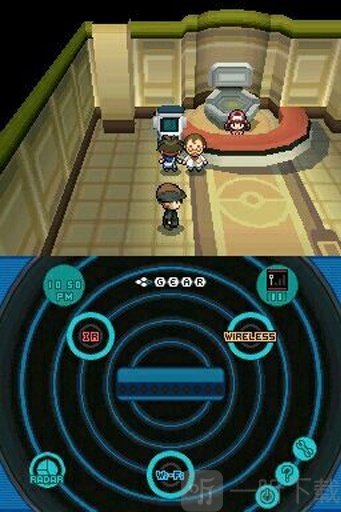
《小鸡模拟器》软件特色:
操作简洁直观,无需复杂设置,上手即玩,轻松享受游戏乐趣。
游戏分类清晰,支持快速检索,并特别设有中文游戏专区,方便用户查找本地化内容。
内置数以万计的经典游戏资源,涵盖多个主机平台,所有游戏均经过严格测试,确保稳定运行。
《小鸡模拟器》软件亮点:
采用免安装机制,游戏下载后即可直接运行,省去繁琐的安装流程,管理更高效。
支持本地游戏导入功能,用户可自由构建专属游戏库,打造个性化怀旧空间。
内置评论与分享系统,发现好游戏一键推荐给好友,不错过任何经典之作。
小鸡模拟器怎么下载游戏:
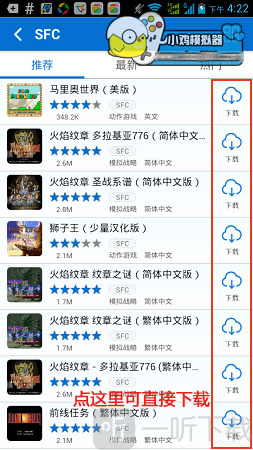
在小鸡模拟器APP中,下载游戏的操作非常简单。用户可以在游戏列表中点击任意游戏名称,进入详情介绍页面后,再点击下方的“下载”按钮即可开始下载。同时为了提升使用效率,系统还在游戏名称旁边提供了“快速下载”按钮,用户无需进入详情页,直接点击即可完成游戏下载,更加便捷高效,如下图所示:
小鸡模拟器下载的游戏在哪个文件夹:
在“我的游戏”页面中,底部会显示本地游戏的存储路径,用户可以根据提示找到对应文件目录,如下图所示:
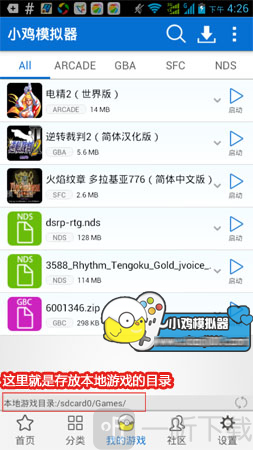
通常默认的本地游戏目录为:/sdcard0/Games/。此时可以将手机通过数据线连接至电脑,进入该目录后,可以看到系统已经按照不同游戏机类型自动创建了多个子文件夹,如下图所示:
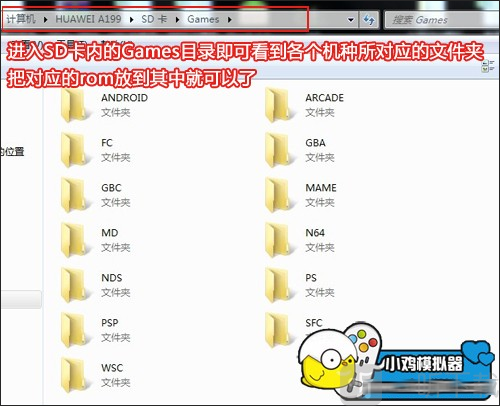
例如如果想运行NDS游戏,只需将对应的ROM文件复制到 /sdcard0/Games/NDS 文件夹中即可,如下图所示:
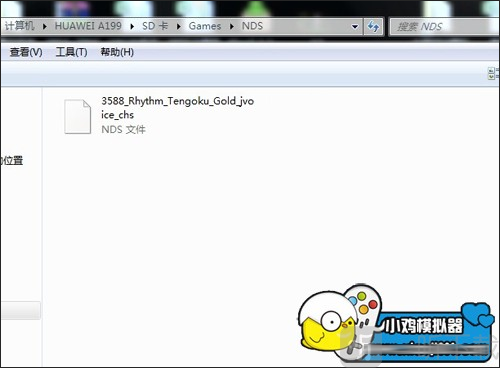
完成文件放置后,返回小鸡模拟器APP,在“我的游戏”页面点击右下角“刷新本地游戏”,即可识别并显示新导入的游戏。
注意1:导入游戏文件时,必须确保文件后缀符合对应模拟器支持的格式。例如NDS模拟器通常仅支持“.nds”和“.zip”格式,其他格式将无法识别显示。
注意2:对于街机平台(如MAME和ARCADE),游戏ROM文件名称不能随意修改,必须保持原始命名,否则即使显示也可能无法正常运行。而其他平台的ROM文件名称则可以根据需要自行修改(包括中文命名)。
小鸡模拟器怎么用手机当手柄:
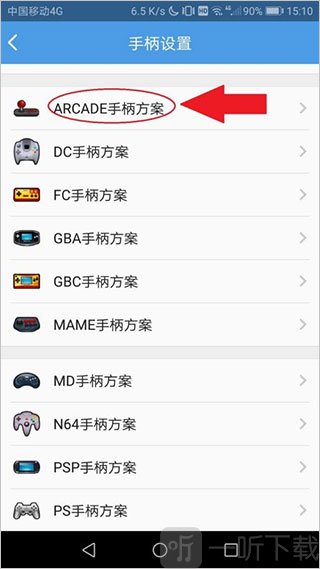
在小鸡模拟器中,用户可以通过设置将手机虚拟为游戏手柄,从而获得更好的操控体验。下面为大家整理了详细的设置步骤:
1、打开小鸡模拟器APP,在界面右下角找到“管理”选项并点击进入;
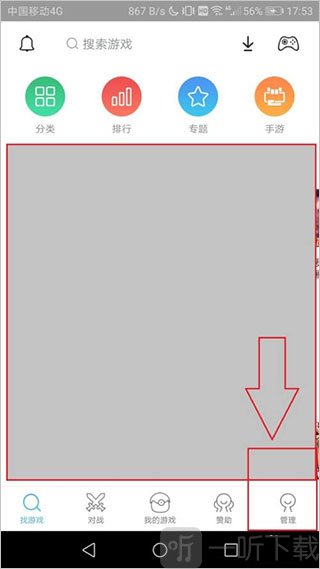
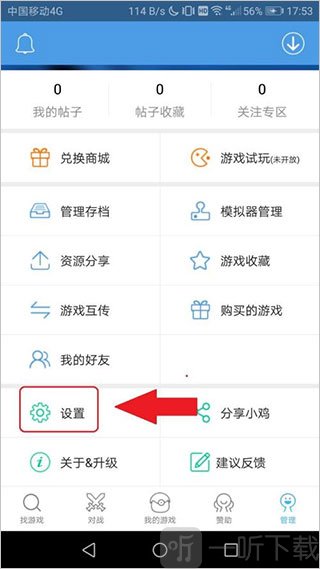
2、进入管理页面后,点击“设置”选项,打开系统设置界面;
3、在设置菜单中找到“手柄按键方案”选项,并点击进入相关配置页面;
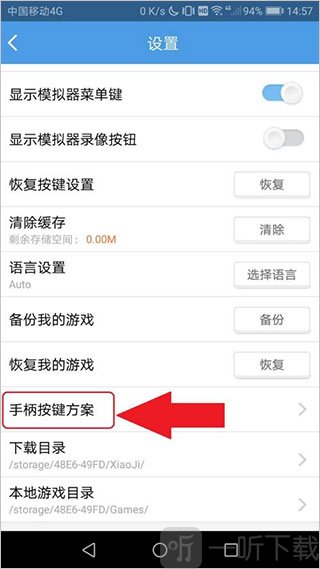
4、根据个人操作习惯选择合适的手柄按键方案,确认后即可将手机当作手柄使用,提升游戏操作体验。
《小鸡模拟器》小编简评:
小鸡模拟器不仅是一款模拟器工具,更是一台通往童年的时光机。其界面设计清爽怀旧,操作逻辑简单友好,无论是寻找儿时熟悉的游戏,还是与朋友重温对战激情,都能轻松实现。在这里,你不仅能找回记忆中的快乐,还能与好友随时约战,畅享经典游戏带来的纯粹乐趣。
更新日志
v1.9.6版本
1、支持海量用户存档
2、修复兼容性、持续功能更新
3、VIP会员可同时登录极速版