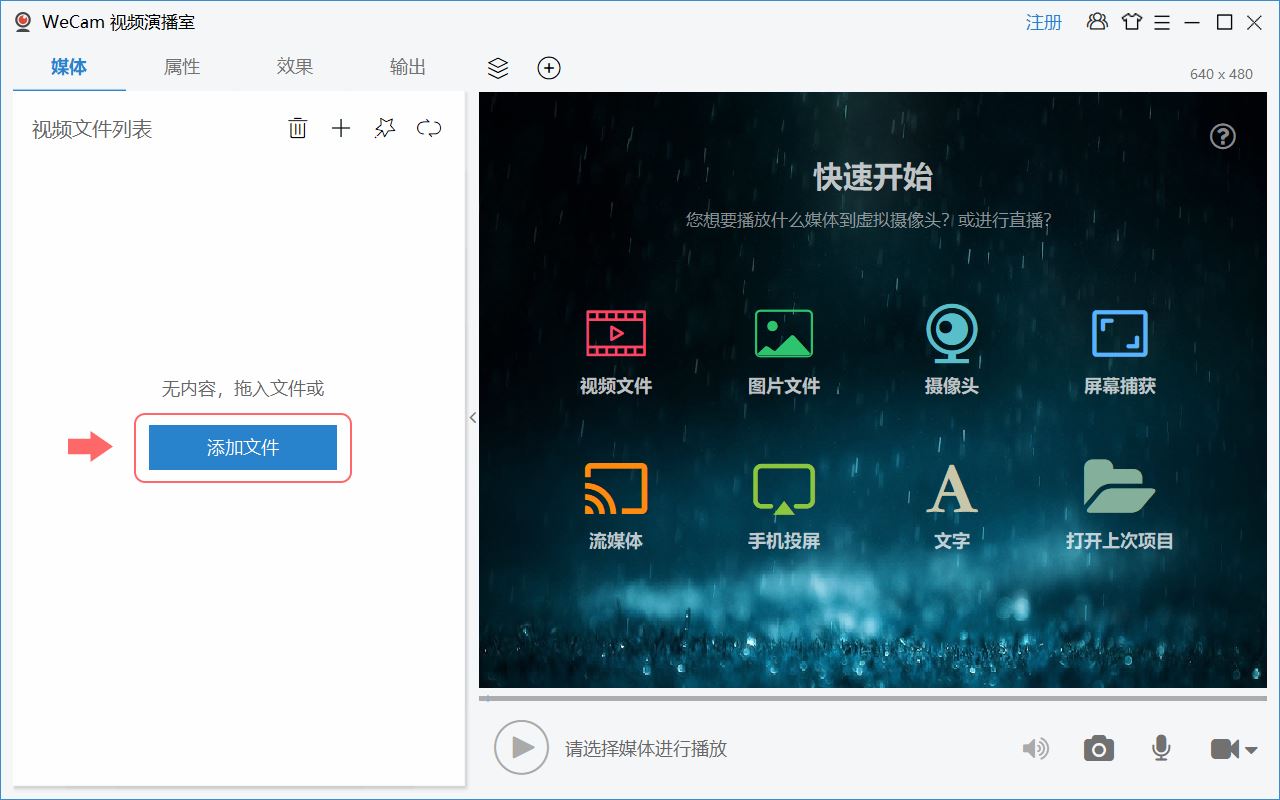
WeCam视频演播室特点:
最终合成的视频可通过多种方式灵活输出,全面适配各类使用场景:
- 在 WeCam 内实时预览合成效果;
- 作为虚拟摄像头输出,无缝接入微信、QQ、安卓模拟器等第三方应用;
- 直接替换其他物理摄像头的画面内容,兼容性更强;
- 一键将视频流推送至主流直播平台服务器。
极简界面下蕴藏专业功能,全面启用 GPU 加速技术,显著降低 CPU 占用,保障视频处理过程流畅稳定。无论是直播、会议还是创意剪辑,WeCam 都能为你带来卓越体验。立即下载,开启你的视频创作之旅!
WeCam视频演播室特色
所见即所得的视频场景编辑器,轻松整合各类媒体资源;
支持手机屏幕投屏、图片、视频及音频文件一键导入;
内置多种炫酷视频特效,并支持自定义扩展滤镜;
提供专业的文字与字幕功能,支持动态纹理及丰富文字动画效果;
采用高效算法,全程基于 GPU 加速,系统资源占用低,运行平稳顺畅;
搭载标准摄像头驱动,完美兼容所有调用摄像头的软件;
支持多路高质量视频同时输出,每路可独立设置分辨率,满足多程序并行需求;
独创摄像头替换技术,实现前所未有的设备兼容性;
支持硬件编码直推直播服务器,无需额外安装推流软件;
界面简洁直观,支持主题换肤与个性化色彩方案;
同时提供 32 位与 64 位版本,充分发挥不同系统平台的性能优势。
WeCam视频演播室安装说明
在 Windows 7 系统上安装时,请根据提示下载并安装系统补丁 KB2670838,以确保程序正常运行。请务必根据您的操作系统位数(32位或64位)选择对应的补丁版本。此外,建议一并安装安全更新补丁 KB3033929,以提升系统稳定性与安全性。
WeCam视频演播室使用教程
如何使用绿幕抠像将一个视频的背景替换为另一个视频。
1. 首先,在 WeCam 中添加第一个视频对象(视频#1),导入一段绿幕视频并开始播放:
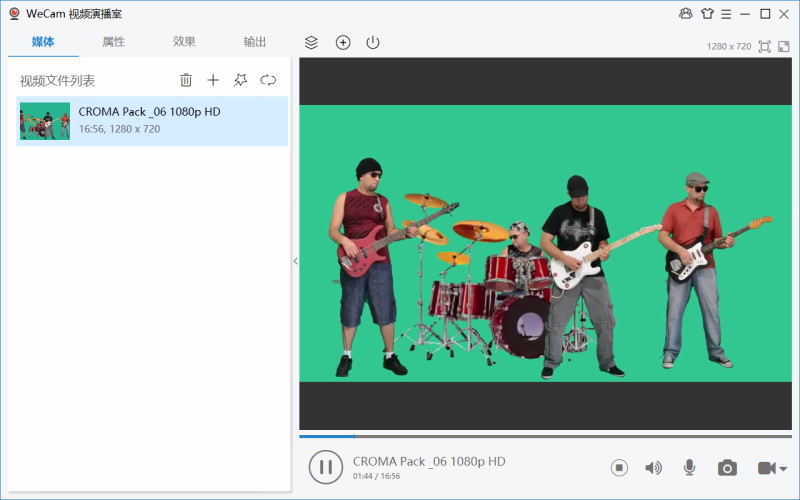
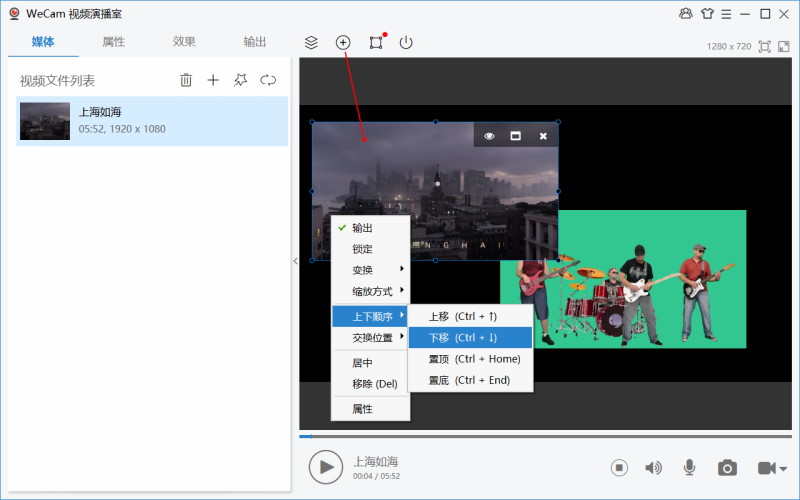
2. 点击工具栏上的 ⊕ 按钮,添加第二个视频对象(视频#2),作为新的背景视频。
你可以通过右键菜单或快捷键调整两个视频图层的上下顺序,如下图所示,将背景视频置于绿幕视频下方:
3. 双击任一视频将其最大化显示(也可通过工具栏的“媒体对象按钮”或按 TAB 键切换当前选中对象):
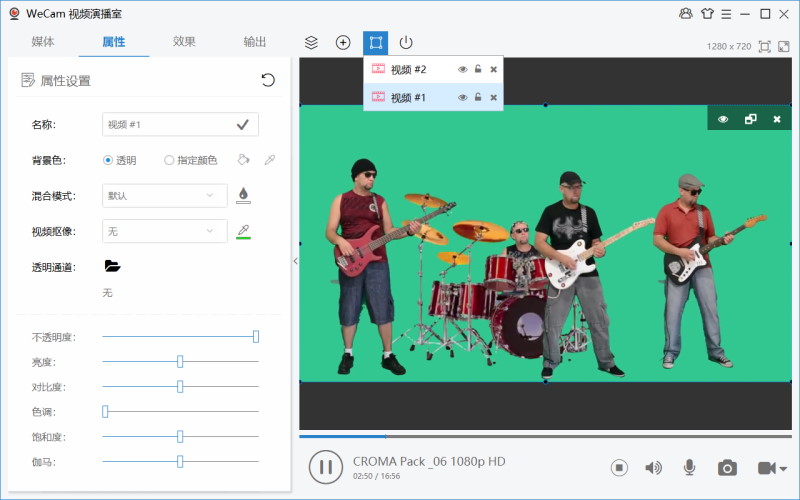
4. 选中绿幕视频(视频#1),进入其“属性”面板,在“视频抠像”选项中选择“绿幕抠像”即可完成背景替换:
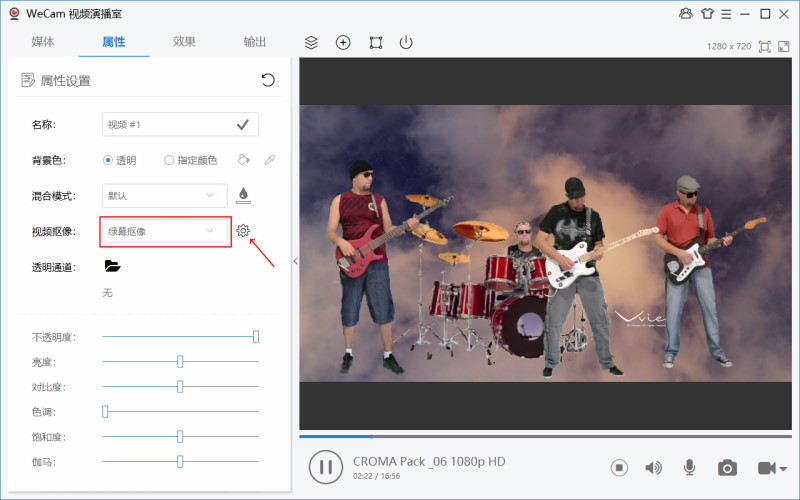
你还可以点击旁边的设置按钮,精细调节抠像的强度与边缘效果。
通过此方法,你可以轻松将视频背景更换为其他视频、静态图片、幻灯片等内容。
如何让视频的声音被对方听到?
前提条件
- 你的电脑声卡需支持“内录”(即立体声混音)功能;
- WeCam 中的默认声音播放设备应设置为电脑扬声器,设置路径为:
WeCam:选项设置 > 音频设置 > 默认播放设备
VCam:选项设置 > 输出设置 > 声音 > 默认声音设备
通过立体声混音实现
立体声混音(Stereo Mix)是声卡的一项功能,允许录音软件捕获系统播放的所有声音。具体开启方式请根据你的操作系统自行搜索相关教程。
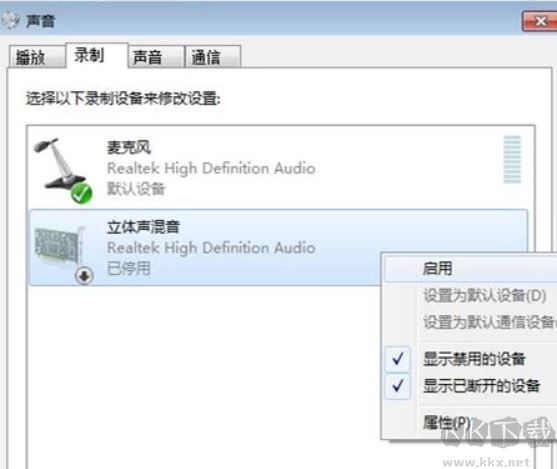
开启后,在其他软件中使用立体声混音设备的方法如下:
- 若软件支持选择录音设备,请将其设为“立体声混音”;
- 若软件不支持选择,则需将“立体声混音”设为系统的默认录音设备——在该设备上右键选择“设置为默认设备”即可。
完成设置后,聊天或直播软件将通过立体声混音采集系统声音,包括 WeCam 播放的视频音频,从而让对方清晰听到视频内容。
如何同时传输我的语音?
前提条件:你的电脑配备可用的麦克风。
仅启用立体声混音时,对方虽能听到视频声音,但无法接收你的语音,因为你未启用麦克风输入。
解决方法:在声音控制面板中找到你的麦克风设备,右键选择“属性”,进入“侦听”选项卡,勾选“侦听此设备”,并在下方“通过此设备播放”中选择你的电脑扬声器。这样,麦克风采集的语音会被实时播放到系统音频中,进而被立体声混音捕获。最终,对方既能听到视频声音,也能听到你的实时语音。
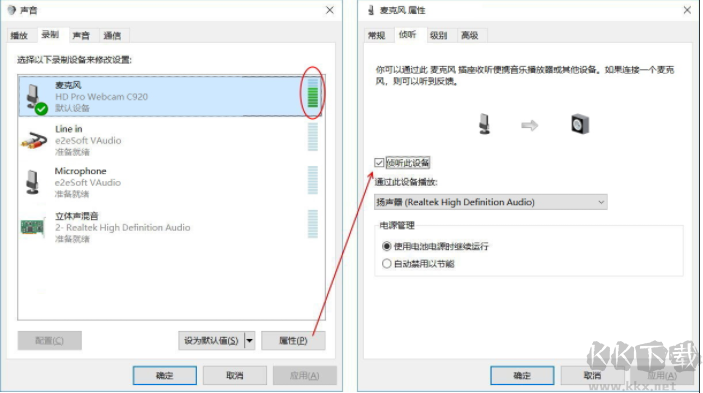
- 注意:此时建议使用耳机,或将麦克风远离扬声器,避免产生回声或啸叫;
- 使用完毕后,请记得关闭“侦听”选项,否则你会持续从扬声器中听到自己的声音。
音量调整
各音频设备的音量均可独立调节。进入对应设备的属性页面,切换至“级别”面板,即可对输入或输出音量进行精细设置。
以上方法为通用指导,具体操作可能因操作系统版本略有差异,但核心原理一致。请结合本教程,根据自身环境灵活调整设置。