
游戏截图
PixelStudio中文版专业版是一款专为像素艺术爱好者打造的专业级图像创作与管理工具。借助这款软件,用户可以轻松完成从静态插画到动态GIF的多样化像素作品创作,并无缝融入活跃的创作者社区。在PixelStudio中文版专业版中,你不仅能欣赏丰富的动漫风格作品,还能深入学习像素绘制技巧,无论是静态图像还是动态动画,都能在此获得沉浸式的创作体验。
核心功能一览
PixelStudio中文版专业版集多项实用功能于一身,助力高效创作:
- 支持图层功能:为高级像素艺术创作提供灵活的图层管理,便于分层编辑与调整。
- 动画制作与导出:可创建多帧动画,并一键导出为GIF格式,方便分享与展示。
- 作品分享便捷:轻松将完成的作品分享给好友或发布至社区,扩大创作影响力。
- 自定义调色板:根据个人风格自由创建专属配色方案,提升作品辨识度。
- 内置大师调色板:收录多位顶尖像素艺术家的经典配色,助你快速掌握专业色彩搭配。
新手快速上手指南
初次使用PixelStudio中文版专业版?别担心,操作逻辑清晰直观:
- 软件内各工具名称直观易懂,首次点击任意工具时会弹出功能说明提示。若不想再看提示,可点击“don’t show tips anymore”关闭所有工具引导弹窗。建议先熟悉基础操作流程,从启动到退出逐步掌握。
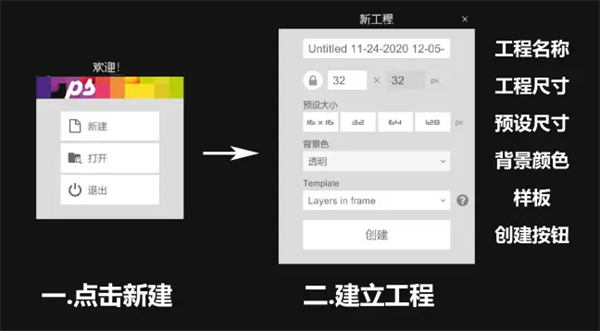
- 首次打开软件,左侧会弹出新建窗口。点击“新建”后,右侧将出现工程设置面板。依次可配置:工程名称、画布尺寸(普通版最大支持1024×1024)、预设尺寸模板、背景颜色,以及“Template”(样板)选项——该选项包含动画、图层和基础字体预设(启用后默认生成96帧动画,实用性较低)。设置完成后,点击“创建”即可开始绘画。
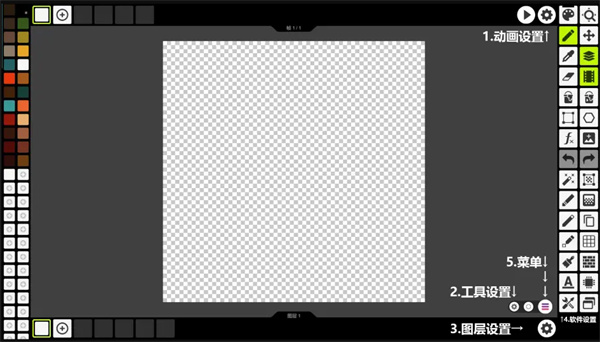
- 启用图层或动画功能后,界面将显示四大设置入口:动画栏右侧的动画设置、菜单按钮左侧的工具设置、图层栏右侧的图层设置,以及工具栏最下方的系统设置。不同功能需在对应设置中调整——例如删除图层需进入图层设置,调节动画播放速度则需前往动画设置。
- 工具设置示例:当选中笔刷工具(位于工具栏左侧倒数第三个)时,点击“工具设置”即可切换不同笔刷样式。每种工具均有独立设置项,灵活适配创作需求。
- 系统设置说明:位于工具栏最底部,涵盖主题切换、语言选择、绘图区网格显示、背景颜色调整及工具栏布局自定义等全局配置。
- 点击界面左上角的三条横线图标(?)可打开主菜单:
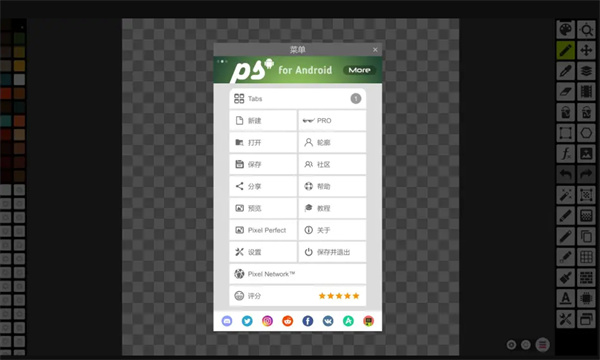
- 菜单中常用功能集中在顶部Tabs区域:左侧包含新建、保存、预览;右侧底部为保存及退出;右下角还有一个小游戏机图标(趣味彩蛋)。 - 新建画布:即初始创建入口,所有项目均以标签页形式在Tabs中显示,方便多工程切换。 - 保存:支持导出为多种图片格式,可自定义清晰度、文件名等参数。预览功能则能实时查看导出效果,便于最终确认作品呈现是否理想。 - 保存及退出:一键保存当前进度并返回桌面,下次启动软件时将自动加载最近保存的工程。
软件核心优势
PixelStudio中文版专业版凭借以下特点脱颖而出:
- 功能高度聚焦像素艺术领域,针对性强,满足专业创作需求。
- 支持随时随地创作,无需复杂设备,极大提升创作效率与便利性。
- 操作逻辑简洁明了,对新手友好,零基础用户也能快速入门。
- 集成图层、动画及多种辅助工具,显著加速酷炫像素作品的产出流程。
突出亮点解析
设计感强:提供多样化的精美主题画板,无论是官方内置还是用户自定义方案,均体现出卓越的视觉审美与专业设计水准。
创作自由:充分尊重用户创意表达,支持完全自定义设计,鼓励结合个人绘画风格打造独一无二的像素艺术作品。
实时预览:所见即所得的实时预览机制,让用户能即时观察调整效果,精准把控细节,确保成品符合预期。
轻松上手:界面布局清爽直观,交互逻辑简单流畅,即使毫无绘画经验的新手也能迅速掌握,享受顺畅的创作过程。
综合评测
PixelStudio中文版专业版是一款集创作、管理与社区互动于一体的高品质像素图像绘制工具。它不仅支持完整的像素风作品生成与规划,还通过完善的社区生态帮助用户持续提升技艺。无论你是像素艺术初学者还是资深创作者,这款软件都能成为你不可或缺的得力助手。立即下载PixelStudio中文版专业版,开启你的像素创作之旅!