
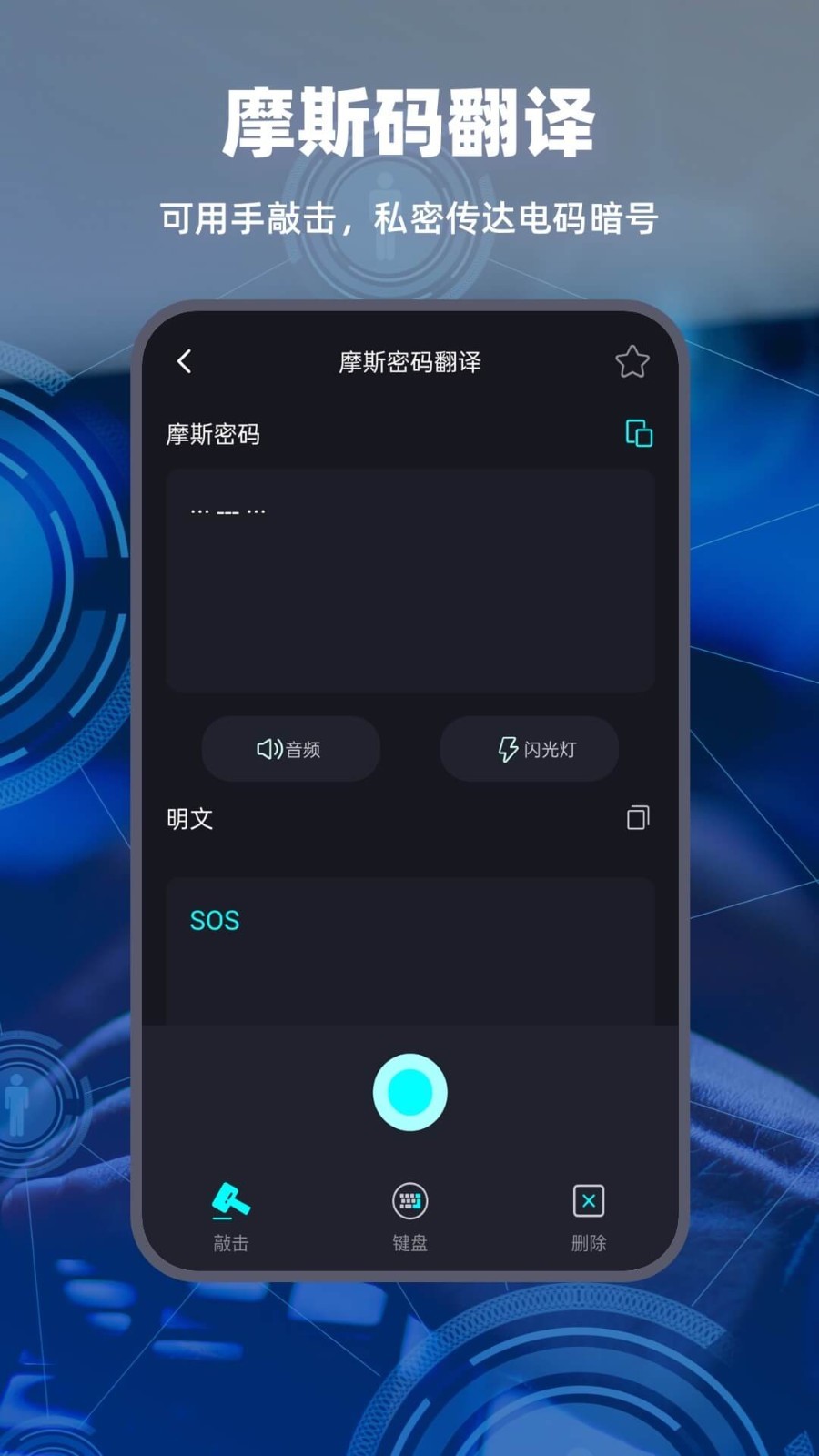
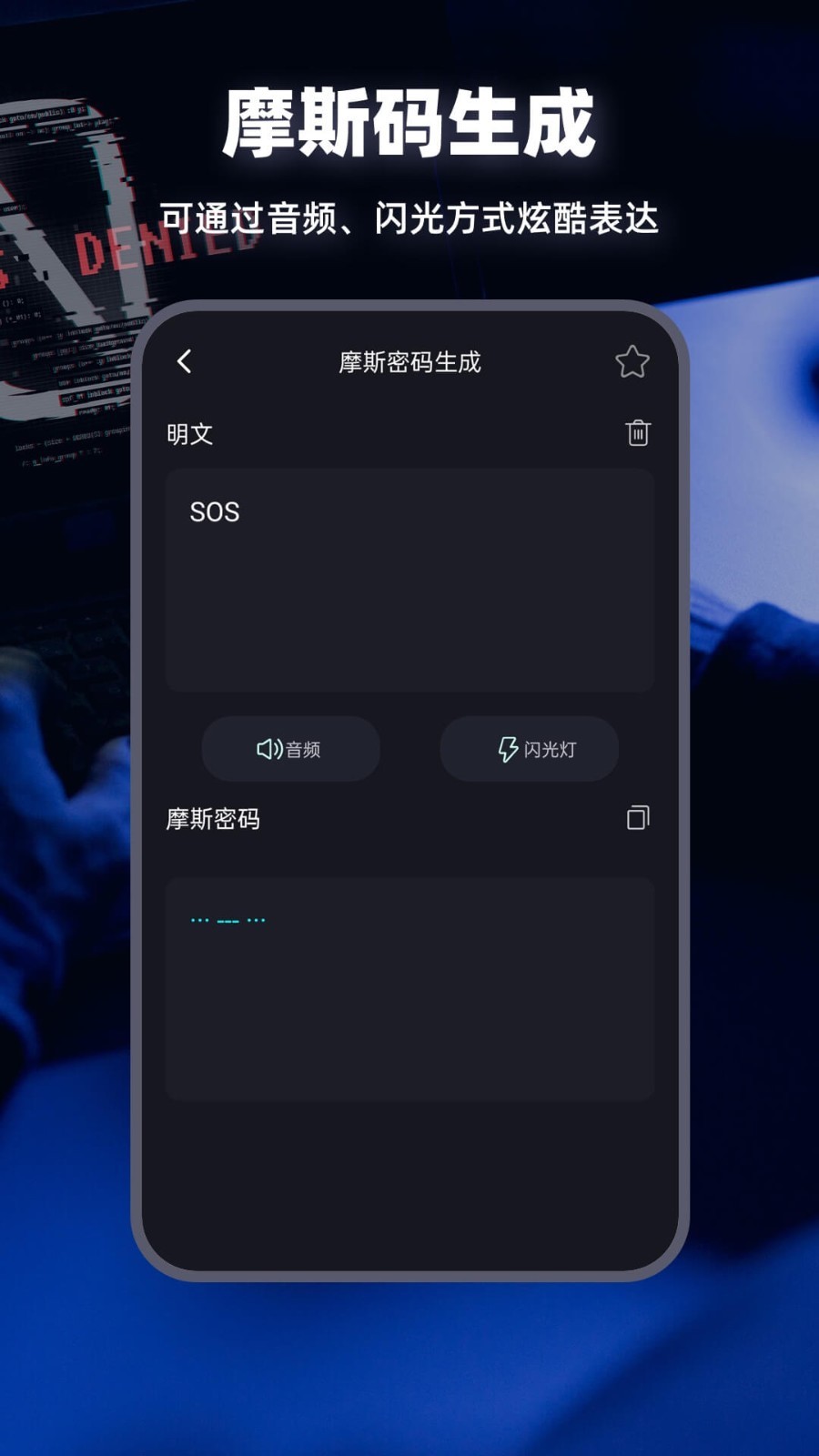
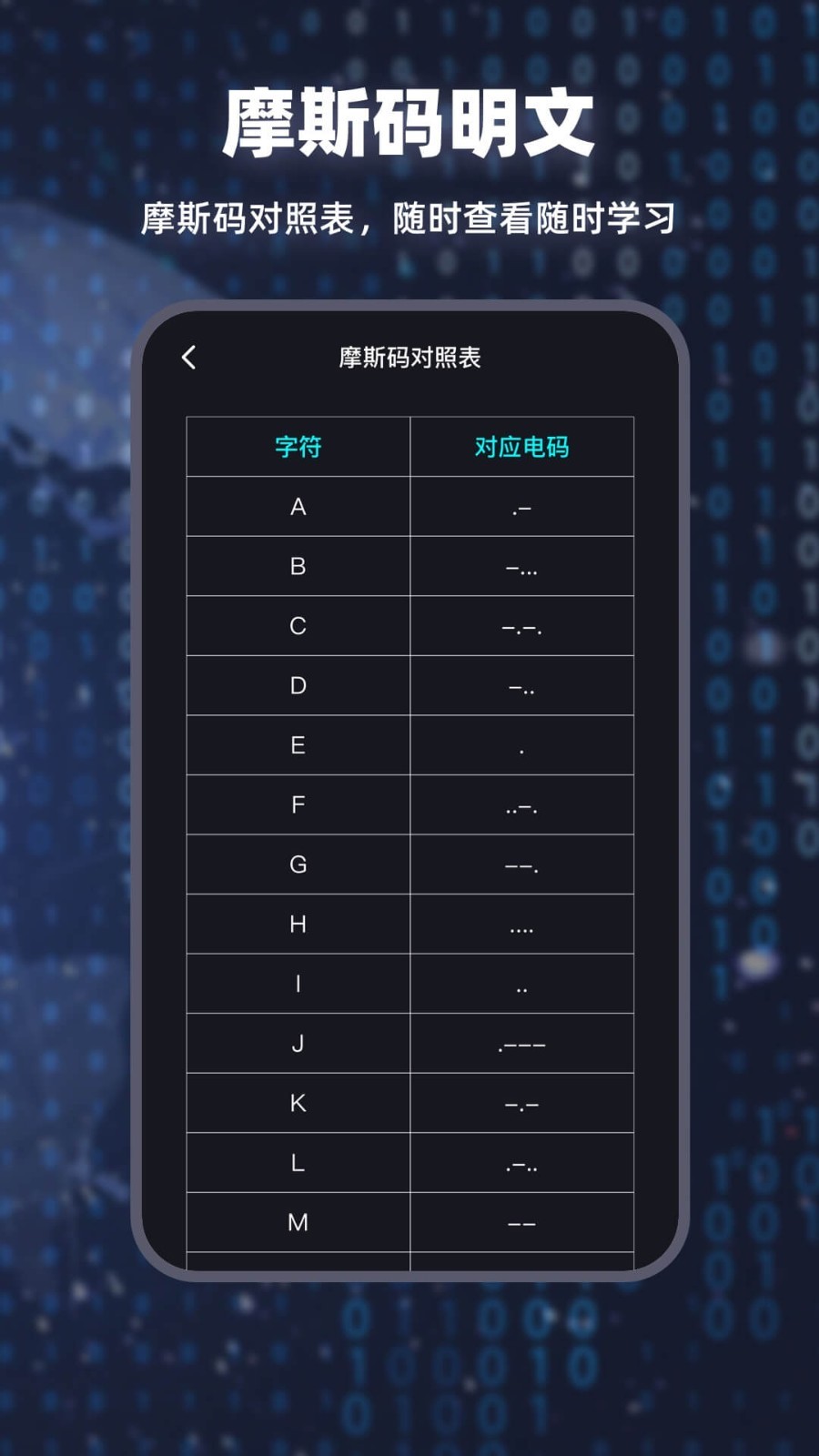
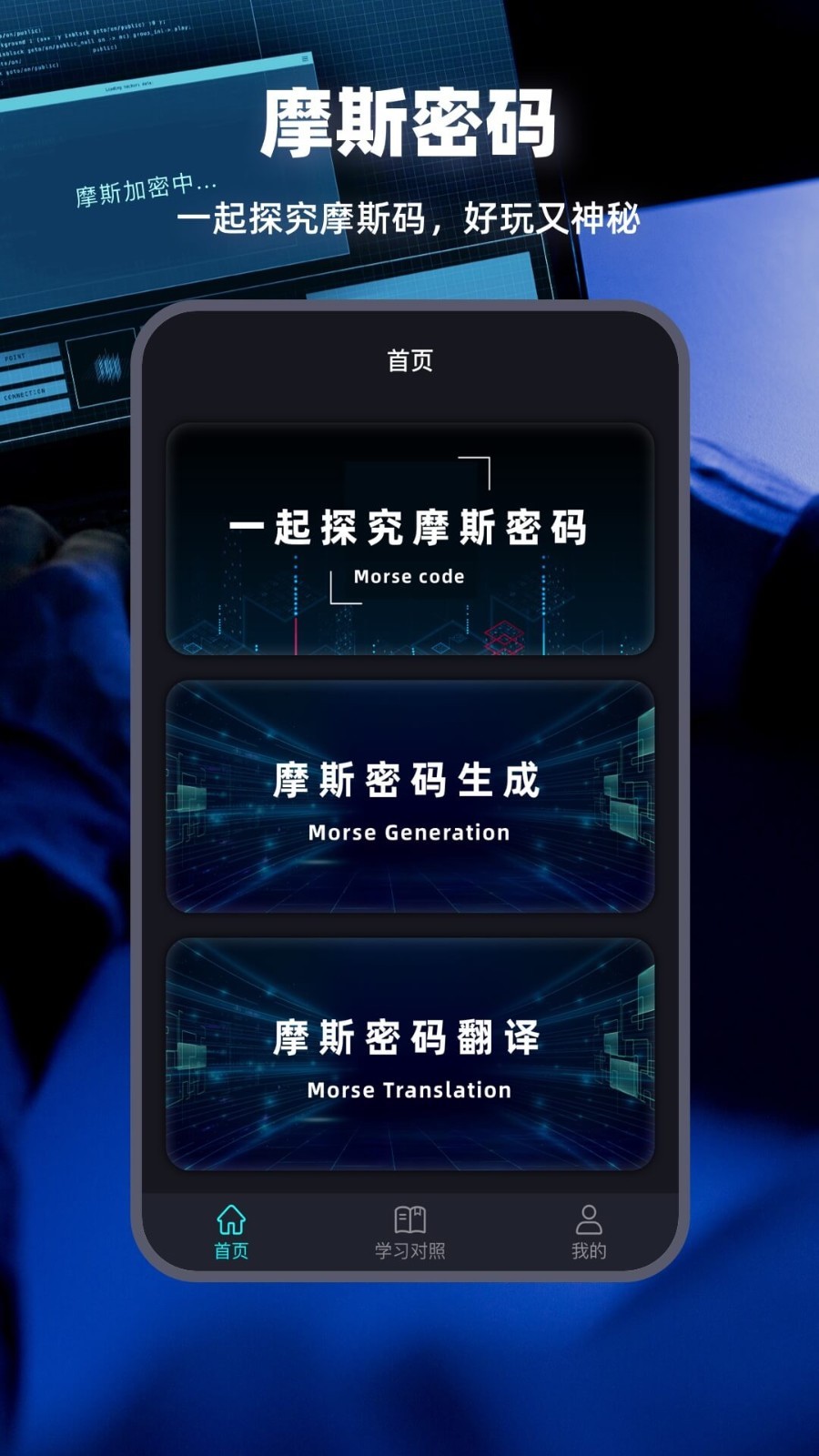
morse键盘(摩斯电码)是一款集趣味性与实用性于一体的加密输入工具,支持汉字与摩斯电码之间的高效互转,为注重隐私安全的用户提供了一种新颖而可靠的沟通方式。如果你对密码通信感兴趣,或希望在日常聊天中增添一份神秘感,这款应用绝对值得一试。
morse键盘简介:
摩斯密码输入法键盘手机版是一款功能强大的输入法工具,用户可在其中自定义键盘设置,并启用加密保护机制,有效保障信息传输过程中的安全性。同时,该应用显著提升了输入效率,让摩斯电码不再是专业领域的专属技能。
通过内置的智能转换引擎,用户输入的摩斯电码可被快速、精准地转化为对应汉字,确保信息传达准确无误,即使是初次接触摩斯电码的新手也能轻松上手。
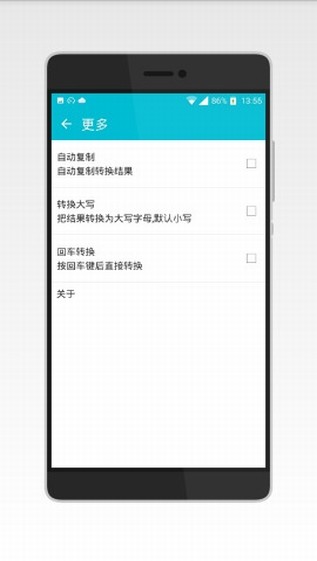
morse键盘特色:
1、支持高效的语音输入功能,识别速度快且准确率高,大幅缩短文字录入时间,提升整体输入体验。
2、提供多种键盘布局选择,包括经典的9键和完整的26键全键盘模式,满足不同用户的操作习惯。
3、用户可根据个人喜好自由更换键盘外观,丰富的颜色搭配与性能优化选项让输入界面更具个性化。
morse键盘亮点:
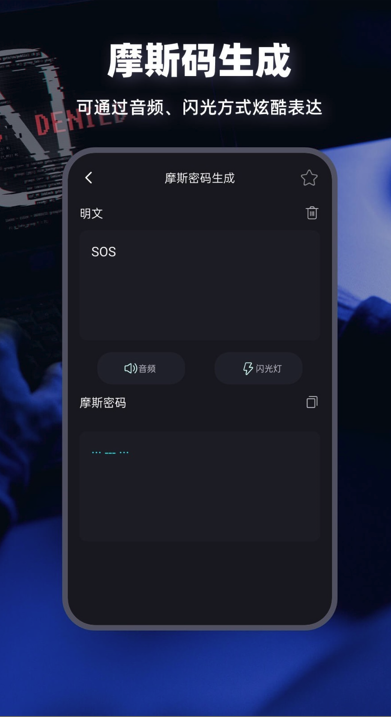
1. 能将大量普通文字一键转换为摩斯密码,实现内容加密,有效防止敏感信息泄露。
2. 应用运行过程中严格保护用户隐私,所有操作均在本地完成,无需上传数据,登录账号也仅用于个性化同步。
4. 操作逻辑简洁直观,新手也能快速掌握核心功能,同时还支持自定义键盘皮肤,打造专属输入风格。
摩斯密码输入法软件安卓端使用教程:
第 1 步:下载 Gboard
在 Android 手机或平板电脑上安装 Gboard 输入法应用。
第 2 步:设置摩斯键盘
1、在 Android 设备上打开“设置”应用。
2、依次进入 系统 → 语言和输入法。
3、点击 虚拟键盘 → Gboard。
4、选择 语言 → 英语(美国)。
5、向右滑动浏览选项,找到并启用 摩斯电码。
6、点击 完成 保存设置。
第 3 步:使用摩斯电码
摩斯电码布局兼容 TalkBack、“开关控制”或“随选朗读”等无障碍服务,适合各类用户使用。
1、打开任意支持文字输入的应用,如 Gmail 或 Keep。
2、点击文本输入区域激活键盘。
3、点击键盘上的“地球”图标,切换至摩斯电码输入模式(若已添加多语言,请多次点击直至出现摩斯电码)。
4、使用圆点(。)和短划线(-)键组合输入所需文字。
提示:如需练习或探索更多学习资源,可访问 g.co/morse。
连接外部开关
Gboard 能自动识别外部开关设备分配给圆点(。)和短划线(-)的按键信号。
借助 Android 的开关控制功能,用户可通过外接设备高效输入摩斯电码。
1、打开设备“设置”应用。
2、依次进入 系统 → 语言和输入法 → 实体键盘。
3、开启 显示虚拟键盘 选项。
提示:若拥有两个以上开关,可为额外开关分配其他操作指令。
更改摩斯布局的设置
1、打开“设置”应用。
2、进入 系统 → 语言和输入法。
3、点击 虚拟键盘 → Gboard。
4、选择 语言 → 摩斯电码。
5、在此可开启按键音效、调整字符超时、启用重复键入等功能。
输入时听到语音反馈
按照“更改摩斯布局的设置”中的前四步操作后,开启 按键音效 即可获得实时语音反馈。
更改字符超时时长
用户可自定义 Gboard 在将摩斯电码序列转为字母前的等待时间,也可手动确认每个字母的输入。
调整等待时间的方法:长按空格键,依次进入 语言设置 → 莫尔斯电码(美国) → 字符超时 进行设置。
若希望手动发送字母,可将“字符超时”设为“永不”,随后按空格键即可查看当前输入的摩斯电码。
设置字词超时时长
启用此功能后,系统将根据设定时间自动将输入的字母组合成完整单词。
默认情况下,字词超时功能处于关闭状态,不会自动添加空格。
例如,若将超时时长设为一秒并输入“hello”,键盘将在一秒钟后自动在该词后插入空格。
提示:开启字词超时后,键盘仍会正常提供自动更正、预测及词汇建议功能。
重复按键
要连续输入相同符号,只需长按圆点(。)或短划线(-)键。
启用重复键入功能后,用户还可进一步自定义重复开始的延迟时间和重复速度,实现更流畅的输入体验。