
《es文件管理器tv版本》是专为智能电视及大屏设备量身打造的高效文件管理工具。它不仅支持对各类文件进行专业级压缩与解压,还能帮助用户轻松整理日常文件夹,实现井然有序的存储体验。同时,软件高度重视用户隐私安全,确保每一次操作都稳定可靠。无论是播放本地音乐视频、浏览图片文档,还是安装应用、搜索内容,甚至连接主流云盘服务,这款应用都能为你提供一站式、全方位的文件管理解决方案。
软件优势
文件管理功能全面强大,提供多种视图模式与排序选项,让你在浏览或打开各类文件时更加得心应手,操作流畅无阻。
内置文本编辑器功能完善,不仅能快速查看文本内容,还支持实时编辑与保存,充分满足日常文字处理的基本需求。
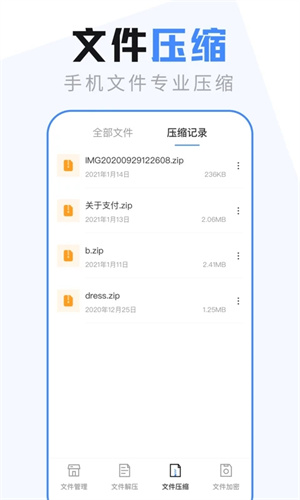
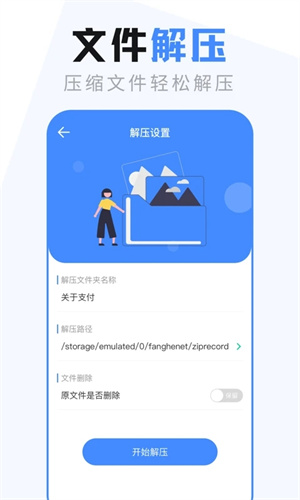
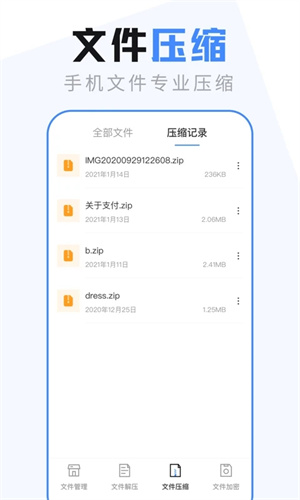
支持zip、7z、rar等多种主流压缩格式的创建与解压,方便你高效整理文件、节省设备存储空间,并轻松实现跨平台分享。
应用管理操作简单直观,可一键完成应用的安装、卸载与备份,还能为常用程序创建桌面快捷方式,提升日常使用效率。
软件特色
在压缩或解压文件时,可自由选择zip、rar等格式,灵活适配不同场景下的存储与传输需求,提升文件处理的自由度。
支持将常用文件或应用程序添加至主屏幕或快速启动栏,实现一键直达,大幅缩短操作路径,让高频任务更高效。
整体运行稳定流畅,极少出现卡顿或闪退现象,确保长时间使用依然保持良好的响应速度和操作体验。
采用清晰直观的分类体系,自动归类各类文件类型,帮助用户快速定位目标内容,显著提升查找与浏览效率。
使用说明
一、如何批量操作文件?
1、选中文件
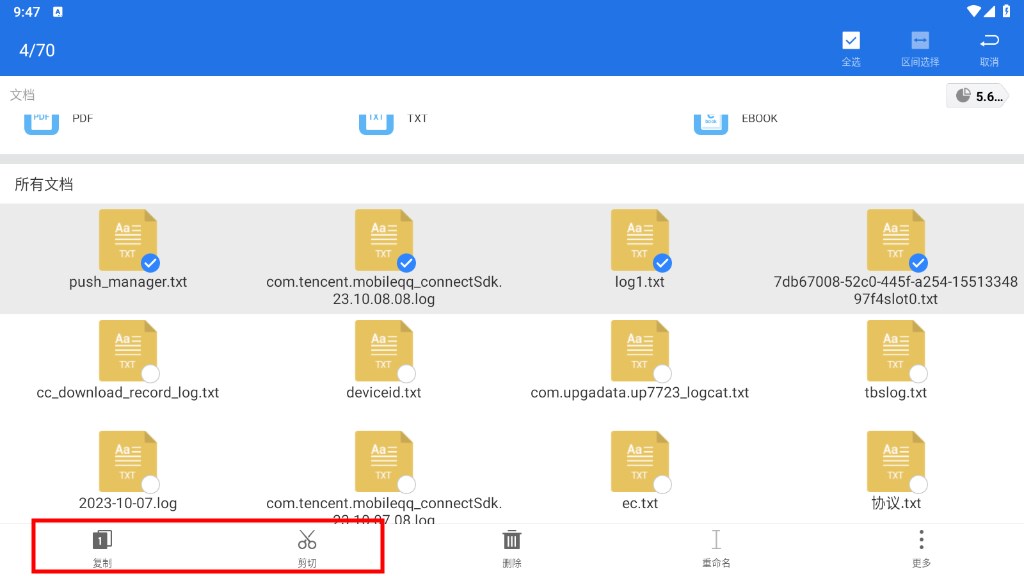
长按任意文件或文件夹即可选中,再次单击可取消选中状态,操作灵活便捷。
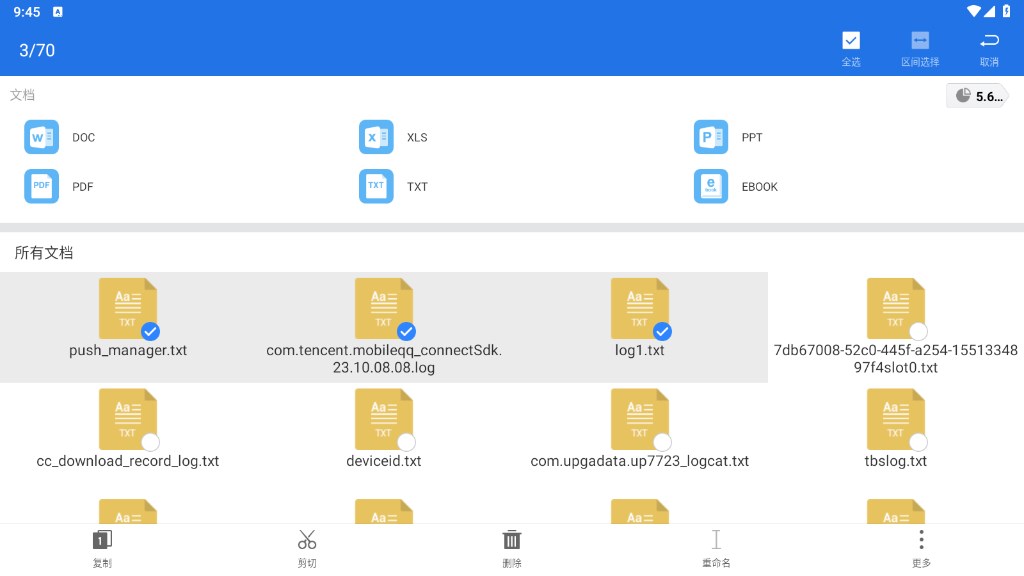
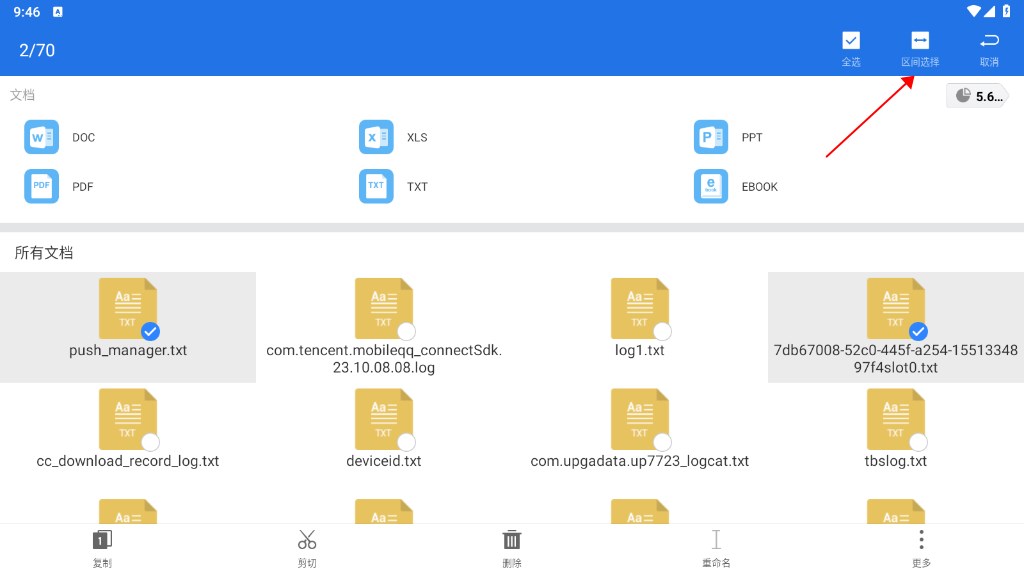
若需选中连续排列的多个文件,只需先点击首尾两个文件,再点击右上角第二个图标即可完成区间选择。全选功能则可通过右上角最后一个图标一键实现。
2、操作
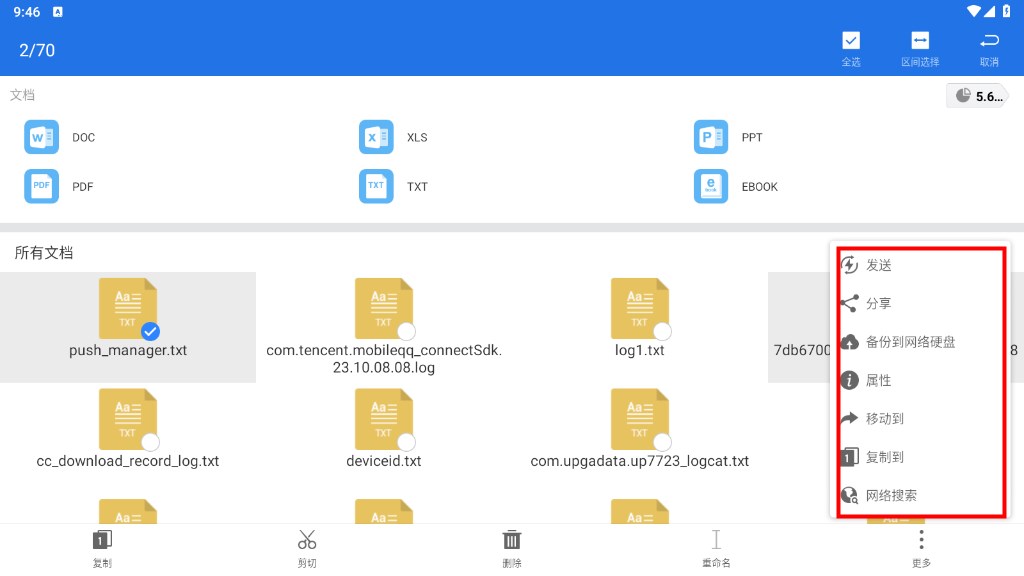
文件选中后,底部工具栏会自动激活,点击对应功能即可执行批量操作;点击“更多”按钮可查看全部可用操作选项。
二、如何进行复制粘贴?
ES文件管理器配备强大的多任务剪贴板系统。不同于普通剪贴板仅能保存一次操作内容,ES支持对多个文件进行多次复制或剪切,并可在不退出应用的前提下反复粘贴,所有操作记录均被完整保留。
1、选择复制/剪切
选中目标文件后,点击底部工具栏中的“复制”或“剪切”按钮即可完成操作。
随后可点击顶部地址栏,快速跳转至目标目录进行粘贴。地址栏会显示当前完整路径(如:/sdcard/),点击左侧可返回上级目录,单击当前路径则可查看历史访问记录。
2、打开剪贴板
若目标位置无法在当前页面直接打开,可先点击“取消”,稍后再调出剪贴板完成粘贴。
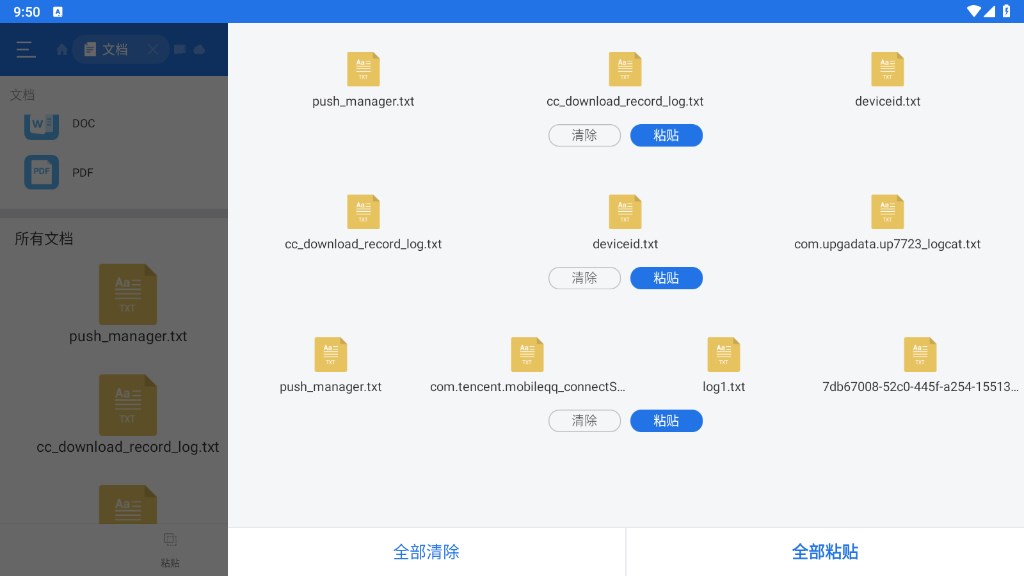
在任意界面从右侧边缘向左滑动,或从底部工具栏右侧向左滑动,即可呼出隐藏侧边栏。其中包含“窗口管理”与“剪贴板”两个模块,点击“剪贴板”即可查看所有已复制或剪切的内容,并选择粘贴或清除。
软件评价
这是一款功能丰富、体验出色的文件管理工具,堪称用户的私人数字管家。它不仅集成主流云存储服务,还支持通过FTP或局域网将Android设备中的文件无缝传输至Windows电脑,甚至可访问已获取root权限的系统目录。无论你是在管理手机、平板、电视、电脑还是云端数据,它都能提供强大的扩展能力与高度兼容性。软件适配广泛,即使面对安卓11引入的隐私文件夹机制,也能精准识别并快速定位文件,真正实现高效、智能的数字资产管理。