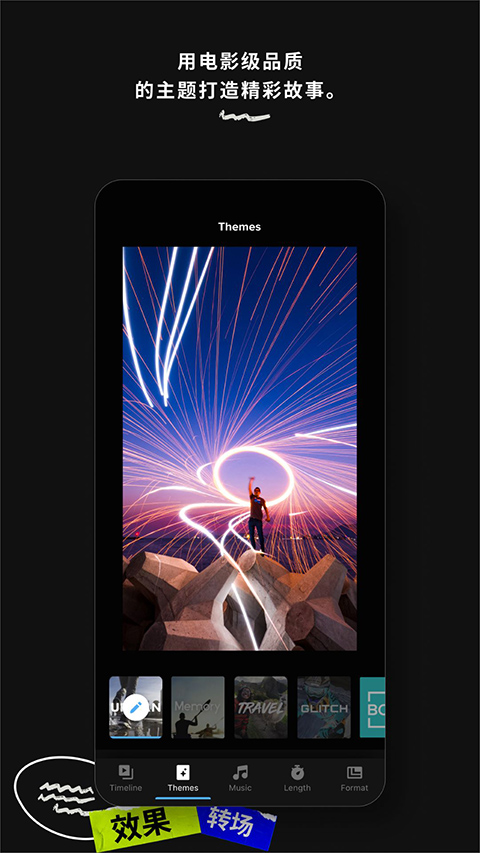
GoPro Quik官方版是一款专为安卓用户打造的专业级手机视频编辑工具,融合媒体管理、智能剪辑与音乐同步等强大功能于一体。相比市面上大多数视频制作软件,它不仅操作更直观,还能一键将你手机或GoPro设备中的照片和视频自动转化为富有节奏感和视觉冲击力的精彩短片。内置丰富的专属滤镜、数十种主题模板、海量配乐资源,以及强大的手动编辑选项,让创作既高效又充满个性。全新Mural功能更支持远程浏览与精选影像,无论你用什么设备拍摄,都能在手机上轻松完成从素材整理到成片输出的全流程。
软件特色
1、自动编辑
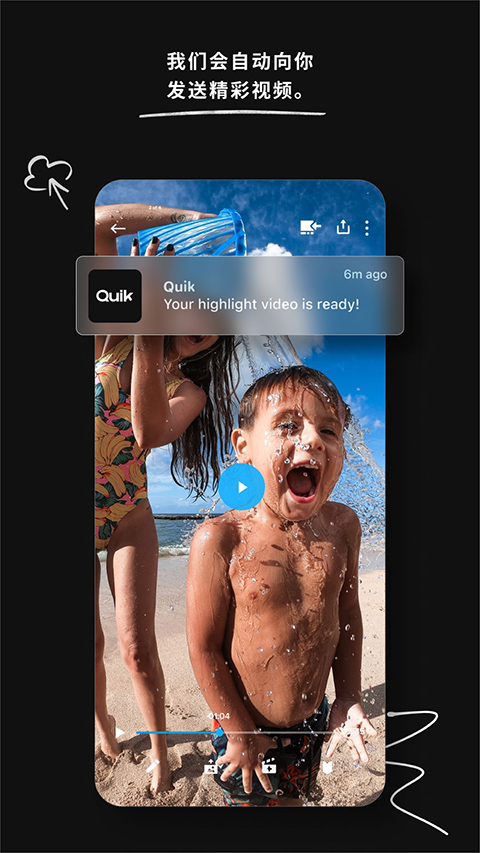
Quik 应用能智能识别精彩片段,自动匹配音乐节奏,添加流畅转场,快速生成可直接分享的高质量视频。
2、以完整画质无限量备份
通过 Quik 订阅服务,用户可享受 Mural 中所有内容的完整画质无限量备份。GoPro 摄像机用户还可借助 GoPro 订阅,实现应用程序内全部媒体文件的完整 *plus* 级别云端存储。
3、集中存放所有喜爱影像
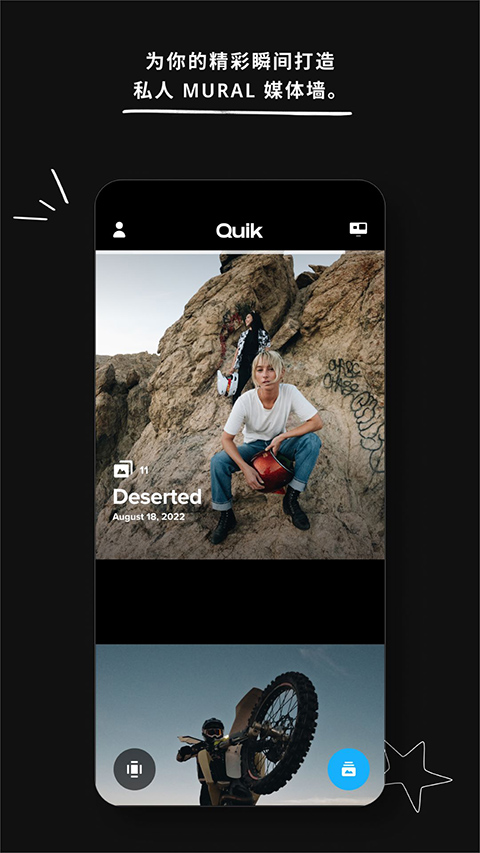
将你钟爱的照片和视频统一发布至私密 Mural,告别手机相册中杂乱无章的“照片黑洞”,随时快速找回珍贵瞬间。
4、强大的编辑工具
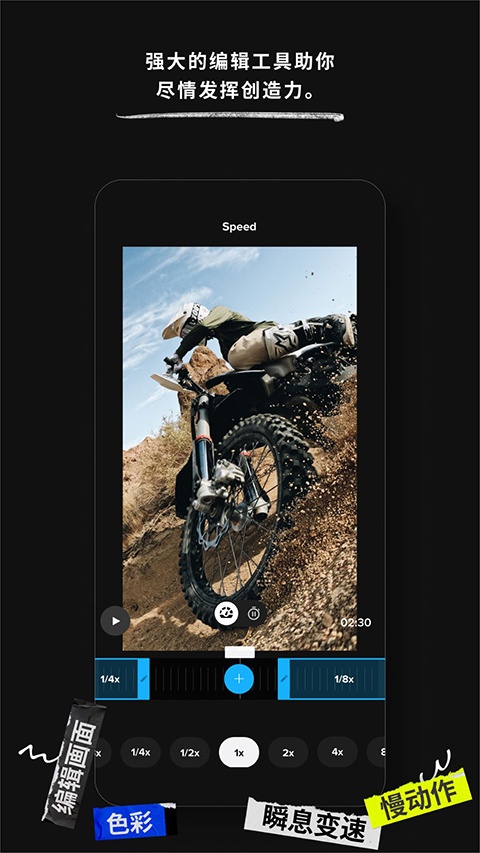
提供直观且功能全面的手动编辑界面,支持多轨道时间轴操作,让你对视频节奏与结构拥有精准掌控。
5、Beat Sync
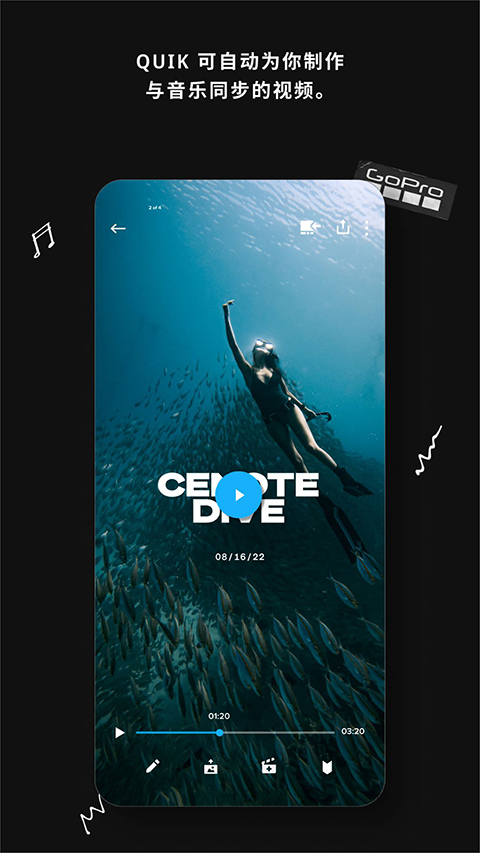
智能将视频片段、转场与特效自动对齐所选音乐节拍,让画面随旋律律动,提升整体观感与沉浸感。
6、速度工具
在同一视频中灵活调整多个片段的播放速度,支持超慢动作、快进甚至定格效果,丰富叙事层次。
7、画面抓拍
从任意视频帧中提取高清静态图像,轻松获得可用于分享或打印的高分辨率照片。
8、主题
精选多种主题模板,每款均包含专属转场、滤镜与视觉效果,助你快速讲述独特而连贯的故事。
9、滤镜
专为雪地、水下等特殊拍摄环境优化的独家滤镜,确保不同场景下的色彩还原与画面质感始终出色。
GoPro Quik最新版本怎么用?
一、【准备素材】
无论使用哪款 GoPro 相机拍摄,都需先通过 GoPro App 将视频导入手机本地相册(Fusion 拍摄的素材需先在 GoPro App 中完成 OverCapture 并保存至手机)。为避免 Quik 在处理长视频时出现闪退或卡顿,强烈建议提前截取素材——视频越短,处理越流畅。
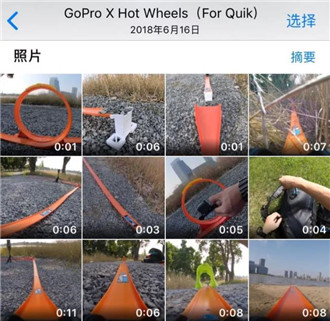
有两种方法:
1、在 GoPro App 中直接截取视频片段,仅保留最多 15 秒的精华内容保存至手机相册。
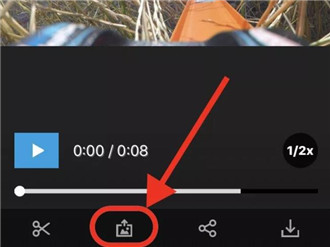
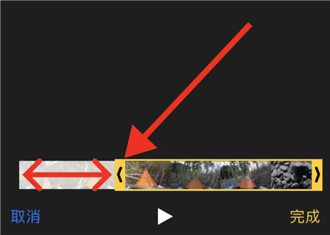
2、在手机相册中选中视频,点击右上角“编辑”,拖动下方时间轴选择框,精准截取最精彩的短片段,时长越短越利于后续编辑。
二、【导入素材】
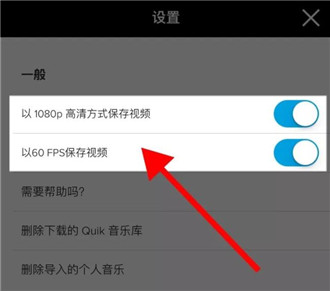
打开 GoPro Quik 应用,建议先点击右上角“设置”图标,开启“1080p”分辨率与“60 FPS”帧率,以保障最终成片画质。返回主界面后,点击底部中央的“+”号,选择已截取的视频片段导入项目。
三、【选择模板】
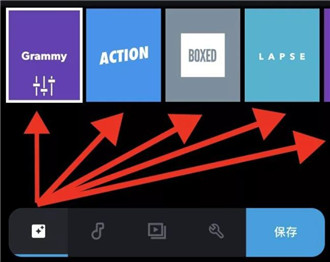
1、导入完成后,系统会展示 22 种预设模板。每个模板自带独特的转场风格,但这些转场由算法根据所选音乐及素材音频自动匹配,并非手动添加。通常,极短片段(如1-2秒)之间不会触发转场效果,这是为了保持界面简洁、操作高效。
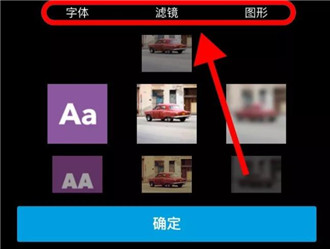
2、点击任一模板后,可进一步调整“字体”、“滤镜”和“图形”选项。需要注意的是,Quik 不提供精细调色功能,仅支持整体滤镜应用。若追求自然原色,可直接使用无滤镜状态。
四、【选择音乐】
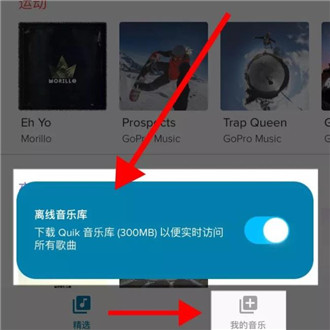
1、点击底部第二个“音乐”图标,进入内置音乐库挑选背景配乐。
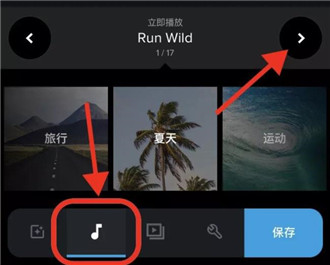
2、Quik 支持一键下载全部音乐库内容,方便离线状态下流畅试听与选择,大幅提升创作效率。
五、【编辑片段】
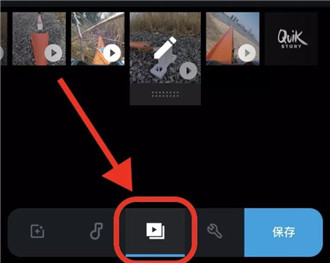
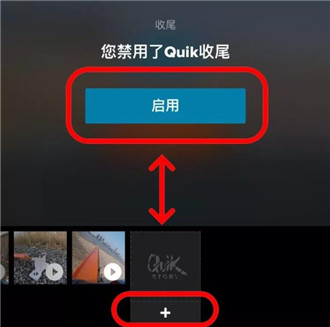
1、点击底部第三个“编辑”图标,进入片段管理界面。默认首帧为文字封面。
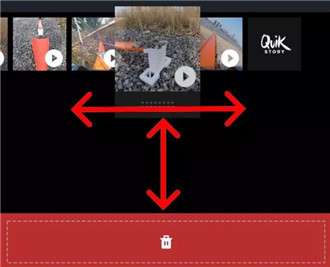
2、长按任意片段即可拖动排序或删除,灵活调整叙事顺序。
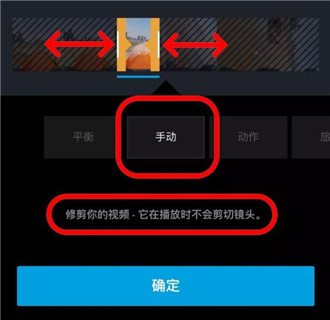
3、点击单个片段进入详细编辑页,提供十项操作选项:添加文字、调节音量、变速处理等。建议优先使用“修剪”功能并选择“手动”模式,精确控制片段起止点。
4、结尾处带有“QuikStory”或“GoPro”标识的画面可自由选择是否保留,满足个性化发布需求。
六、【影片设置】
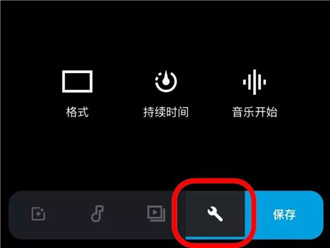
1、点击底部第四个“编辑”图标,进入影片整体设置界面。
2、在“格式”选项中,可切换输出比例为 16:9(横屏)、1:1(方形)或 9:16(竖屏),适配不同社交平台需求。
3、通过“音乐开始”功能,可手动拖动音乐时间轴,精准设定背景音乐的起始播放位置。
七、【保存影片】
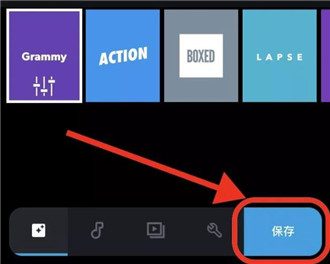
点击底部第五个蓝色“保存”按钮,即可进入分享界面,将成品导出至本地或直接发布至社交平台。
更新日志
v13.33版本
持续改进,不断升级。
多处漏洞修复和性能提升现已上线。走向户外,尽情创作!