WMP11播放器特色
设计简单。
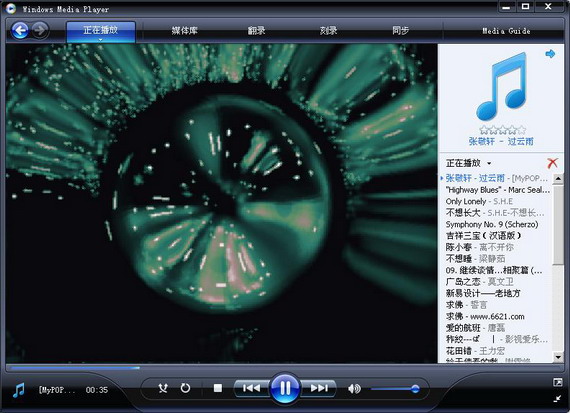
在开发Windows Media Player 11时,微软充分采纳用户反馈,对界面进行了全面优化,使整体布局更加清晰直观。无论是浏览音乐、观看视频还是管理媒体库,用户都能轻松上手,获得流畅自然的操作体验。
音乐丰富。
WMP11内置多项智能功能,为您的音乐收藏注入新活力。通过个性化推荐与智能分类,您可以更高效地探索和管理庞大的数字音乐库,享受专属的娱乐时光。
媒体指南。
通过“媒体指南”,用户可快速访问免费的音乐视频、电影预告片和在线广播内容。只需点击“在线商店”选项卡,再选择“媒体指南”,即可进入资源中心。利用页面右侧的“收音机调谐器”链接,还能轻松搜索全球各地的网络电台。
专业设计。
WMP11经过深度优化,能够轻松应对包含数百万首歌曲的大型音乐库。无论滚动、筛选还是切换视图,系统响应迅速,确保您在浏览过程中不会错过任何节拍。
简化媒体库。
播放器为音乐内容提供了专门的视图模式,清晰展示艺术家、专辑、歌曲、流派、年份及评分等信息。只需在导航窗格中右键点击“媒体库”,选择“显示更多视图”,即可按需切换不同分类方式。
图片视图。
WMP11重视视觉体验,在整个媒体库中广泛采用专辑封面图,让数字音乐更具实体感。用户可通过封面直观浏览艺术家、专辑和歌曲,提升查找与欣赏的便捷性。
堆叠
相同属性(如专辑、流派或年份)的内容会以堆叠形式呈现,模拟真实CD或黑胶唱片的摆放效果,带来更具沉浸感的视觉参考。
添加缺少的唱片集图片。
针对部分专辑缺少封面的问题,WMP11引入了先进的音频指纹识别技术,可在后台自动匹配并下载对应的专辑图片,大幅减少手动补充的工作量。
WMP 11安装
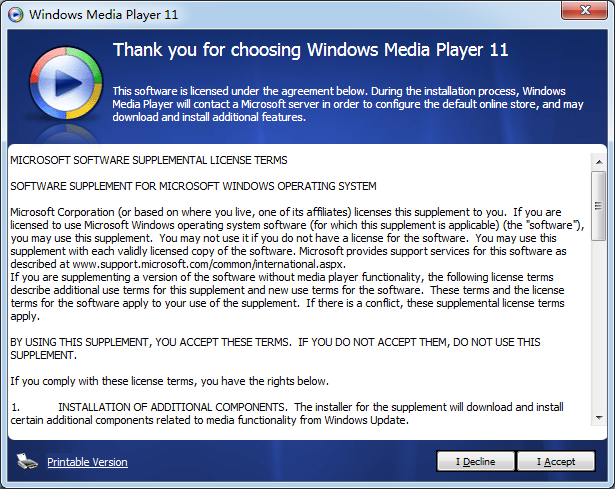
1. 下载WMP 11安装包后,双击运行安装程序,点击“下一步”开始安装流程。
2. 等待安装程序自动完成配置过程,期间无需额外操作。
WMP 11使用教程
1、如何加快Windows Media Player 11启动速度及提高播放连续性:
启动WMP11后,点击顶部菜单栏的“工具”→“选项”,进入设置界面。在“性能”选项卡中,从“选择连接速度”下拉菜单里选择适合您网络环境的带宽——电信ADSL或局域网用户建议选择“DSL/电缆(768 Kbps)”。同时,在“网络缓冲”区域将缓冲时间设为“30”秒,以提升播放流畅度。设置完成后点击“应用”并确认,即可显著改善视频加载与播放体验。
2、同步到设备:
WMP11支持将音乐、视频和图片同步至多种便携设备,包括便携式媒体播放器、存储卡及Portable Media Centers。只需将兼容设备连接至电脑,播放器会自动识别并选择最优同步方式,帮助您随时随地访问喜爱的媒体内容。
3、无序播放同步:
启用“无序播放同步”功能后,系统会自动计算设备剩余空间,并从您的媒体库中随机选取内容进行填充,优先同步高评分项目,让设备内容始终保持新鲜感。
4、反向同步:
借助“反向同步”功能,您可以将设备上新增的媒体文件(如手机拍摄的照片或无线购买的音乐)轻松传回电脑,并自动归入WMP11的媒体库中,实现双向数据流通。
5、来宾同步:
如果您需要在家庭电脑与工作电脑之间共享媒体内容,“来宾同步”功能可让您在多台计算机的媒体库间灵活切换,确保设备始终同步最新精选内容。
6、同步仪表:
同步过程中,“同步”窗格会实时显示进度指示器,直观呈现剩余时间预估;同时左下角还会动态更新当前下载状态,让您对传输过程一目了然。
常见问题:
Win7系统没有WMP11怎么办?
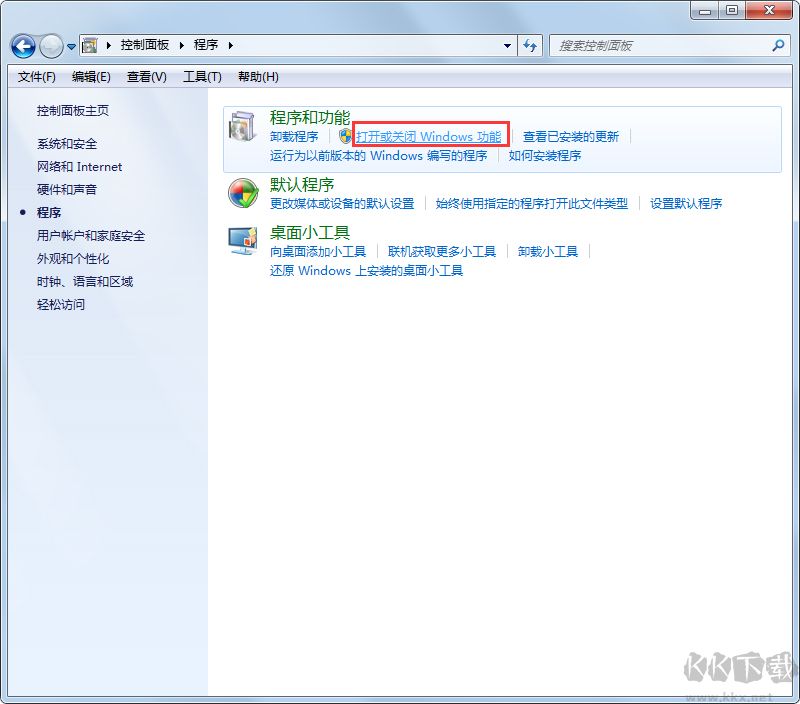
1、打开控制面板,进入“程序”类别,点击右侧的“打开或关闭Windows功能”链接;
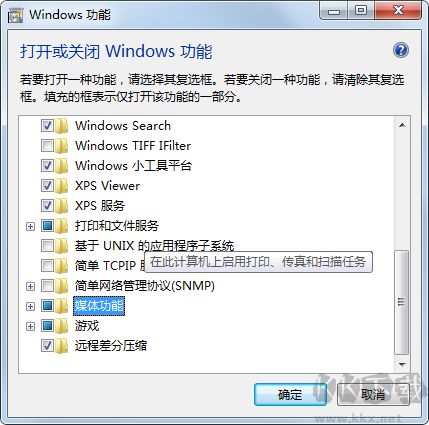
2、在弹出的Windows功能窗口中,向下滚动找到“媒体功能”选项;
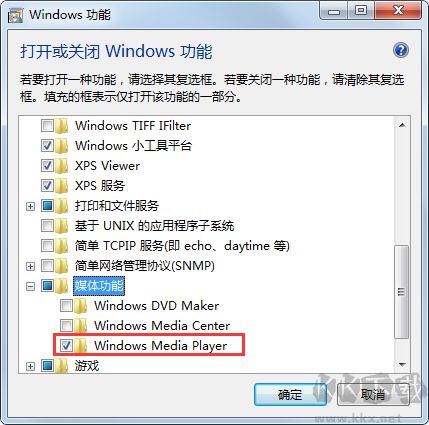
3、点击“媒体功能”前的加号展开子项,勾选“Windows Media Player”前的复选框;
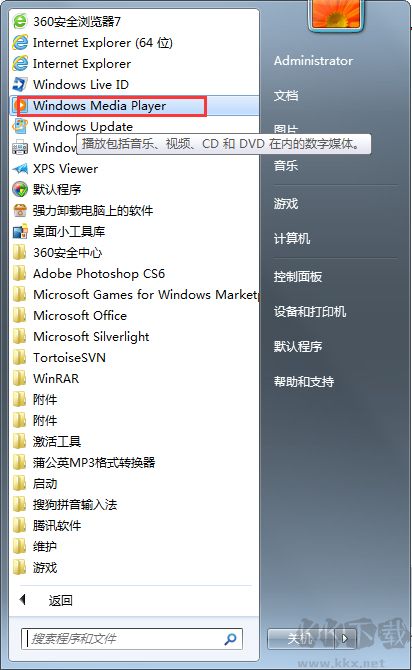
4、完成设置后,打开“开始”菜单,进入“所有程序”,即可在列表中找到已成功启用的Windows Media Player。