
佳能Canon G1010打印机驱动是专为Canon G1010型号打印机量身打造的官方驱动程序,能够有效解决打印过程中可能出现的识别异常、连接失败、打印卡顿等问题,确保设备稳定高效运行。本驱动为2022年官方最新版本,兼容性强、安装便捷,适用于各类主流Windows系统,有需要的用户可放心下载使用!
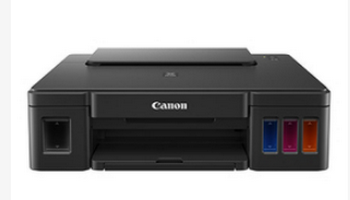
佳能Canon G1010打印机详细介绍
打印分辨率:4800x1200dpi
打印页面:A4
打印速度:黑白8.8ipm;彩色5.0ipm
墨盒:黑色GI-890BK,彩色GI-890C/M/Y
接口:USB2.0
硬件ID:USBPRINT\CanonG1010_series9BAC
佳能Canon G1010打印机驱动常见问题
如果在安装过程中没有检测到连接的打印机,可以尝试以下步骤:
首先重新插拔打印机的USB线缆,并关闭后再开启打印机电源。若问题仍未解决,请继续排查:
1. 确认USB线是否牢固插入电脑和打印机两端的USB接口。
2. 检查打印机是否已正确接通电源并处于开机状态。
3. 在电脑上右键点击“此电脑”或“计算机”,选择“管理”进入设备管理器,随后重新插入USB线缆,刷新设备列表,查看是否识别到新硬件。
(注意:安装程序具备重新检测功能,无需更换USB线或尝试其他端口)
4. 拔除其他非必要的USB设备。当电脑同时连接多个USB外设时,可能因供电不足导致无法正常识别打印机。
5. 确保所安装的驱动程序确实支持Canon G1010型号。
6. 尝试将打印机连接至另一台电脑进行测试,如仍无法使用,建议联系官方客服寻求帮助。
若驱动安装完成后打印机仍无法正常打印,可从以下几个方面进行排查:
一、连接问题:
从最基础的环节入手,检查打印机与电脑之间的连接是否稳固(建议将USB线直接接入主机后置接口),同时确认打印机电源已开启,且面板上的电源指示灯正常亮起。
二、端口设置问题:
若物理连接无误,则需检查打印机端口配置是否正确。
以Windows 7系统为例:点击“开始”菜单,进入“设备和打印机”(也可通过控制面板打开),右键点击Canon G1010打印机图标,选择“打印机属性”,在端口选项中选择以“USB00”开头的可用端口,点击“确定”保存设置即可。
佳能Canon G1010打印机驱动注意事项
1. 若系统中已存在旧版或其他品牌打印机驱动,建议先彻底卸载,以确保Print Spooler服务能正常启动。
2. 安装驱动前最好重启操作系统,并暂时退出所有杀毒软件及防火墙,避免干扰安装过程。
3. 安装过程中请保持打印机处于开机状态,且无任何错误指示灯亮起;当安装程序提示连接USB线时,再进行插线操作,切勿提前连接。
4. 若使用的是网络打印机,请在运行安装程序前先连接好网线,并在安装过程中选择“网络连接(LAN连接)”方式。安装完成后如遇无法打印的情况,可尝试重启电脑后再测试。
5. 对于无线打印环境,请务必在驱动安装前确保电脑已成功连接至目标无线网络。











