
游戏截图
迅雷官方已停止对旧版本的推广,但如果你怀念经典、追求轻量高效的下载体验,迷你迅雷7依然是一个值得尝试的选择!这款精简版迅雷保留了核心下载功能,去除了冗余组件,体积小巧却性能不减,适合各类用户快速部署使用。
迷你迅雷功能特色
快速
采用优化后的下载引擎,支持多线程加速,带来极速下载体验,让等待时间大幅缩短。
清爽
界面设计简洁明了,无广告干扰,操作逻辑清晰,专注下载本身,给你干净纯粹的使用感受。
便捷
贴合用户操作习惯,任务管理直观高效,一键添加下载链接,轻松掌控所有下载进程。
小巧
安装包体积小,占用系统资源少,即使在低配设备上也能流畅运行,真正做到轻装上阵、功能齐全。
迷你迅雷安装步骤
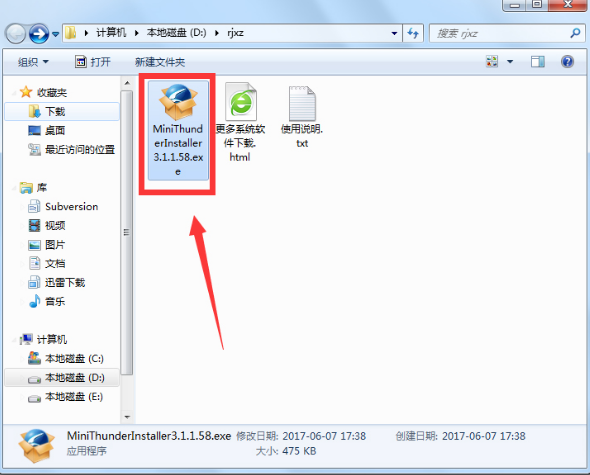
一、在本站下载最新版的迷你迅雷安装包,双击运行.exe文件即可开始安装流程。
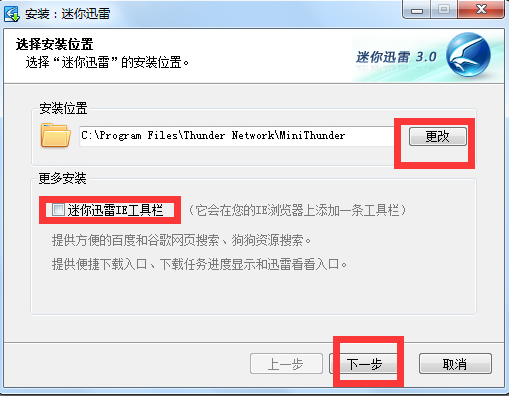
二、安装过程中会提示是否安装IE工具栏插件,用户可根据个人需求自由选择是否勾选。
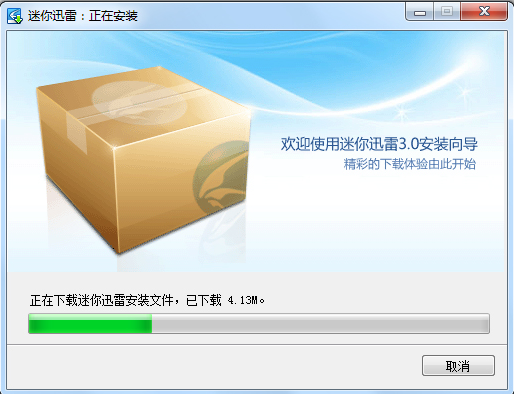
三、安装过程迅速高效,稍等片刻即可完成。安装结束后,直接启动迷你迅雷,立即开启高速下载之旅。
迷你迅雷使用教程
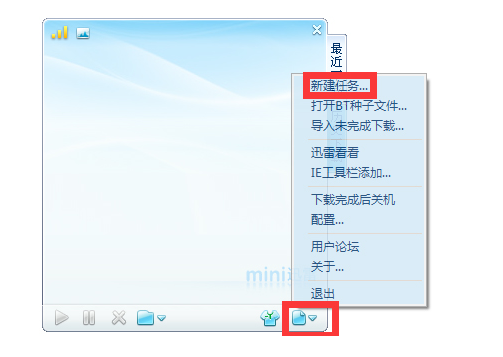
通常情况下,在浏览器中点击下载链接即可自动调用迷你迅雷进行下载。但若遇到无响应或反应迟缓的情况,建议手动操作:打开迷你迅雷,点击“新建任务”,将目标文件的下载链接粘贴进去即可开始下载。
设置用迷你迅雷下载东西的方法
1、打开360浏览器或其他主流浏览器,进入【工具】→【下载器】→【设置默认下载工具为迅雷】,完成后重启浏览器生效。
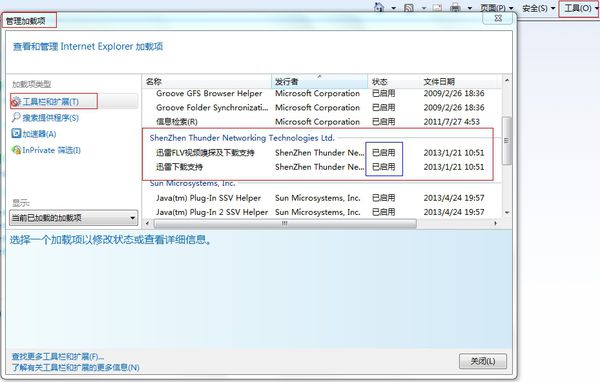
2、也可通过浏览器【工具】→【Internet选项】→【程序】→【管理加载项】,检查是否存在迅雷相关加载项并确保其已启用。
迷你迅雷常见问题
一、迅雷迷你版卸载方法
可通过控制面板正常卸载,或手动定位安装目录,选中所有相关文件后按Shift+Delete彻底删除。
二、迅雷迷你版
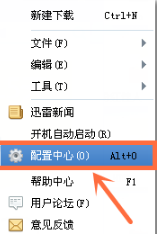
1、运行迷你迅雷后,点击主界面右上角的小箭头,进入【配置中心】进行高级设置。
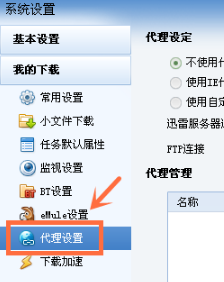
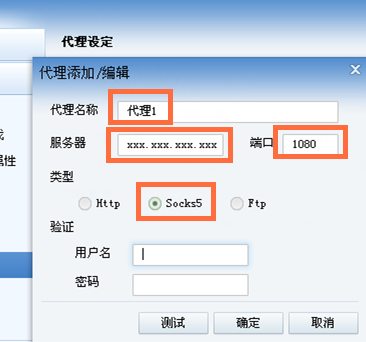
2、在【我的下载】选项中找到【代理设置】,可输入指定代理服务器地址。
3、勾选“使用自定义代理服务器”,根据实际需求填写代理信息,也可选择其他预设选项。
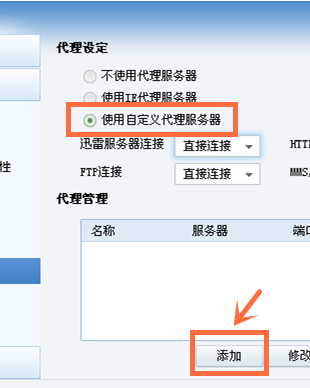
4、依次填写代理名称、服务器地址、代理类型,以及验证所需的用户名和密码等必要信息。
同类热门







猜你喜欢