
iTools苹果助手是一款专为苹果用户打造的电脑端管理工具,无需复杂操作,即可轻松掌控iPhone中的各类数据。无论你是想安装应用、整理联系人、管理照片,还是同步音乐文件,iTools都能让你像操作普通电脑文件一样简单直观,彻底告别繁琐的iTunes流程,让苹果设备管理变得高效又省心。
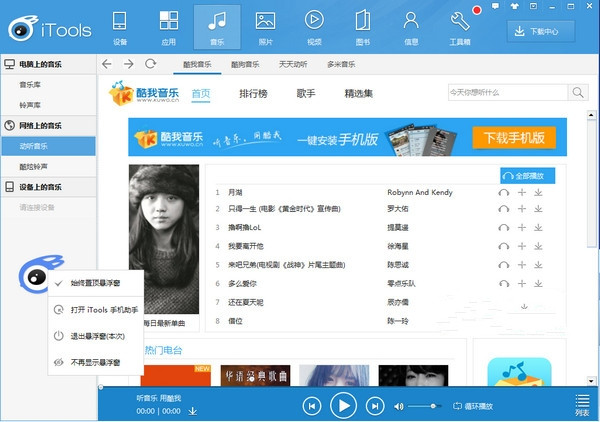
iTools苹果助手功能
【铃声制作】 新增多个便捷入口,随时随地开启铃声创作;流程大幅简化,零基础也能快速上手;操作反馈更清晰,剪辑进度一目了然。 【通讯录】 重构通讯录逻辑结构,界面更清爽、操作更直观;新增智能去重功能,避免重复联系人困扰;优化分组管理机制,分类整理更高效。 【照片管理】 采用模块化设计,照片归类井然有序;支持直接管理iCloud照片流,无需下载即可在线增删;同时优化整体安装流程,提升使用流畅度与程序稳定性,并修复多项已知问题。 【工具箱】 集成数据备份、设备信息查看、系统清理等实用功能,满足进阶用户的多样化需求。 【应用管理】 汇聚海量正版应用资源,热门游戏、实用工具应有尽有,一键下载安装,省时又安心。
iTools铃声制作
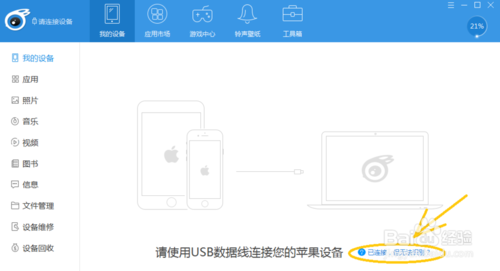
1、使用数据线将iPhone连接至电脑,启动iTools软件。正常情况下会进入主界面,显示设备详细信息(如图1)。若出现无法识别提示(如图2),请点击“已连接,但无法识别?”,软件将自动诊断并修复连接问题,无需手动干预。
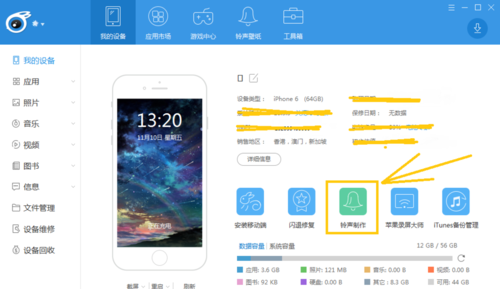
2、连接成功后,在主界面点击“铃声制作”(位置参考图1)。进入制作页面后,默认设置为来电铃声(短信铃声制作方法相同)。点击“选择本地音乐”,从电脑中挑选一首已下载的MP3格式歌曲作为铃声素材。
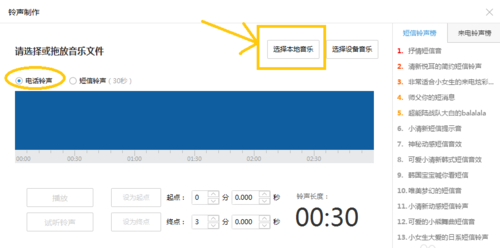
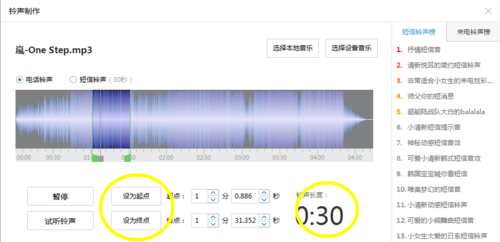
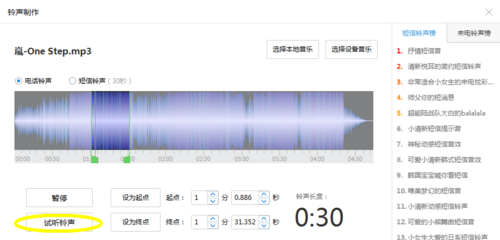
3、选中歌曲后,通过拖动“起点”和“终点”滑块,截取想要的片段。建议控制在30秒左右,符合系统推荐长度。点击“试听铃声”预览效果,满意后点击“保存到设备”完成制作。
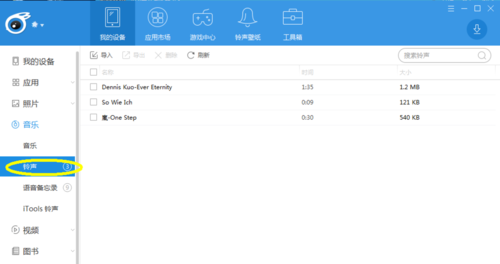
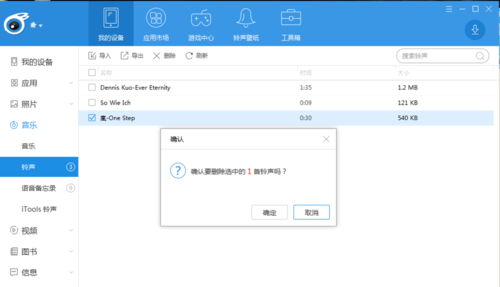
4、关闭铃声制作窗口返回主界面,在左侧导航栏点击“音乐”,再选择下方的“铃声”分类,右侧即可看到刚刚制作的铃声。如需调整或删除,可在此直接操作。
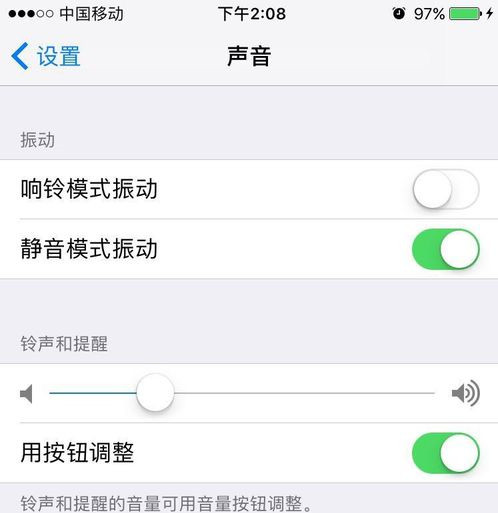
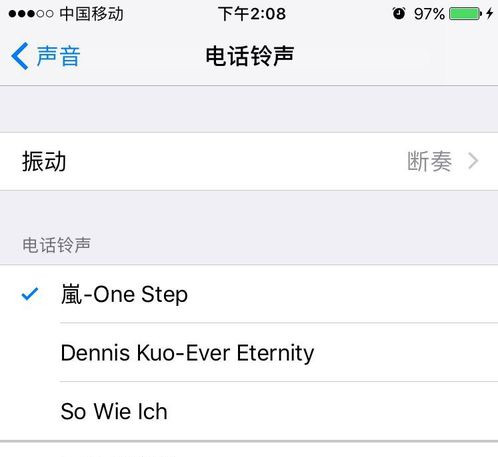
5、最后,在iPhone上打开“设置”→“声音与触感”→“电话铃声”,即可从列表中选择你亲手制作的个性化铃声,让来电更具个人风格。
iTools苹果助手特色
1、双平台支持:不仅适配iOS设备,还兼容Android系统,实现跨平台统一管理,同时保留iOS端轻快流畅的操作体验。 2、手机搬家功能:轻松实现iOS与Android设备之间的数据迁移,换机无忧,资料完整转移。 3、微信深度管理:支持备份与查看微信好友、群聊、公众号及语音消息等全部记录,重要聊天内容不再丢失。 4、无线连接管理:无需数据线,通过Wi-Fi即可远程连接设备,自由传输和管理文件,摆脱线缆束缚。












