
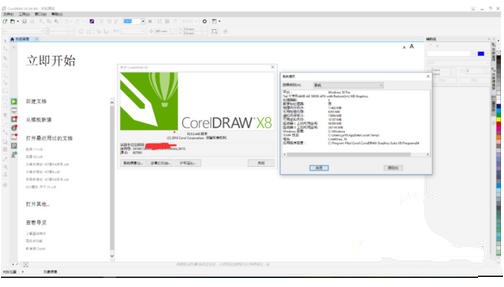
CorelDRAW X8(简称CDR X8)是全球领先的矢量图形设计软件,深受专业平面设计师和创意工作者的青睐。它不仅功能强大,而且操作直观,让你轻松将灵感转化为惊艳的视觉作品。CDR X8破解版在保留原版全部核心功能的基础上,优化了用户界面,整体风格更加简洁现代,操作流程更高效流畅,助你一键开启专业级设计体验。立即下载,释放你的创意潜能!
CDRx8软件特色
界面设计友好,操作细腻精准,即使是新手也能快速上手。 软件提供一整套专业绘图工具,包括圆形、矩形、多边形、方格、螺旋线等基础图形,并搭配强大的塑形功能,轻松实现圆角矩形、弧形、扇形、星形等复杂变化。 内置多种特殊笔刷,如压力笔、书写笔、喷洒器等,充分发挥电脑在信息处理和随机控制方面的优势,让创作更具表现力。 配备完善的图形精确定位与变形控制系统,特别适合对尺寸精度要求极高的商标、标志等设计项目。 色彩是视觉传达的核心,CDR X8提供丰富的实色填充选项,支持多种调色模式、专色应用、渐变、位图及底纹填充,其色彩操控能力远超同类软件。 先进的色彩管理方案确保屏幕显示、打印输出与印刷成品之间颜色高度一致,避免色差困扰。 强大的文字处理与图像输入输出功能,构建完整的专业排版体系,满足各类出版与广告设计需求。 广泛兼容主流图像格式,可与其他设计软件无缝交换文件,提升协作效率与工作流顺畅度。
CDRx8序列号:
DR18R81-JLMLU27-121FMKR-VVG32TJ
DR18R16-WSMHEK5-12152A6-P4LK4SN
DR18R28-121KUMA-C5QWVZ4-7QBVWMQ
DR18R10-JYH7121-KBFAVFH-MSX7A7U
DR18R89-DS6AT3P-12172DZ-5NJKV2J
CDRx8安装教程
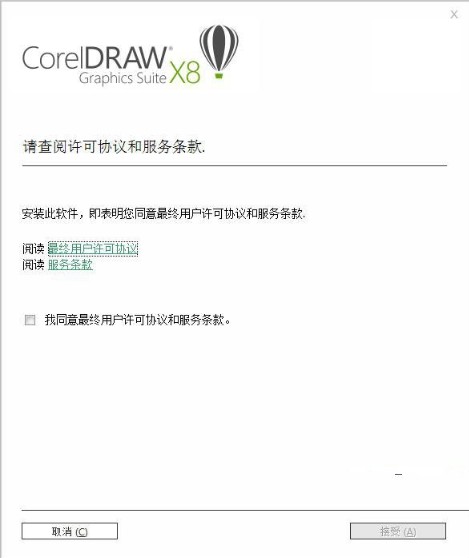
1、运行CDR X8安装程序,点击“我接受”以继续安装流程;
2、系统提示需安装 .NET Framework 4.6,点击“确定”,程序将自动完成安装;
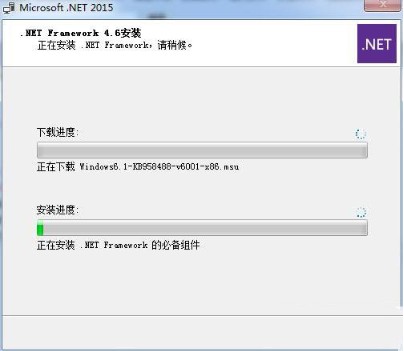
3、进入主安装阶段,过程可能稍长,请耐心等待;

4、安装完成后,若系统因 .NET Framework 安装需要重启,请按提示操作后再继续后续步骤; 5、打开安装包中的注册机,在“Select a product”中选择 CorelDraw Graphics Suite X8,下方会自动生成序列号。若激活时提示序列号无效,可点击“Generate Serial Number”更换新序列号,建议多尝试几次以提高成功率; 6、点击后弹出激活窗口,按以下步骤操作: (1)将软件激活界面中显示的五组安装代码(每组四位,共五格),手动输入到注册机第二行对应位置,注意每四字符后需加“-”分隔; (2)输入完成后,点击注册机上的“Generate Activation Code”按钮,下方将生成激活码,将其复制并粘贴至软件激活窗口,点击“继续”; 7、此时软件可能先弹出“无效”提示,但随后会显示“非常感谢!您的购买现已完成”,即表示激活成功。若未成功,请返回注册机更换新序列号,重新从输入序列号开始操作,通常多试几次即可顺利激活。
CDRx8注册教程
1、打开安装包中的注册机,在“Select a product”中选择 CorelDraw Graphics Suite X8,复制下方生成的序列号,粘贴到软件提示“请输入序列号,以启用在线和离线激活选项”的输入框中,然后点击“离线激活码”(注意:点击后不要再更换序列号);
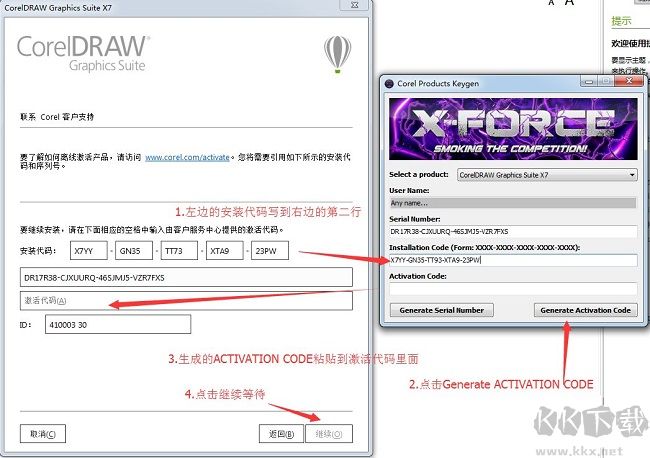
2、进入激活窗口后,按以下步骤操作:
(1)将软件界面底部显示的五组安装代码(每组四位),逐一手动输入到注册机第二行,确保每四字符后添加“-”作为分隔符;
(2)输入完毕后,点击“Generate Activation Code”按钮,将下方生成的激活码复制并填入软件对应位置,点击“继续”;
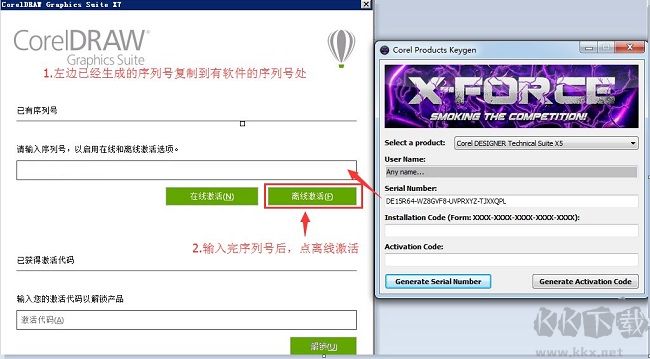
3、软件可能先提示激活无效,但紧接着会弹出“非常感谢!您的购买现已完成”的成功窗口,即表示注册完成。若未成功,可在注册机中重新生成新序列号,从输入序列号步骤重新开始,多尝试几次通常都能顺利激活。
CDRX8使用技巧:
一、调色教程 CDR X8具备强大的调色功能,借助内置调色板,可轻松调整对象色调并添加不同浓淡效果,具体操作如下: 1. 在主窗口使用选择工具选中目标对象; 2. 按住 Ctrl 键,单击调色板中所需颜色(需与原填充色不同); 3. 重复此操作可逐步加深色调; 4. 若要添加渐变浓淡效果,按住 Ctrl 键并单击调色板颜色后不松开鼠标,拖动可实时预览深浅变化; 5. 若需调整对象轮廓或路径的颜色深浅,按住 Ctrl 键的同时用鼠标右键点击调色板中的颜色即可。 二、封套定形对象 1. 打开已有文件,用鼠标选中需变形的对象; 2. 点击菜单栏“效果”→“封套”; 3. 选择“添加封套”,系统将自动为对象添加矩形封套,并激活“形状”工具,对象周围出现可编辑节点; 4. 根据需求点击相应按钮选择编辑模式; 5. 拖动任一控制柄调整封套形态; 6. 继续调整其他节点,直至达到理想形状; 7. 若当前模式无法满足需求,可点击“重置封套”后切换其他编辑方式; 8. 形状满意后,点击“应用”按钮,使对象完全嵌入封套中。 三、编辑条形码的图标显示 1. 打开含条码的文件,选中目标条码对象; 2. 点击菜单栏“编辑”→“COREL条形对象”; 3. 在展开的工具栏中点击“转换”按钮; 4. 确认当前显示为图标模式,点击“变更图标”; 5. 从预览区域选择合适的图标样式即可。 四、复制填充 当需将一个对象的填充效果快速应用到其他对象时,可采用以下高效方法: 1. 使用挑选工具选中源对象; 2. 按住鼠标右键,将其拖拽至目标对象后松开; 3. 在弹出的快捷菜单中选择“复制填充”命令,即可完成填充效果的快速迁移。