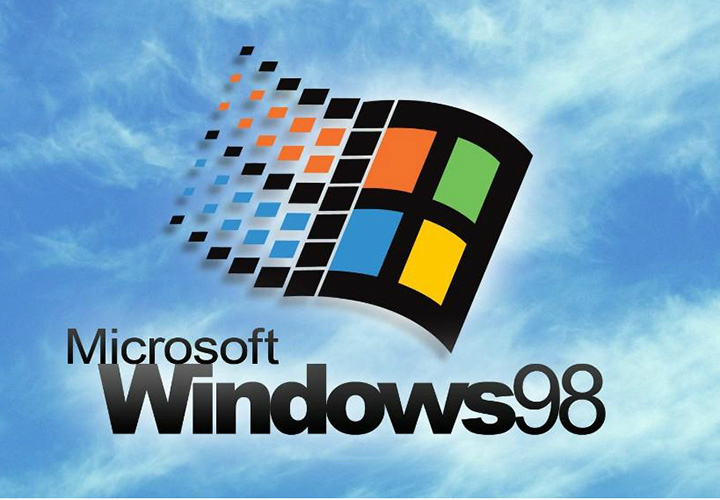
Windows 98 是微软于1998年6月25日正式发布的经典操作系统,作为 Windows 95 的继任者,它融合了16位与32位架构,在功能、稳定性及硬件兼容性方面均有显著提升。相比后续的 Windows 2000,Win98 对硬件配置要求更低,因此成为 DOS、Windows 3.x 和 Windows 95 之后最受欢迎的个人电脑操作系统之一。如今,虽然现代计算机已不再原生支持 Win98,但你仍可通过在老旧设备上安装或使用虚拟机的方式,重温这款具有里程碑意义的系统。本页面提供 Windows 98 官方原版镜像下载,助你轻松开启怀旧之旅。
需要注意的是,当前主流硬件普遍缺乏对 Windows 98 的驱动支持,即便成功安装,也可能无法完全发挥设备功能,请提前做好兼容性评估。
Windows98系统特色
1:安装简便:Windows 98 提供直观的安装引导流程,能自动检测并识别调制解调器、CD-ROM 驱动器、声卡、打印机等常见硬件,大幅简化安装步骤。
2:软硬件兼容性强:系统内置对超过1900种硬件设备的支持,并通过与3500多款主流软件的兼容性测试。同时提供32位设备驱动程序,使受支持硬件运行更高效、响应更迅速。
3:即插即用功能完善:连接支持即插即用的设备时,系统会自动完成配置并立即启用,无需手动干预。
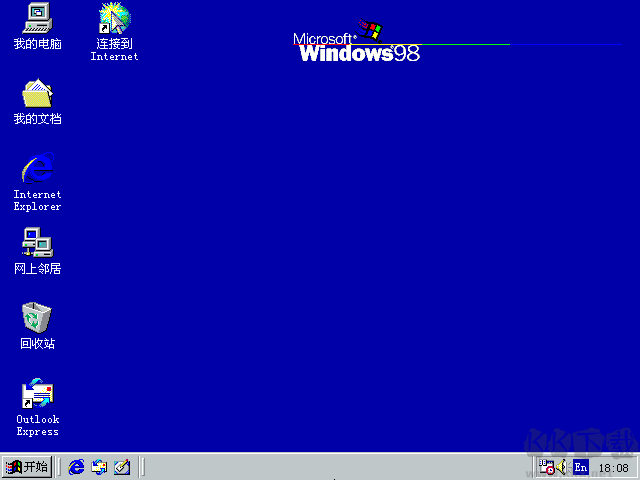
4:用户界面优化:桌面设计更加简洁,减少视觉干扰,帮助用户专注当前任务。“开始”按钮整合了启动程序、打开文档、获取帮助、调整设置和搜索文件等常用功能。将常用程序或文档拖拽至“开始”按钮即可快速访问。“我的电脑”便于浏览本地资源,“网上邻居”简化网络操作,“回收站”则为误删文件提供恢复机会。
5:深度集成 MS-DOS 兼容层:与 Windows 3.1 不同,Windows 98 并非运行于 MS-DOS 之上,而是直接启动图形界面,但仍完整保留对 MS-DOS 程序和命令的良好兼容性。
6:支持长文件名:文件命名长度可达255个字符,极大提升了文件管理的灵活性与可读性。
7:鼠标操作更智能:右键点击任意对象即可弹出上下文菜单,快速执行复制、删除、重命名、创建快捷方式或查看属性等操作。
8:自动播放 CD 功能:插入支持自动播放的光盘后,系统将自动启动相应程序播放内容,省去手动选择播放器的繁琐步骤。
9:附件工具全面升级:新增或改进多款实用工具。“写字板”取代“书写器”,“记事本”和“画图”均升级为32位版本,其中“画图”支持 OLE 技术,可将图像嵌入或链接至其他文档;32位“备份”工具则让数据备份更便捷高效。
10:深度整合 Internet Explorer:预装 IE 4.0,支持“活动桌面”功能,可将网页直接设为桌面背景,实时获取网络信息。资源管理器与浏览器界面融合,“开始”菜单新增地址栏、收藏夹和链接,上网体验更流畅自然。
Windows98系统安装教程:
一、准备工作:
1. 准备好 Microsoft Windows 98 安装光盘。获取本镜像后,可刻录成光盘,或使用 UltraISO(软碟通)等工具制作 U 盘启动盘。
2. 建议在安装前使用磁盘扫描工具检查硬盘错误并修复,避免安装过程中因磁盘问题导致中断。
3. 若安装过程需要产品密钥,请提前记录镜像中附带的序列号。
4. 如条件允许,建议使用驱动备份工具(如驱动精灵)将现有 Windows 98 下的驱动保存至非系统分区(例如 F:\Drive)。同时提前下载网卡、调制解调器等关键驱动,若使用宽带上网,建议保存 Enternet300 等拨号软件。
5. 若计划在安装时格式化 C 盘(推荐做法),请务必备份该盘中的重要数据。
6. 安装分区必须为 FAT 或 FAT32 文件系统,且建议分区容量大于 2GB,以确保系统正常运行。
二、用光盘启动系统:
将 Windows 98 安装光盘放入光驱,重启电脑并在 BIOS 中将光驱设为第一启动设备,保存设置后重启。若操作不熟悉,可参考“如何进入纯 DOS 系统”的相关方法。
三、安装 Windows 98
1、开机后选择从光盘启动(若使用 U 盘,则选择 U 盘启动,具体设置方式因主板而异,可自行查阅资料)。
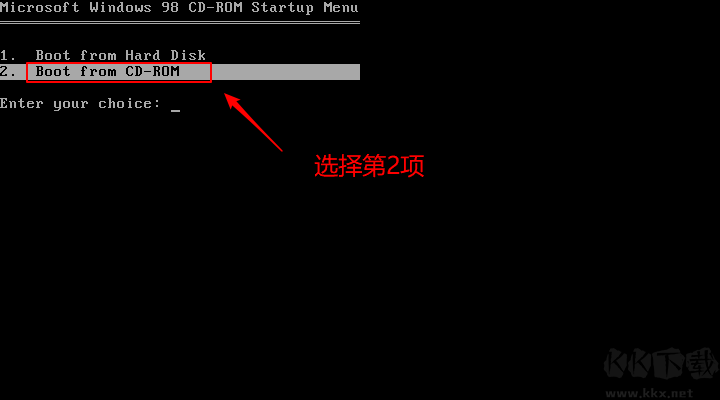
2、进入启动菜单后,选择第一项继续安装。
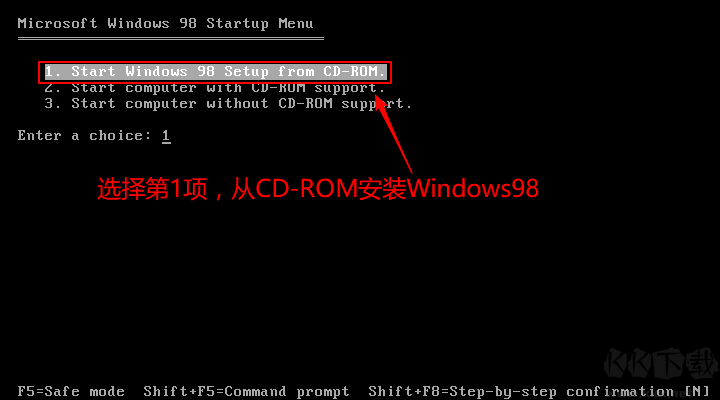
3、在出现的界面中直接按回车键确认。
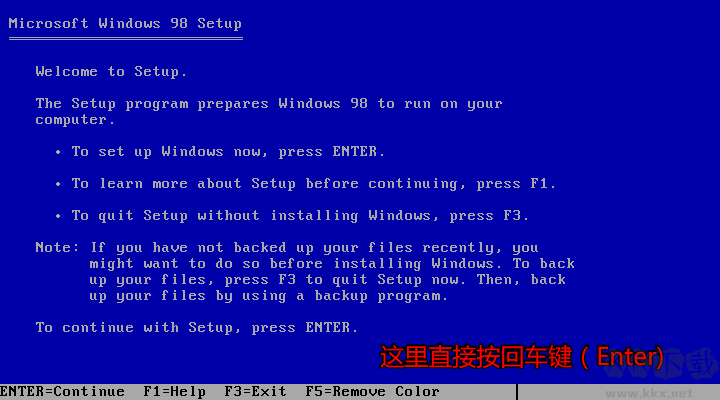
4、随后保持默认选项,再次按回车键。
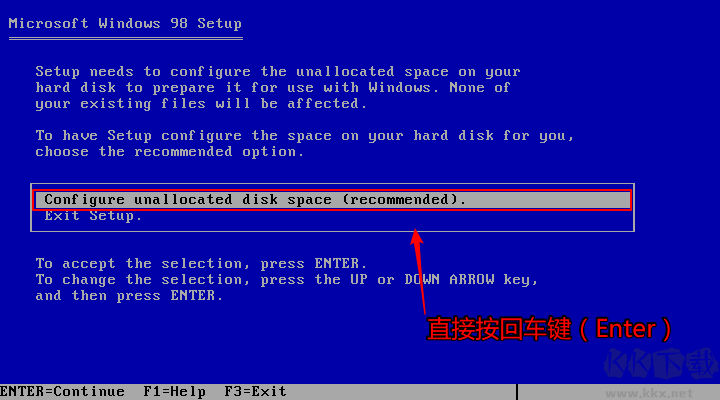
5、在此界面选择“Yes, enable large disk support”,然后按回车。
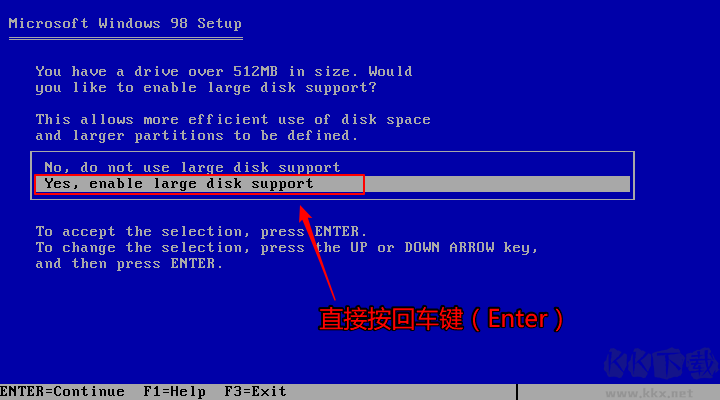
6、按回车后系统会返回启动菜单,此时再次选择“Boot from CD-ROM”,系统将自动开始格式化磁盘。
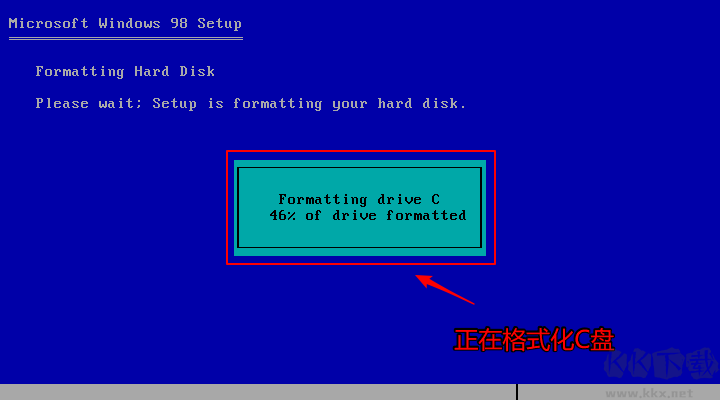
7、继续按回车确认。
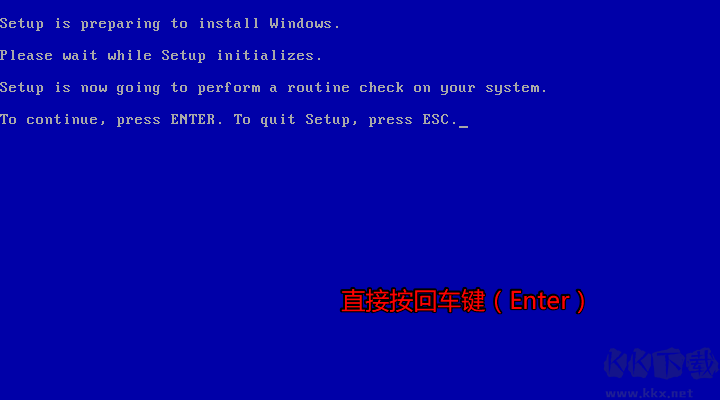
8、系统开始将安装文件复制到硬盘。
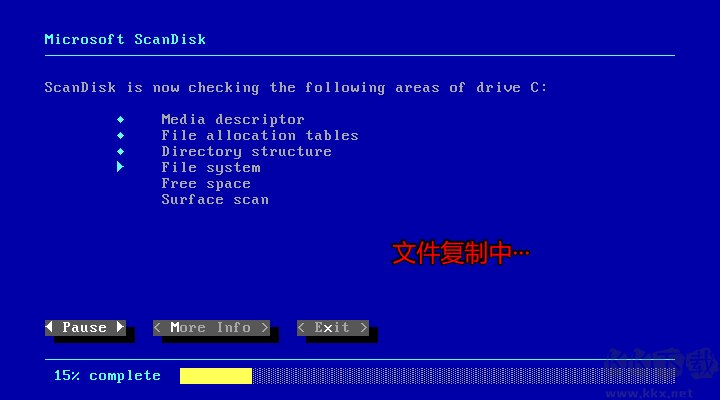
9、文件复制完成后,电脑自动重启,进入图形化安装界面,后续步骤相对简单。
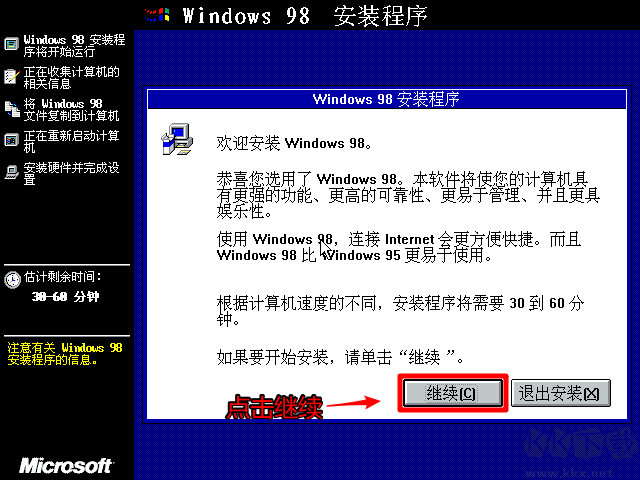
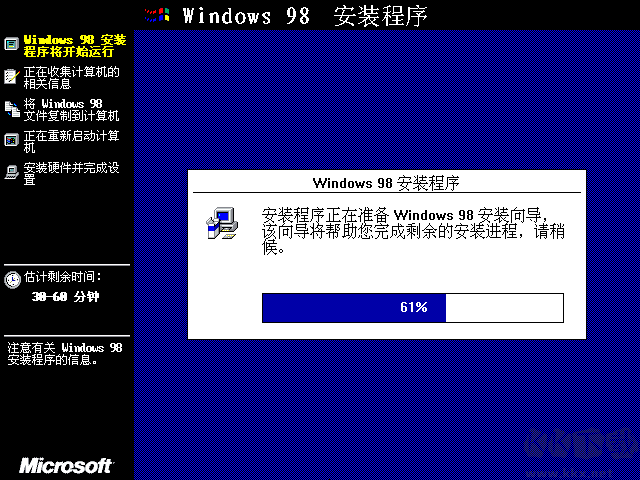
10、安装目录保持默认设置,点击“下一步”继续。
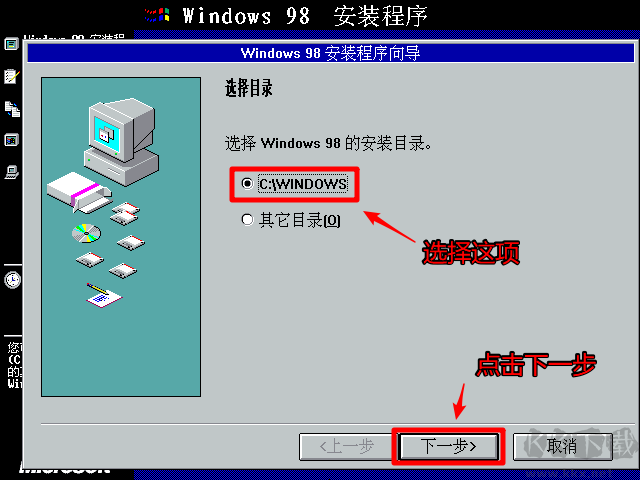
12、正式开始安装过程。
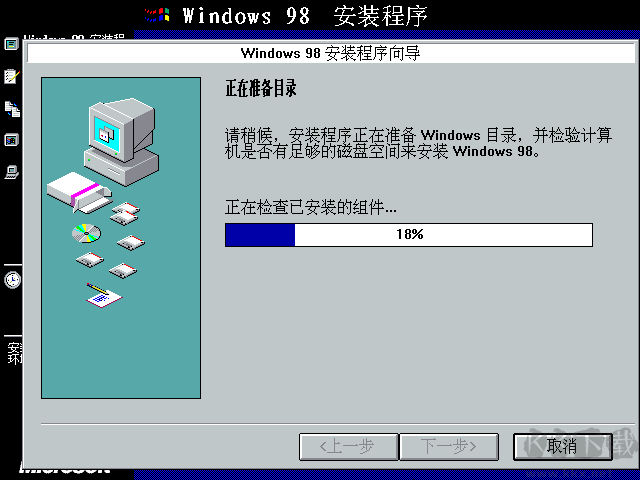
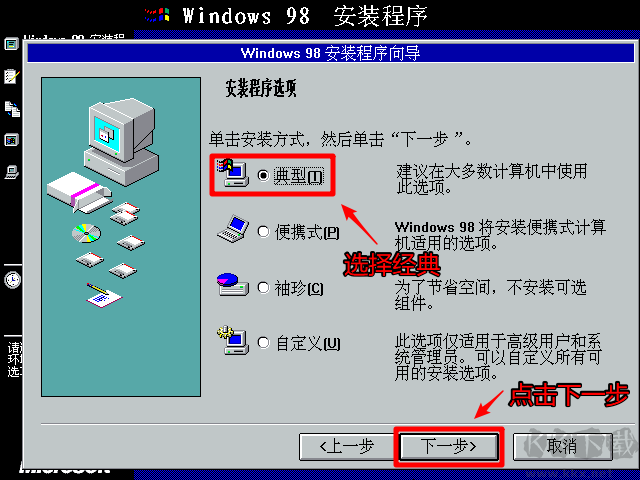
13、选择“典型安装”即可满足大多数用户需求。
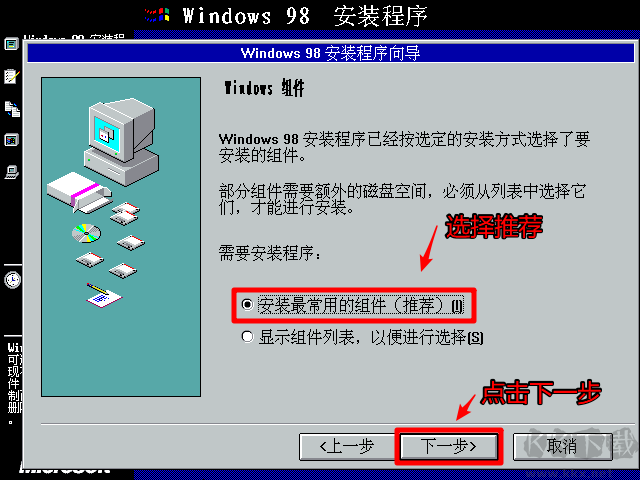
14、勾选“安装最常见的组件”,继续下一步。
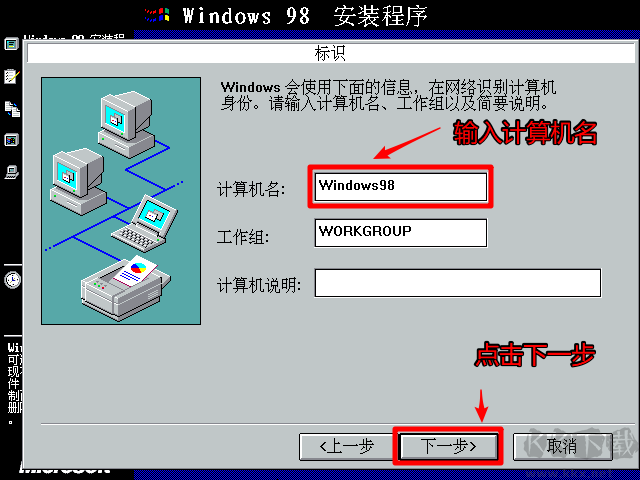
15、输入一个你喜欢的计算机名称。
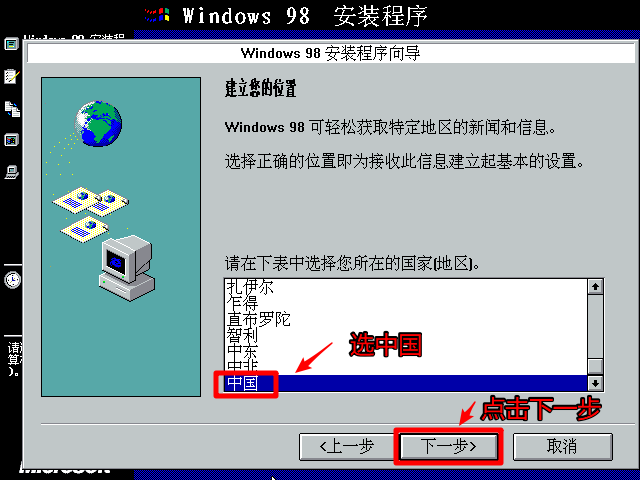
16、在区域设置中选择“中国”,这一步操作简单明了。
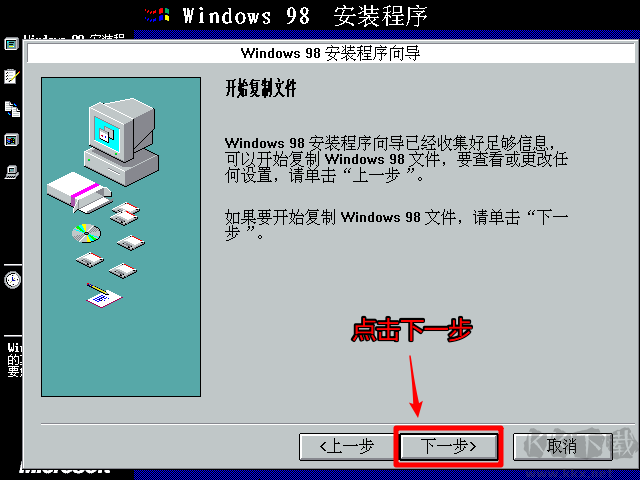
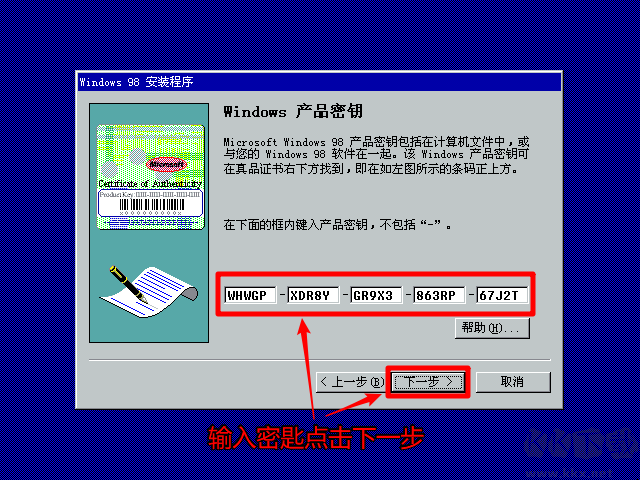
17、进入序列号输入界面,可使用下方提供的通用序列号完成验证。
安装已接近尾声。
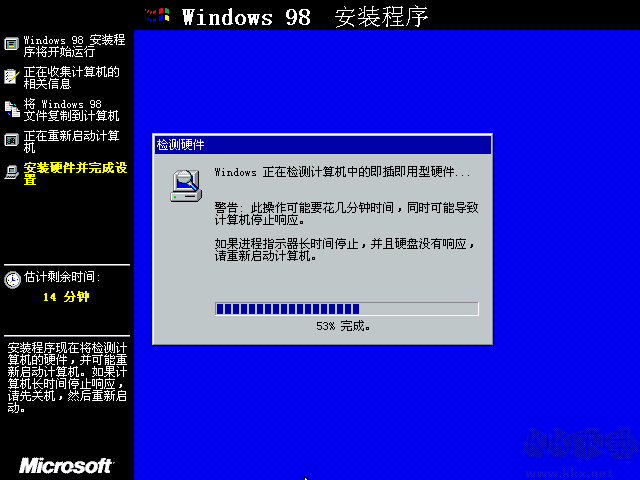
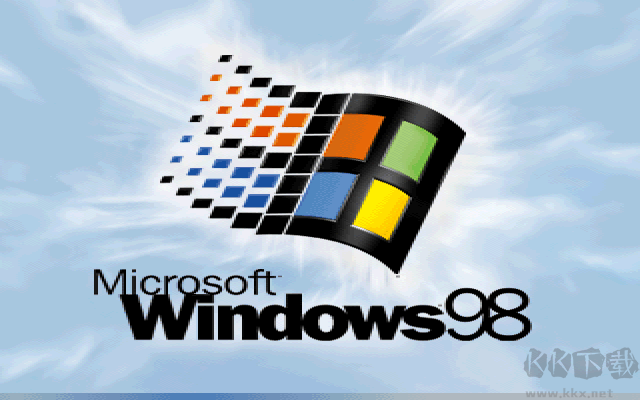
重启后,熟悉的 Windows 98 启动画面将呈现在眼前。
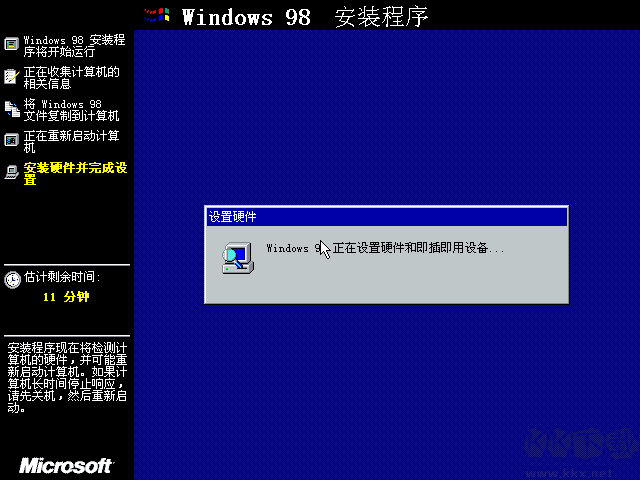
系统将继续识别并安装必要的硬件驱动。
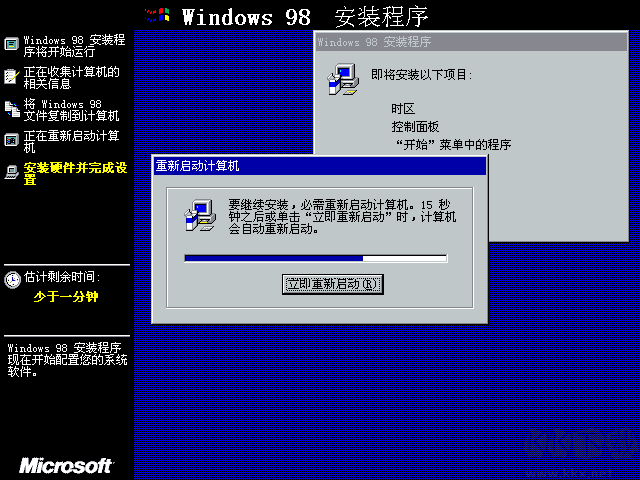
完成时区等基本设置后,进行最后一次重启。
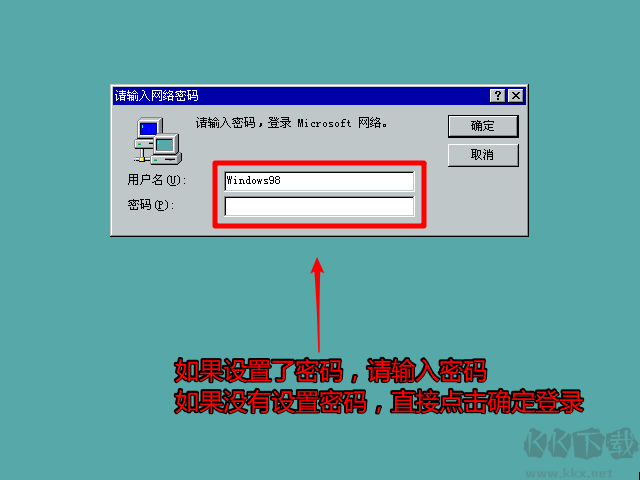
安装全部完成,输入用户名即可登录系统。
四、结尾工作
1. 安装缺失的硬件驱动程序,确保设备正常工作。
2. 配置网络连接,连接互联网后可进行系统更新与个性化设置。
3. 安装杀毒软件并及时更新病毒库,随后根据需要安装常用应用程序。