

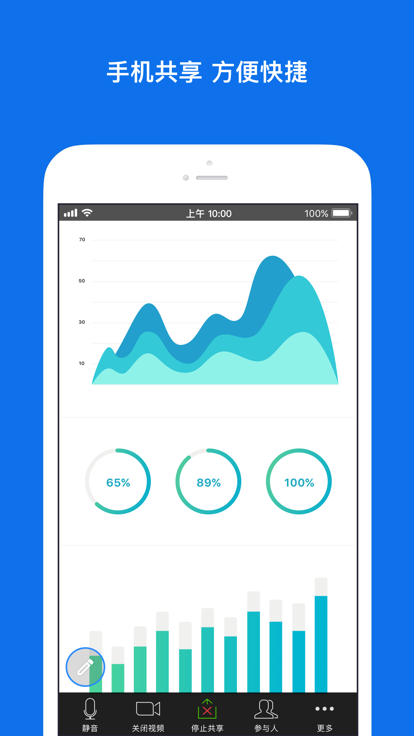
ZOOM安卓版是一款广受全球用户信赖的专业视频会议工具,专为高效远程协作而设计。无论你是企业团队、教育机构还是个人用户,ZOOM都能为你提供稳定、清晰、安全的音视频会议体验。支持一键发起或加入会议、高清画质传输、屏幕共享、虚拟背景、实时聊天等多种实用功能,满足多样化的在线沟通需求。操作简单直观,连接快速流畅,助你随时随地开启高效会议,轻松实现远程办公、在线教学与亲友互动。
zoom怎么进入会议室
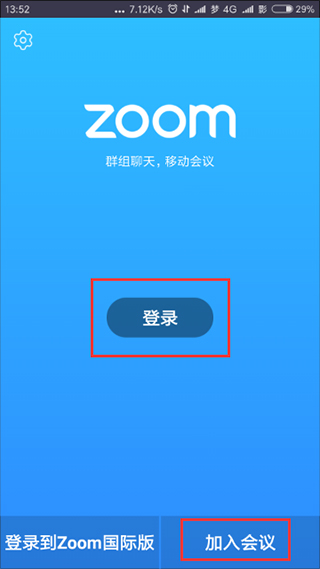
1、打开ZOOM安卓版应用,首页即可选择“加入会议”或先登录账号。
2、登录后进入主界面,点击“开始”即可立即开启一场即时会议,无需提前安排。
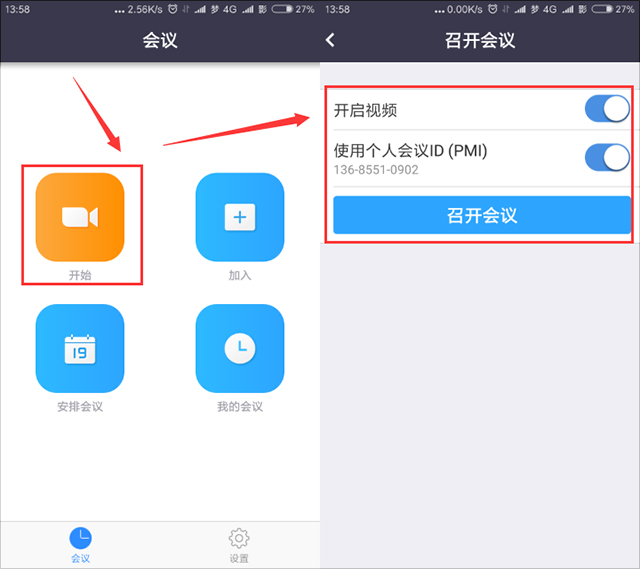
3、若要加入他人发起的会议,点击“加入”,输入会议ID和姓名,即可快速进入会议房间。
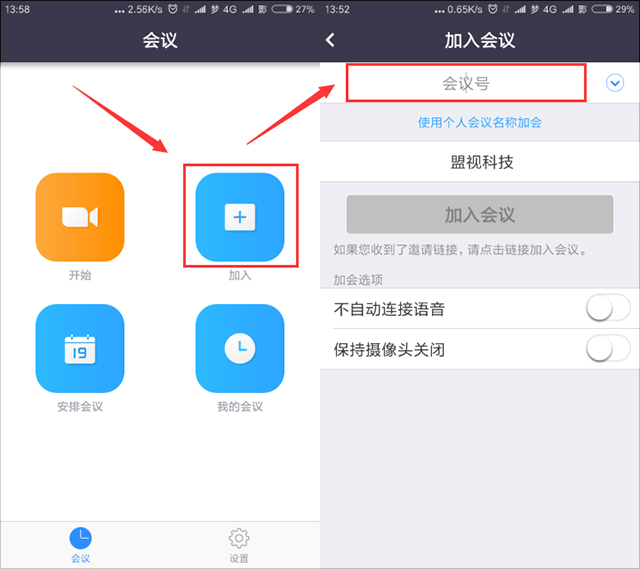
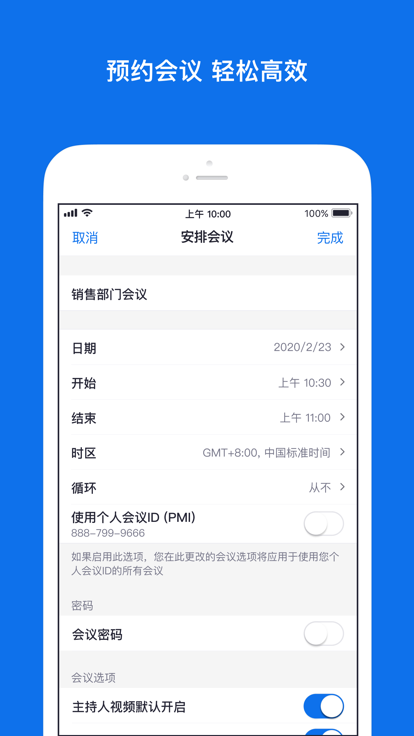
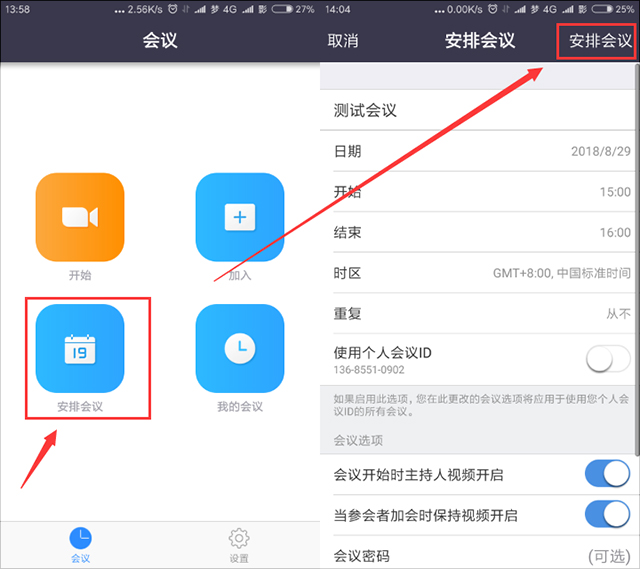
4、如需提前规划会议,可点击“安排会议”,设置会议主题、时间、重复周期等详细信息,完成后还能一键生成并发送邀请链接给参会者。
zoom如何注册
1. 打开ZOOM应用,点击首页的“注册”按钮;
2. 在注册页面输入有效的邮箱地址并提交;
3. 登录你填写的邮箱,查收ZOOM发送的激活邮件,点击邮件中的“Activate Account”链接;
4. 按照提示完成账户设置,注册成功后自动跳转至登录界面;
5. 创建会议时,点击“开始会议”,再通过底部工具栏的“邀请”功能分享会议信息;
6. 其他参与者只需点击“加入会议”,输入会议ID即可顺利入会。
zoom怎么发起会议
1、首先打开ZOOM安卓版应用,进入主界面;
2、在底部导航栏中确认已处于“主页”板块;
3、点击下方菜单中的“新会议”按钮;
4、系统将立即为你创建并启动一场新的视频会议,参会者可通过邀请链接或会议ID加入。
zoom怎么设置虚拟背景
1、在ZOOM应用主界面,点击右上角的“设置”图标;
2、进入设置页面后,选择“背景和滤镜”选项;
3、在虚拟背景列表中,挑选你喜欢的图片作为会议背景,系统会自动应用并实时替换你的实际环境。

ZOOM如何开启麦克风
1、打开手机的系统“设置”应用;
2、在应用管理或权限管理中找到ZOOM(通常显示为蓝色图标);
3、进入ZOOM应用权限页面,确保“麦克风”权限已开启,这样在会议中即可正常使用语音功能。
版本日志 查看历史日志>>
ZOOM安卓版更新内容
v5.15.3.14879版本
- 修正了一些小错误
- 安全增强
v5.14.10.14212版本
- 修正了一些小错误
v5.14.5.13340版本
会议功能
- 连续会议聊天文件和图像同步
- Zoom IQ会议摘要
网络研讨会功能
- 网络研讨会自动化和翻译字幕增强功能
- 网络研讨会资源-演讲者详细信息
团队聊天功能
- 连续会议聊天文件和图像同步
- 增加团队聊天的最大文件大小(1对1、群聊、频道)
- 用于消息翻译的其他支持语言
手机功能
- 在会议中隐藏来电
已解决的问题
- 小错误修复