鼠大侠正版是一款功能强大的PC端鼠标连点工具,专为提升操作效率而设计。无论是日常办公中的重复点击,还是放置类、挂机类游戏的自动化操作,它都能轻松胜任。软件支持高达每秒千次的极速点击,同时提供多样化的点击模式与智能录制功能,让繁琐操作一键自动化,真正实现解放双手、高效省时。如果你正在寻找一款稳定、灵活又易用的鼠标连点器,鼠大侠无疑是理想之选,快来下载体验吧!
点击最快可以有多快?
理论上,点击间隔最短可设置为0.001秒。
但需要注意的是,鼠大侠作为一款运行在系统中的程序,点击频率越高,对电脑资源的占用也越大。当资源消耗过多时,可能导致系统卡顿甚至脚本执行异常。
因此,并没有一个适用于所有用户的“绝对最快”数值,因为每台电脑的硬件配置和运行环境各不相同。
建议用户根据自身设备性能,通过多次测试,找到既流畅又高效的最优点击间隔。
窗口模式怎么后台点击
窗口模式有什么用?
启用窗口模式后,无论目标窗口被拖动到屏幕哪个位置,脚本都能准确识别并完成预设的点击流程,彻底解决因窗口移动导致点击错位、无法还原的问题。
窗口模式什么时候用?
当你的整个操作流程都集中在一个应用程序窗口内(如单个游戏窗口),建议在开始录制前勾选「窗口模式」。这样即使后续调整了窗口位置,脚本依然能正常运行。
但若你的操作需要跨多个窗口(例如多开模拟器或切换不同应用),则不建议开启窗口模式,否则可能导致录制的脚本逻辑混乱或执行失败。
窗口模式怎么用?
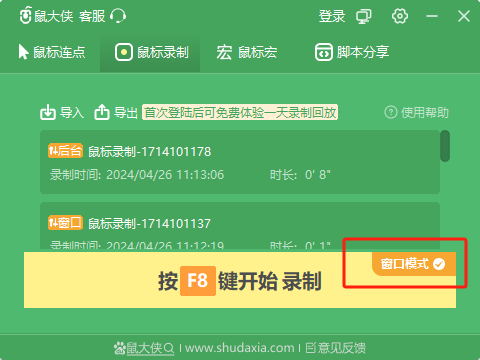
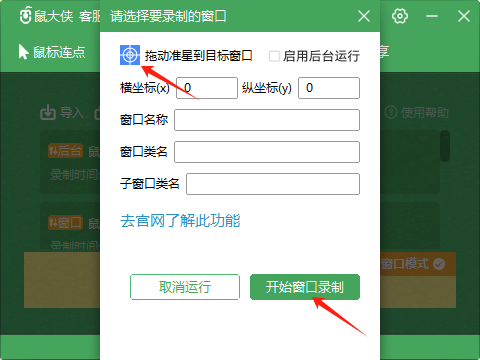
在录制界面勾选「窗口模式」,按下F8键,将准星拖动至目标窗口,点击“开始窗口录制”即可完成设置。
如何使用后台点击?
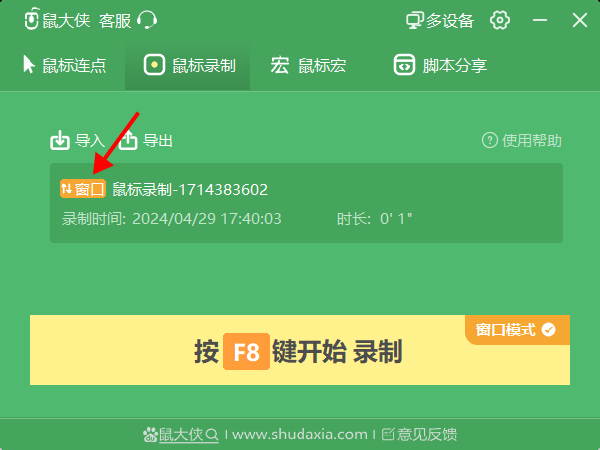
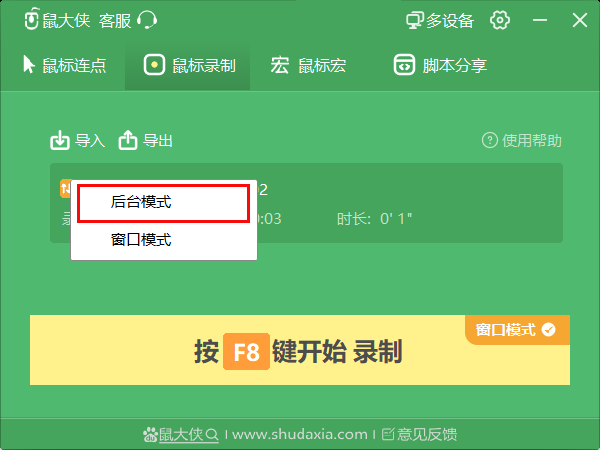
选中已录制的窗口脚本,在界面左上角将「窗口」模式切换为「后台」即可启用后台点击功能。
在后台点击模式下,即使你同时进行其他操作(如浏览网页、编辑文档等),也不会干扰脚本的正常执行,真正实现多任务并行无忧。
鼠大侠鼠标连点器软件特色
1.点击类型可选
支持鼠标左键与右键点击,灵活适配各类使用场景。
2.点击事件多样性
点击间隔可在0.01秒至10秒之间自由设定,最高支持每秒自动点击100次,满足不同节奏需求。
3.热键更快捷
热键功能可根据个人习惯自定义设置,一键启动或停止脚本,彻底解放双手。
4.运行状态可视化
脚本启动、运行中及结束时均有清晰的气泡提示,当前状态一目了然,操作更安心。
鼠大侠最新版软件亮点
1、循环点击
支持在单一坐标点持续不间断地自动点击,适用于挂机、采集等重复性操作。
2、多点设置
可预设多个不同坐标点,按顺序依次执行点击,实现复杂流程自动化。
3、按需间隔
每个点击动作均可独立设置间隔时间,精准控制操作节奏,提升执行效率。
4、模拟操作
采用高度拟人化的点击方式,有效规避系统检测,安全稳定,降低封号风险。