

当前位置:首页>软件>辅助工具>PrinterShare
PrinterShare
  • 类型:辅助工具
  • 版本:12.14.1
  • 平台:软件
  • 时间:2026-05-21 13:49:49

PrinterShare打印工具无线打印

游戏截图
  • PrinterShare
  • PrinterShare
  • PrinterShare

软件简介

  PrinterShare  PrinterShare 是一款功能强大的 Windows 打印机共享与远程打印工具,专为家庭办公、小型企业乃至大型企业环境量身打造,轻松实现跨设备、跨网络的高效打印体验。

PrinterShare

  PrinterShare 借助安全可靠的云服务建立设备连接:只需在连接打印机的电脑上安装软件(作为接收端),并在手机或其他远程电脑上安装对应应用(作为发送端),即可通过 PrinterShare 服务将打印机共享出去,随时随地远程调用。

  无需繁琐配置网络共享权限,不必深究复杂的 Windows 安全策略或打印机技术参数。PrinterShare 能自动识别您电脑上所有已安装的打印机,包括本地和网络打印机。只要您的电脑能正常打印,就能一键共享,让他人或自己从异地轻松使用。全面兼容主流品牌数千款打印机型号,开箱即用,省心省力。

PrinterShare软件特色

  通过互联网共享任意 Windows 打印机

  支持从移动设备及其他电脑接收打印任务

  自动检测并配置打印机,无需手动设置

  提供基于用户身份验证的安全打印机制

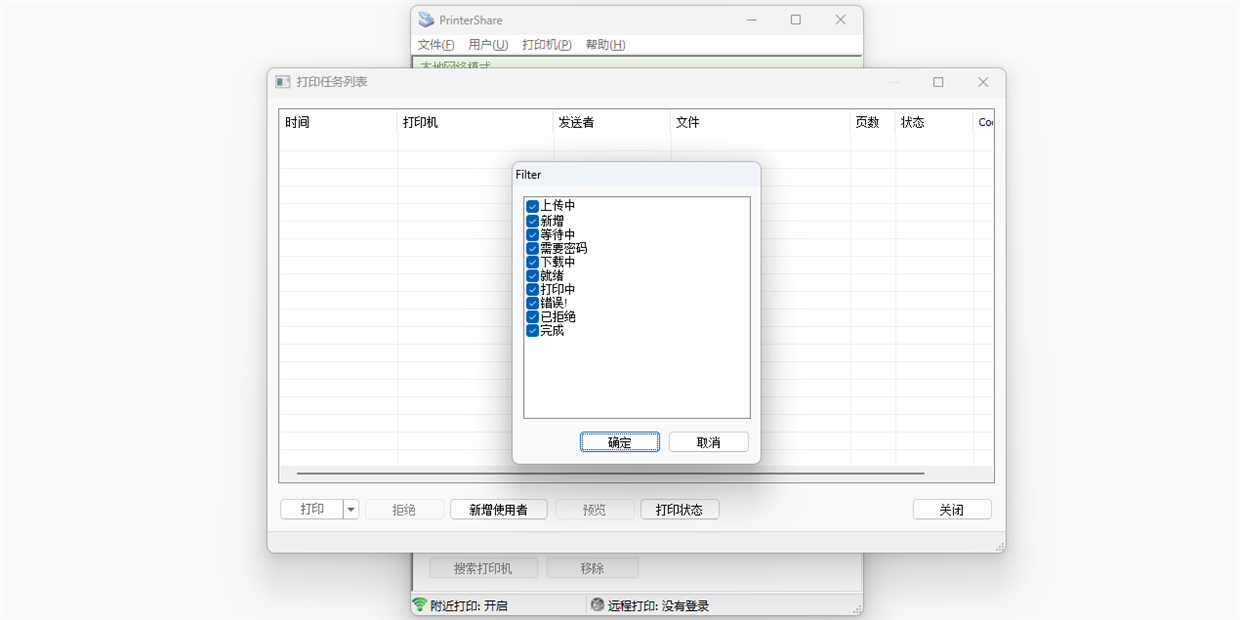
  内置打印队列管理,任务状态一目了然

  完全兼容所有 Windows 打印机驱动程序

PrinterShare安装步骤

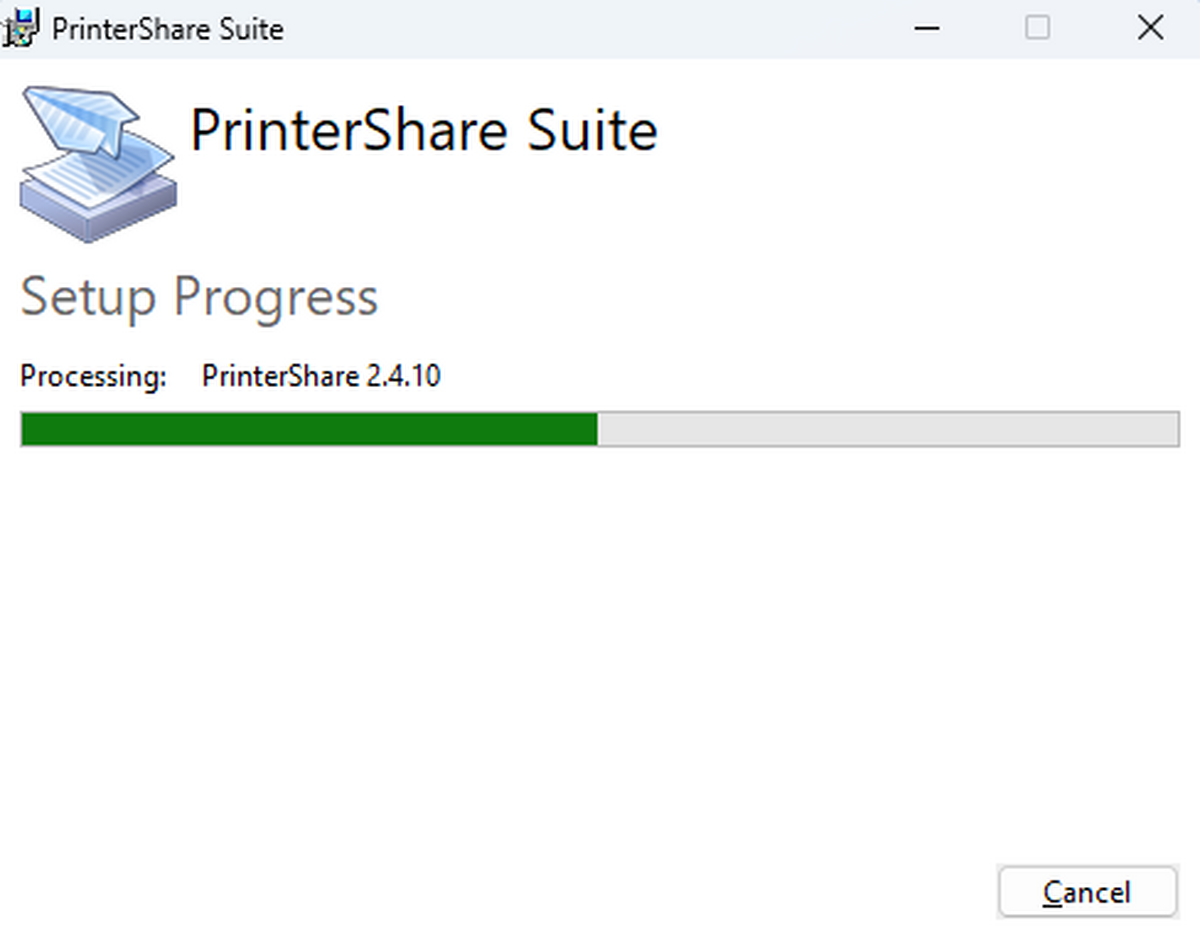
  下载最新版安装包后,双击运行安装程序,按照提示完成安装即可快速启用 PrinterShare。
PrinterShare

PrinterShare官方电脑端使用方法

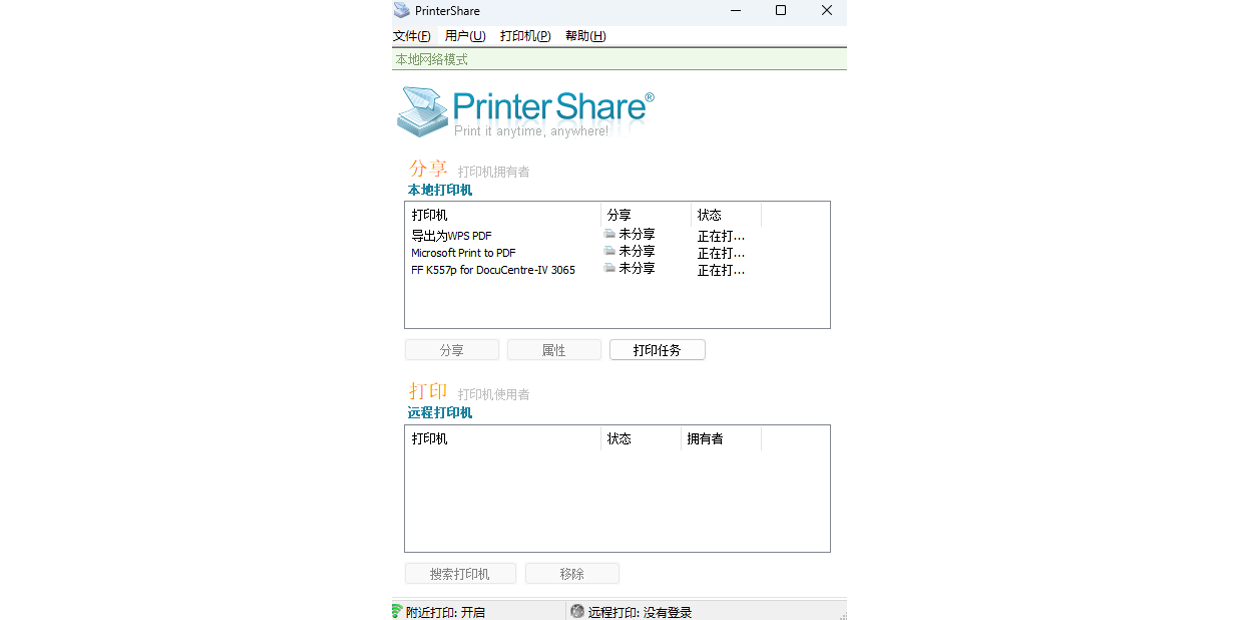
  共享打印机

  1.本地网络共享:

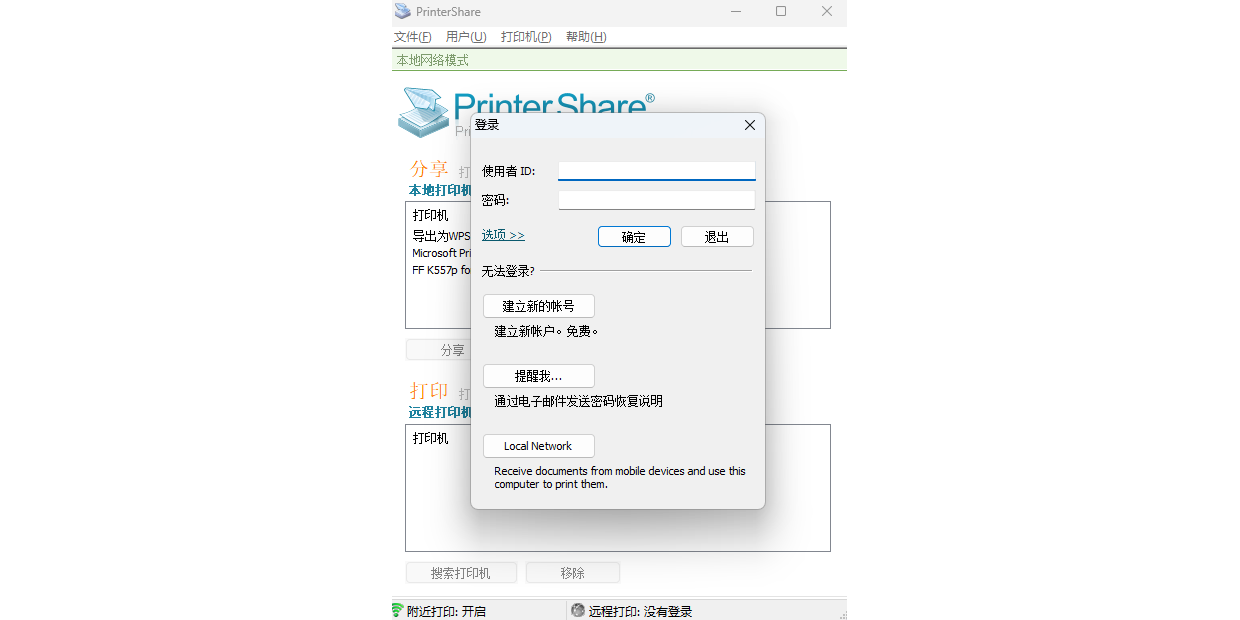
  打开 PrinterShare 软件

  点击“共享打印机”

  选择您要共享的打印机

  选择共享范围(仅限本地网络或开放至互联网)

  设置访问权限

  点击“开始共享”

  此时,您的打印机即可被同一局域网内的其他设备发现并使用。

  2.启用远程打印

  开启后,允许全球任意位置通过互联网向您的打印机发送任务。

  前提条件:需拥有有效的 PrinterShare 订阅服务。

  设置流程:

  登录您的 PrinterShare 账户

  在软件中选定目标打印机

  启用“互联网访问”选项

  配置访问控制规则(指定可打印的用户)

  完成设置后,打印机即可远程访问

  将您的打印机名称或绑定邮箱分享给授权用户即可开始协作。

  接收打印任务

  请注意:PrinterShare 软件必须保持运行状态,才能正常接收打印请求。

  实用建议:

  将 PrinterShare 设置为随 Windows 系统自动启动

  确保主机处于开机状态以持续接收任务

  推荐使用睡眠模式而非完全关机

  通过系统托盘中的 PrinterShare 图标实时查看运行状态

  打印队列:可在软件界面中查看所有传入及已完成的打印任务记录。

PrinterShare官方电脑端常见问题

  任何人都能打印到我的打印机吗?

  不能。您的打印机受到严格的身份验证保护,只有您明确授权的用户才能发送打印任务。所有通信均通过 PrinterShare 的加密通道传输,确保数据安全。

  我可以共享多台打印机吗?

  可以!您可以同时共享连接到该电脑的所有打印机,数量不受限制。

  它适用于网络打印机吗?

  适用。只要是已在 Windows 系统中成功安装并可正常使用的打印机,无论是 USB 直连还是网络打印机,均可通过 PrinterShare 共享。

  我需要保持电脑开机吗?

  是的,连接打印机的电脑必须保持开机且 PrinterShare 正在运行,才能接收来自本地或远程的打印任务。

相关版本
热门排行
专题排行











