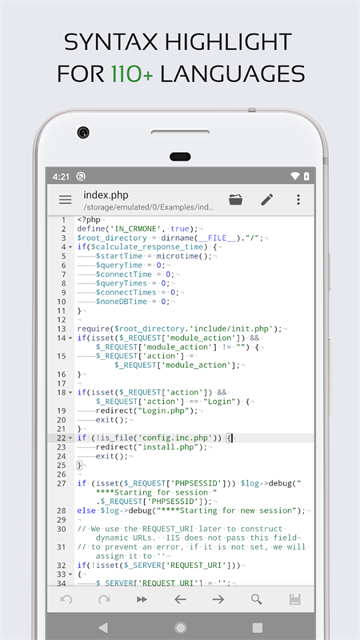
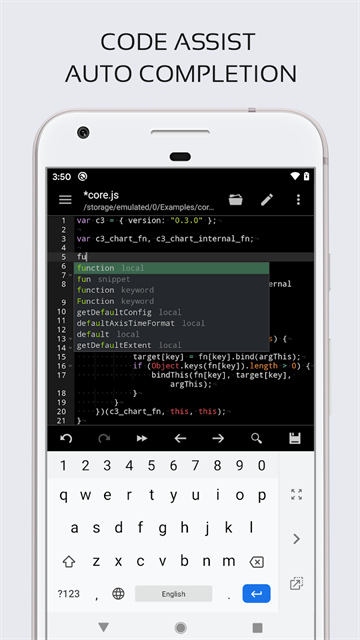
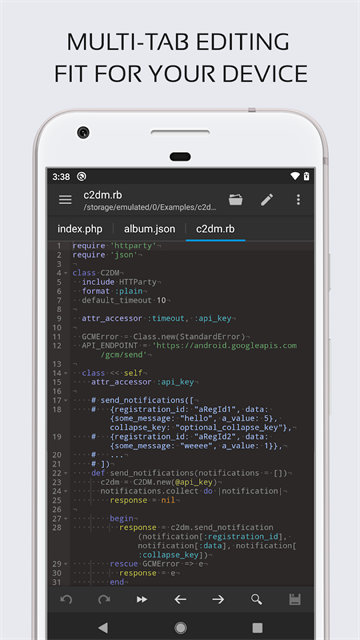
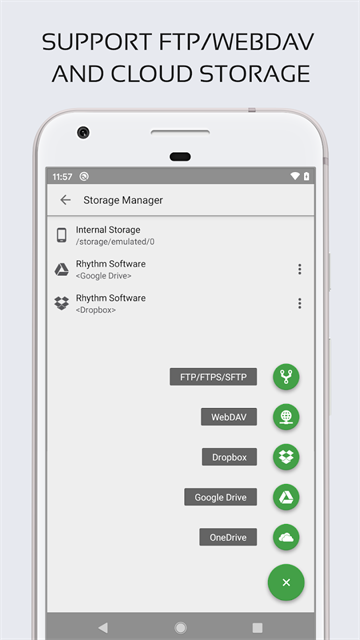
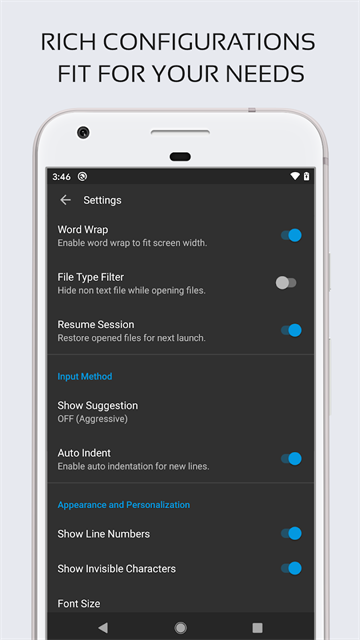
代码编辑器App(Code Editor)是一款专为安卓系统深度优化的高效、稳定且功能全面的移动代码编辑工具,现已全面支持中文界面。无论是手机还是平板,都能获得流畅的编程体验。它集成了开发者日常所需的多项核心功能,包括代码高亮、自动缩进、智能提示、自动补全、编译与运行等。支持超过110种编程语言的语法高亮,涵盖C++、Java、JavaScript、HTML、Markdown、PHP、Perl、Python、Lua、Dart等主流语言。内置在线编译器可直接编译和运行30多种语言,如Python、PHP、Java、Node.js、C/C++、Rust、Pascal、Haskell、Ruby等。此外,还支持从最近打开或添加的列表中快速选择文件,实时预览HTML和Markdown内容,并集成Emmet插件,大幅提升网页开发效率。应用同时兼容FTP和WebDAV协议,无缝对接GitHub与GitLab,并支持Google Drive、Dropbox和OneDrive等主流云存储服务。提供明暗双主题及30余种代码高亮配色方案,满足个性化需求。如果你希望在移动端高效编写、调试和管理代码,这款应用绝对值得一试。
代码编辑器(Code Editor)使用说明
Code Editor 是一款在手机上表现出色的代码编辑器,支持100多种编程语言的编写与编辑。使用方法简单直观:
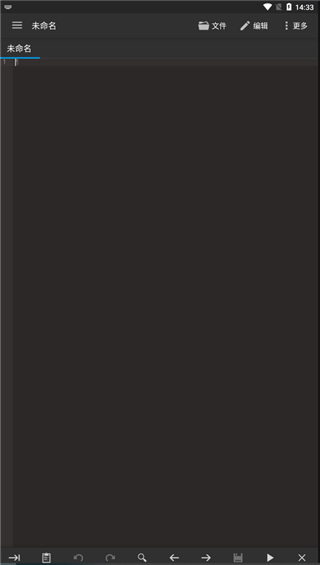
在本站下载并安装 Code Editor 后,打开应用即可进入主编辑界面,在此页面中可直接开始输入或编写代码。
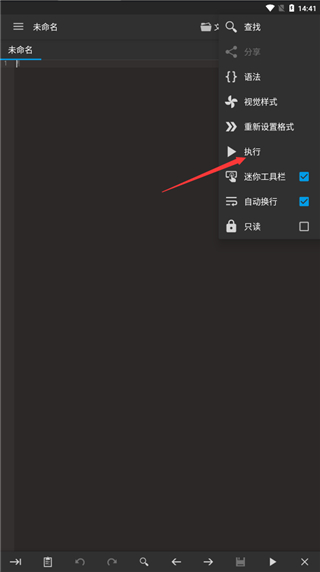
该软件支持直接导入已有代码文件,也允许将当前编辑的内容保存到本地或云端。如需导入代码,只需点击页面右上角的菜单选项,即可执行相关操作或直接运行代码。
在编辑页面底部,还提供了查找与替换功能,方便用户快速修改程序中的特定代码片段。
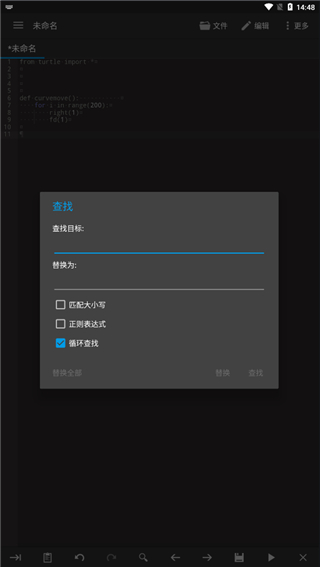
点击应用左上角的设置图标,还可访问书签管理、编辑历史记录等实用功能,更多细节等待你亲自探索发现。
代码编辑器Code Editor常见问题
我该如何将我的项目导入到代码编辑器中?
您可以使用iOS文件应用程序将项目复制到代码编辑器的本地文件夹中。具体操作可参考“打开文件”页面中的“将文件移动到代码编辑器”部分。如果项目存储在远程服务(如云盘或GitHub)中,则无需手动同步到本地,代码编辑器可直接在线编辑并保存更改。
我该如何访问我的设备上的文件?
受iOS系统安全机制限制,您只能直接访问与代码编辑器关联的本地文件夹。若需访问其他位置的文件,可通过系统文件选择器或使用“链接文件夹”功能实现。详细操作请查阅“打开文件”页面中的“从文件选择器中打开”部分,以及“链接文件夹”页面中的“如何链接文件夹”说明。
执行Java代码时,我收到“类名称应该是Main”的错误?
由于技术实现限制,Java作为编译型语言在本应用中要求公共类名必须为Main,以确保正确编译和执行。请注意,Java源文件的文件名无需命名为Main.java,但其中的公共类必须命名为Main。
更新日志
v0.11.6版本
✓ 新增控制实时代码补全的开关选项。











