
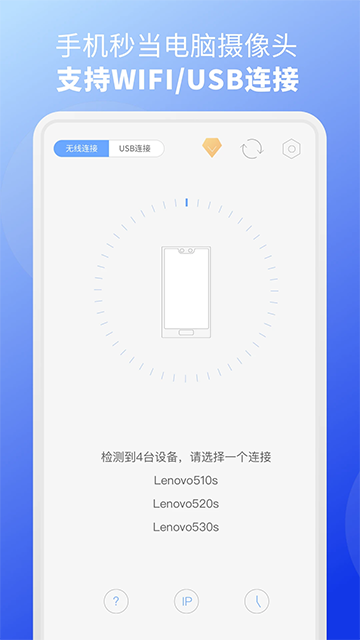
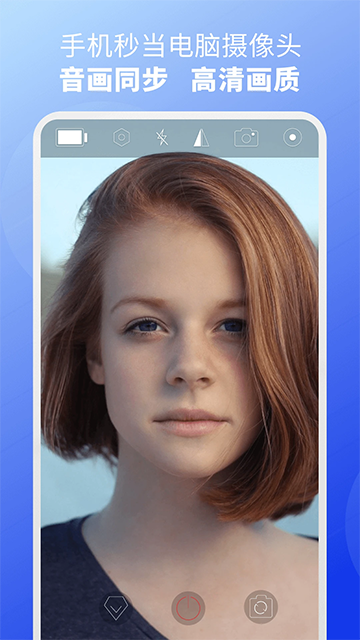
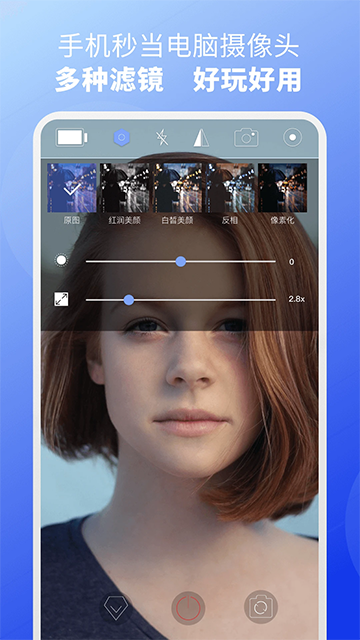

ev虚拟摄像头是一款让手机秒变电脑高清摄像头与麦克风的实用工具,支持Wi-Fi、USB等多种连接方式,具备超低延迟和高清画质表现,适用于录课、网课、游戏直播以及电脑无内置摄像头等场景。通过使用手机自带的高清摄像头,可彻底告别老旧电脑摄像头模糊不清的问题。操作简单直观,还集成滤镜、截屏、录屏、麦克风音频传输等实用功能,实现音画同步,满足日常办公与娱乐需求。软件运行流畅,兼容腾讯会议、EV录屏等主流应用,是提升视频体验的高效助手。
安卓手机如何使用ev虚拟摄像头
1、使用手机打开EV虚拟摄像头移动端
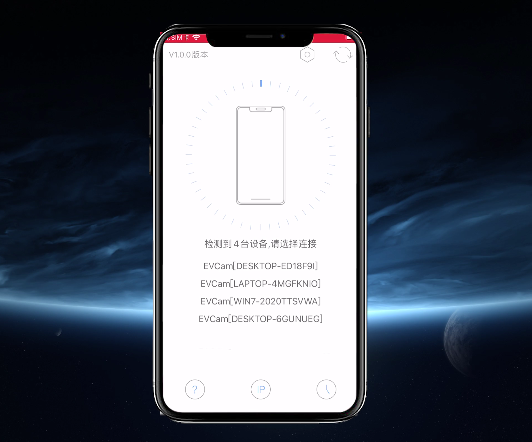
2、电脑(仅支持Win10系统)同时打开 EV虚拟摄像头 桌面端
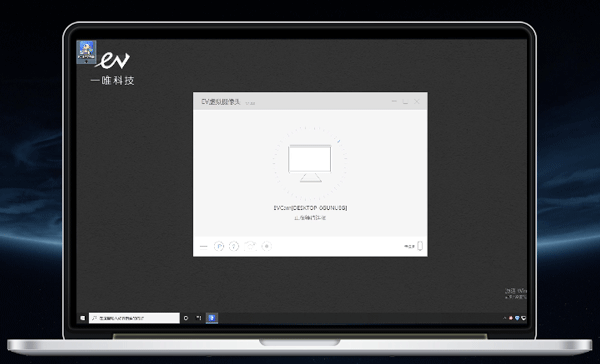
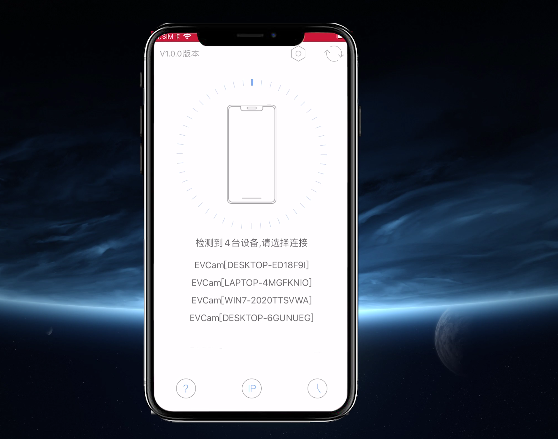
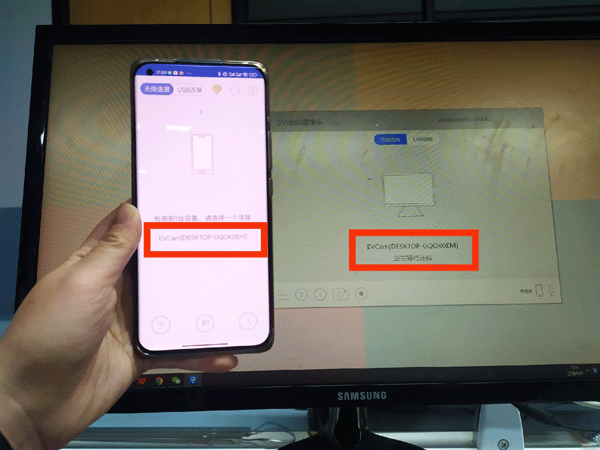
3、手机搜索并连接电脑设备
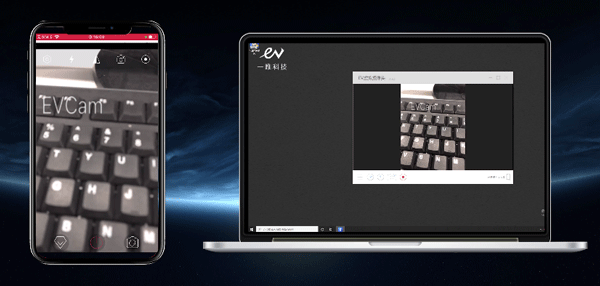
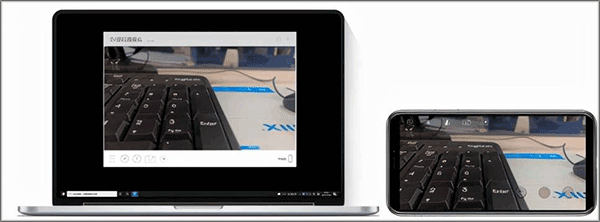
4、连接成功后,手机摄像头画面将实时显示在电脑上
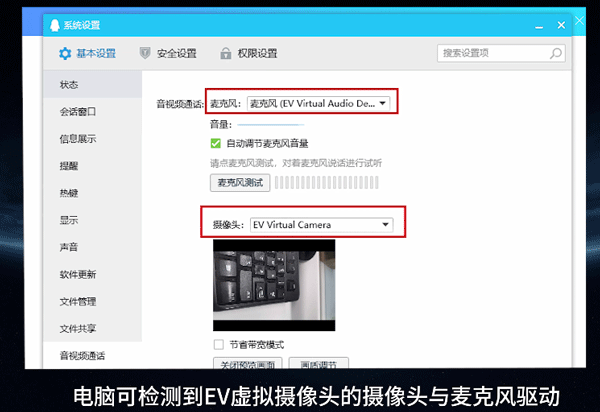
5、连接完成后,电脑可自动识别EV虚拟摄像头的视频与音频设备,各类录屏或视频会议软件均可直接调用使用
软件特色
1、EV虚拟摄像头让手机瞬间变身电脑高清摄像头和麦克风。
2、支持Wi-Fi无线连接,开启即连,无需复杂设置。
3、超低延迟传输,高清画面配合清晰麦克风音频,完美适配主流录屏与直播软件。
4、当手机与电脑处于同一Wi-Fi网络时,可自动发现并快速配对设备。
5、连接成功后,手机即成为电脑的高清外接摄像头设备,随时可用。
电脑微信视频通话如何使用EV虚拟摄像头
1、手机和电脑同时打开EV虚拟摄像头
电脑需升级至:EV虚拟摄像头Win版 v1.0.5 及以上
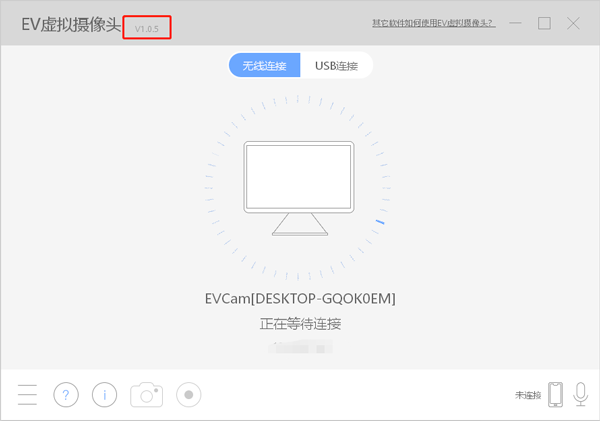
2、手机搜索电脑设备并完成连接,电脑即可预览手机摄像头画面
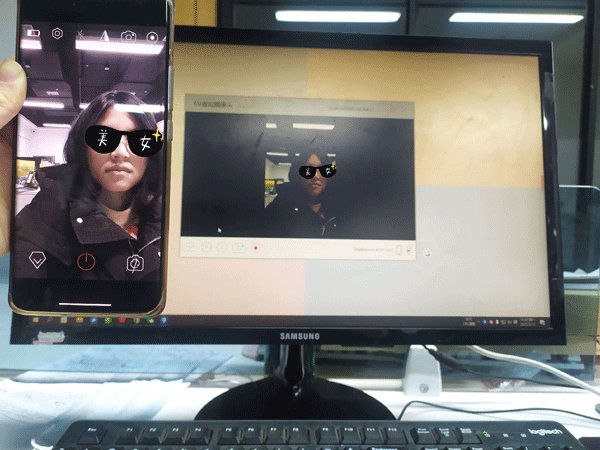
3、在电脑上打开微信,发起视频通话
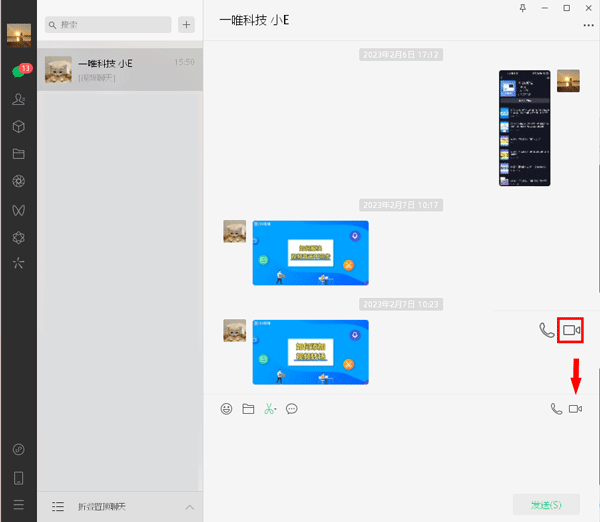
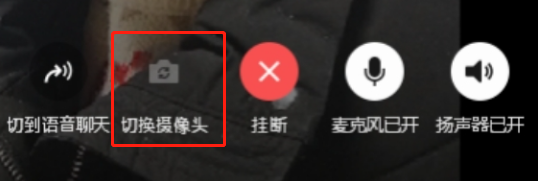
4、此时可直接调用手机摄像头和麦克风,在微信视频中清晰呈现画面并收录声音。若连接多个摄像头,点击【切换摄像头】即可自由选择使用。
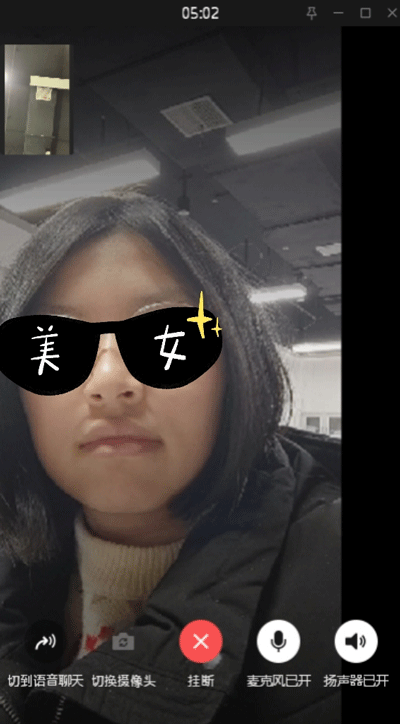
如果连接了两个或更多的摄像头,点击【切换摄像头】,可以选择其他摄像头进行使用
软件亮点
1、支持分段分时录像,可自由设定单个录像文件的持续时长。
2、提供全屏录制、区域选择录制、固定区域录制等多种灵活录制模式。
3、低成本实现监控方案,利用普通手机摄像头即可用于店铺或家庭看护。
4、监控画面可叠加时间码信息,并在检测到异常闯入时触发声音报警。
EV虚拟摄像头连接不上电脑怎么解决
1、确保手机端与电脑端均已安装“EV虚拟摄像头”,并连接至同一Wi-Fi网络。
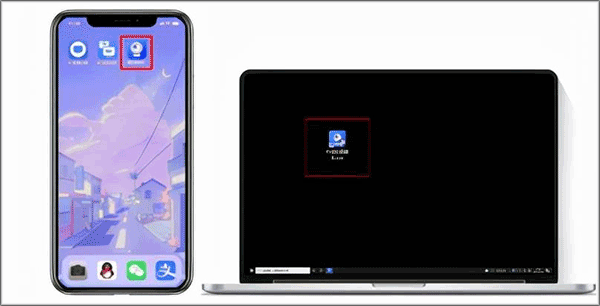
2、同时启动手机与电脑上的“EV虚拟摄像头”,软件将自动搜索可用设备。
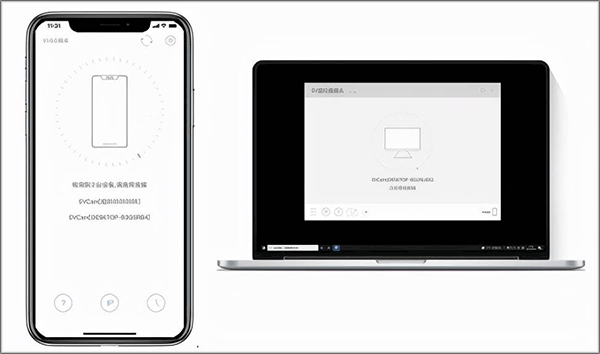
3、在手机端点击目标电脑设备名称,手机摄像头画面便会立即投送到电脑屏幕,此时可将电脑端程序最小化继续使用。
更新日志
v1.2.1版本
安卓虚拟摄像头1.2.1更新日志:
1、新增使用蓝牙耳机时,可同步收录蓝牙耳机声音的功能;
2、优化部分已知问题,提升整体稳定性与兼容性。











