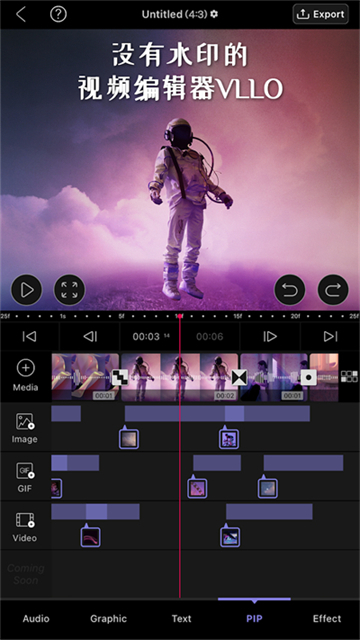
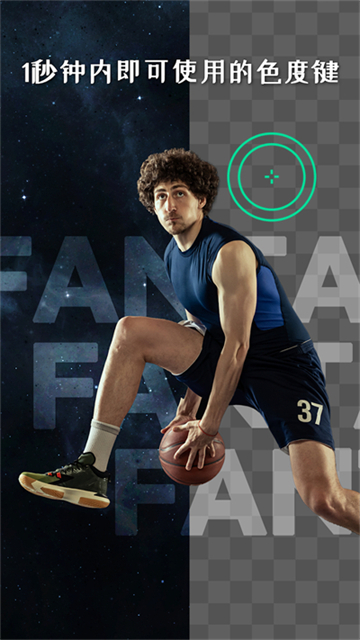
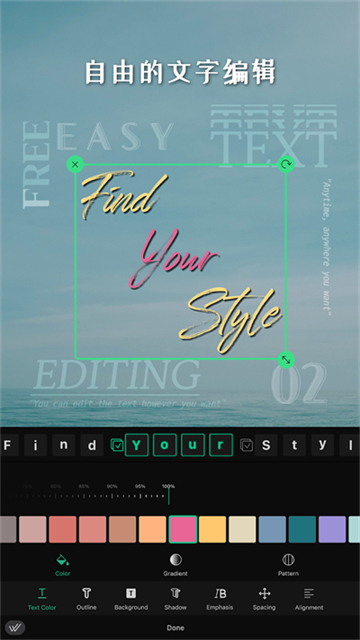
vllo剪辑软件2026最新版是一款专为手机用户打造的轻量级视频编辑工具,无论你是视频剪辑新手还是日常创作者,都能轻松完成剪辑、添加字幕、配乐和转场等基础操作。免费使用期间导出视频无水印,同时面向进阶用户开放色度键、画中画(PIP)、马赛克及关键帧动画等专业功能,满足多样化创作需求。
vllo剪辑软件app特色
只需用两根手指在屏幕上缩放视频画面,还能自定义背景颜色或添加动态效果。静态图片也能通过 Ken Burns 特效实现平滑推拉镜头,让画面更具电影感。
支持对动态对象进行智能马赛克处理,结合背景虚化或像素化效果,精准遮盖敏感信息,保护隐私更高效。
从变速播放、镜像翻转、画面裁剪到调整片段顺序,再到叠加图片或视频素材,绝大多数常用剪辑操作都能在 VLLO 中一键完成,操作流畅不卡顿。
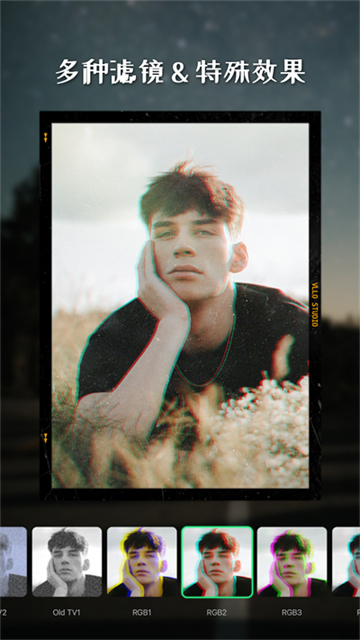
内置丰富滤镜与精细调色工具,可自由调节亮度、对比度、饱和度、色温、阴影等参数,助你打造理想中的视觉风格。
提供渐隐、滑入、淡出等多种自然过渡效果,以及充满艺术感的波普风切换动画,显著提升视频整体质感与观赏性。
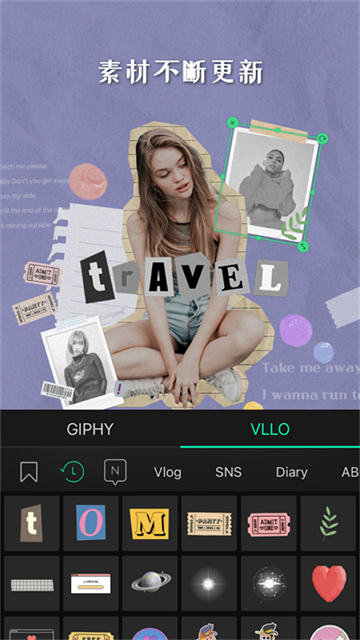
借助 PIP(画中画)功能,可将视频、照片或 GIF 动图叠加至主视频轨道,实现多层画面组合,拓展创意表达空间。
支持输出高达 4K 分辨率的高清视频,确保成片画质清晰锐利,适配各类社交平台与大屏播放需求。
vllo常见问题
我对使用VLLO的基本方法很好奇!
轻触?图标,即可查看 VLLO 的基础操作指南,快速上手核心功能。
你也可以关注 VLLO 官方视频频道,获取最新功能教程与版本更新说明。
它支持哪些视频/音频格式
VLLO 支持以下媒体文件格式:
视频文件格式
- mp4, mov:采用 h.264 (avc) 或 h.265 (hevc) 编码
*具体支持情况取决于设备性能,部分机型可能仅支持 h.264,高端设备则可同时兼容 h.264 与 h.265。
音频文件格式
—MP3:基于 MPEG Audio Layer 3 音频编解码器
—M4A / AAC:采用 AAC 音频编解码器
输入图像文件格式
- jpeg / PNG / GIF
导出视频文件格式
- mp4:h.264 / h.265 视频编码 + AAC LC 音频编码
如果我删除应用程序,编辑的项目会消失吗?
一旦卸载 VLLO 应用,“我的项目”中保存的所有工程文件将被彻底清除,且无法恢复。
出于对用户隐私的严格保护,VLLO 不会在服务器端存储任何用户的编辑内容或原始素材。
我可以在电脑上使用它吗?
目前 VLLO 可在搭载 M1 芯片的 MacBook 上运行。
(由于 M1 芯片支持运行 iOS 应用,因此可在 Mac App Store 安装并正常使用 VLLO)
除 M1 芯片 MacBook 外,暂不支持 Windows PC 或其他 macOS 设备。
开发团队正积极评估未来推出 PC 版本的可能性,敬请期待。
如何检查键盘快捷键。
在编辑界面长按 Command 键(Mac)或 Windows 键(若适用),即可呼出快捷键操作指南,提升剪辑效率。
编辑并保存
项目是否自动保存?
VLLO 以用户体验为核心,当你在应用某项功能后点击底部“完成”按钮,所有编辑内容将自动保存至“我的项目”中。
(请注意:若未点击“完成”即退出当前操作,系统可能视为放弃修改,导致更改未被保存)
你可在 VLLO 主页的“我的项目”区域随时查看和继续编辑已保存的工程。
我看不到照片应用程序中的文件!
若导入素材后无法在 VLLO 中看到相册内容,请确认应用是否已获得照片访问权限。
该设置适用于运行 iOS 14 及以上系统的设备。
1. 打开手机“设置”,搜索“VLLO”或在应用列表中找到它。
2. 进入 VLLO 权限页面,点击顶部“允许照片访问”选项。
3. 将权限设为“所有照片”,确保完整素材库可见。
(若选择“选定的照片”,则仅限手动勾选的图片可在 VLLO 中使用)
将权限调整为“所有照片”后,即可在 VLLO 中自由调用相册内的全部媒体文件。
我进入了一个项目,但我只看到徽标屏幕!
当项目中引用的原始视频或图片已被从设备相册删除时,系统会提示“Cannot find some media files”。
此时若选择“复制并无论如何打开”,预览界面将仅显示品牌 Logo,无法正常编辑。
请前往相册的“最近删除”或“回收站”中恢复被删素材。
恢复完成后重启 VLLO,项目将恢复正常编辑状态。
我的项目只显示字幕,而不显示视频。
此问题通常因原始视频文件被删除所致,项目界面将仅保留字幕与纯色背景。
如在编辑过程中误删源文件,可前往 iOS 照片应用的“最近删除”相簿进行恢复,随后继续编辑。
若用新文件替代原素材,路径变更可能导致项目损坏,建议优先恢复原始文件。
只能付费用户提取视频吗?
非付费用户同样可以导出视频。
但若项目中使用了高级功能(如带挂锁图标的功能),导出将受到限制。
此时右上角导出按钮会变为红色挂锁图标,点击后可查看项目中启用的所有高级功能。
如需免费导出,请先移除所有高级功能,或升级至 VLLO Premium 解锁完整权限。
我无法共享项目!
项目共享功能目前仅支持 iOS 设备间传输。
为确保共享成功,请确认两台设备均有充足存储空间(建议至少为项目大小的两倍)。
同时,请确保双方均安装最新版 VLLO 应用。
若仍失败,请检查是否有其他应用在后台运行。
后台程序过多可能干扰 AirDrop 传输,建议关闭无关应用并重启设备后重试。
我可以恢复我错误删除的项目吗?
已删除的项目可在 7 天内从回收站恢复。
路径为:主屏幕 → “查看更多项目(…)” → “回收站”。
超过 7 天后,项目将被永久清除。
永久删除的内容无法找回,请谨慎操作。
如何使用外语字体?
VLLO 会根据系统语言环境自动匹配可用字体。
目前支持韩语、日语等特定地区的本地化字体。
1. 进入手机“设置”,找到 VLLO 应用。
2. 在语言选项中切换至目标语言(如韩语或日语)。
3. 重新启动 VLLO,即可在字幕编辑中使用对应语言的专属字体。