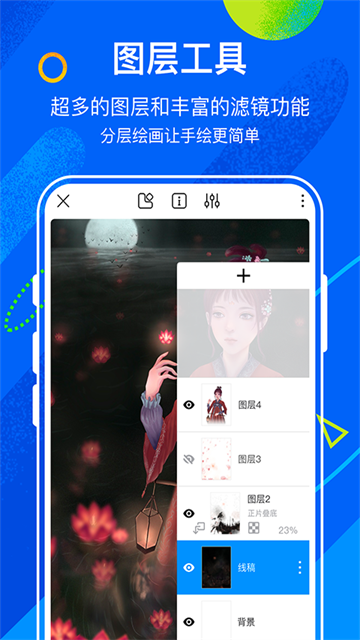


熊猫绘画app是一款专为绘画爱好者与创作者量身打造的多功能手机绘画平台,集画笔、画板、图层、滤镜等核心绘画工具于一体,同时支持导出导入、创作记录、绘画回放、无限撤销等实用功能。丰富的创作工具让你尽情释放想象力,轻松制作出生动有趣的动画作品。应用还支持多人实时协作绘画,无论手机指绘还是电脑板绘,都能在同一画布上同步创作。高级图层系统让上色更高效,画面层次更丰富,助你快速绘制出专业质感的作品。如果你热爱绘画,渴望自由表达创意,那就赶快下载熊猫绘画app,开启你的艺术之旅吧!
软件特点
1、快乐茶绘
多人同时在线绘画
手机指绘与电脑板绘可无缝协同,在同一张画布上实时共创,打破设备限制。和好友边聊边画,指尖与数位笔的碰撞激发出更多灵感火花。只需拿起手机,就能与坐在电脑前的伙伴一起快乐摸鱼、共同创作,让绘画变成一场轻松有趣的社交体验。
2、动画制作
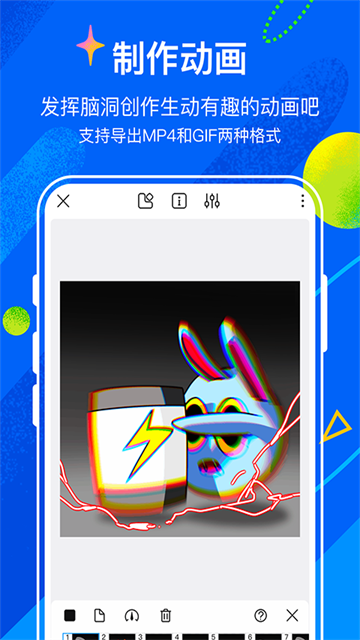
制作创意动画和有趣GIF
内置简单易用的动画制作功能,无需复杂操作即可轻松创作动态作品。无论是短小精悍的GIF还是流畅连贯的MP4视频,都能一键导出,让你的创意动起来,分享给更多人。
3、各种笔刷
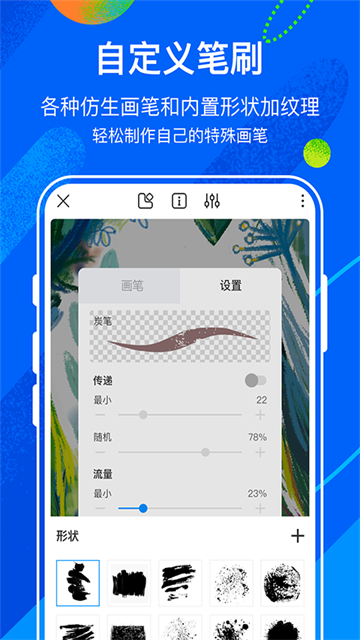
自定义笔刷系统
应用提供12种精心设计的内置画笔,包括用于草图的铅笔、勾线的圆珠笔、上色的水彩笔等,每种笔刷都支持多维度参数调节,满足个性化绘画需求。此外,还支持自定义笔刷形状与纹理,让你打造专属绘画工具。未来还将持续更新更多笔刷类型,敬请期待。
熊猫绘画怎么用?
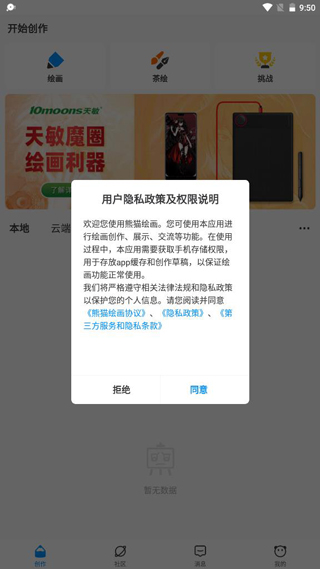
1、在本站下载安装至手机,打开点击同意
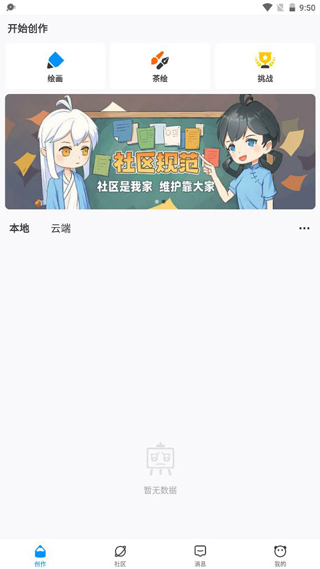
2、进入创作界面,点击绘画
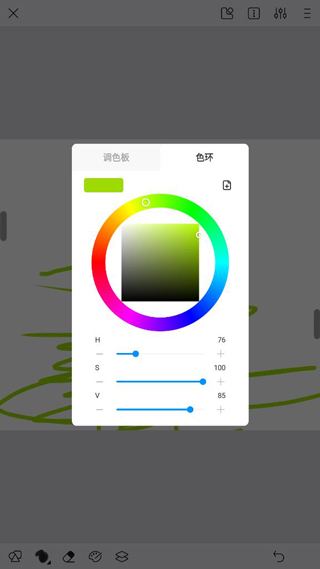
3、进入绘画界面
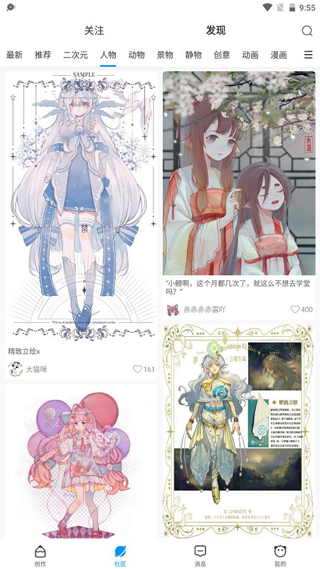
4、点击社区即可观摩他人作品
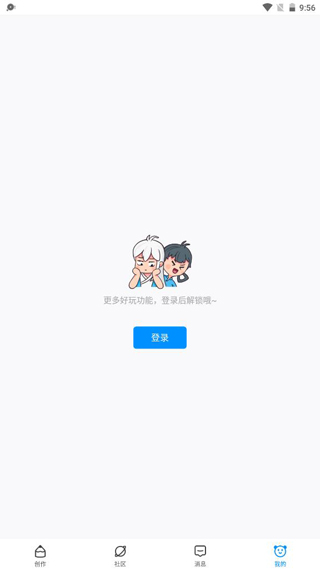
5、点击我的即可登入自己账户
熊猫绘画新手怎么入门?
1、创作界面
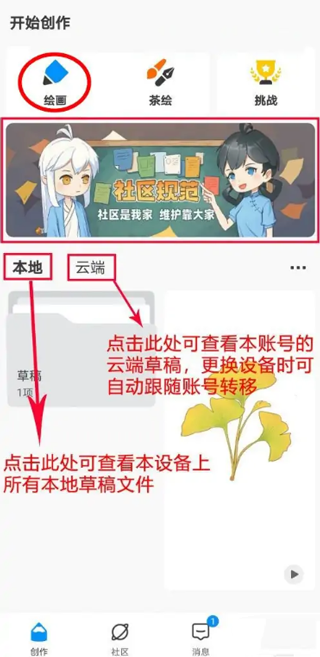
打开熊猫绘画app,进入主界面后点击“创作”选项,顶部会显示“绘画”、“茶绘”、“挑战”三大功能入口。
下方分为“本地”和“云端”两个区域,分别用于管理保存在设备本地或云端服务器的草稿文件,方便随时调取继续创作。
2、新建画布
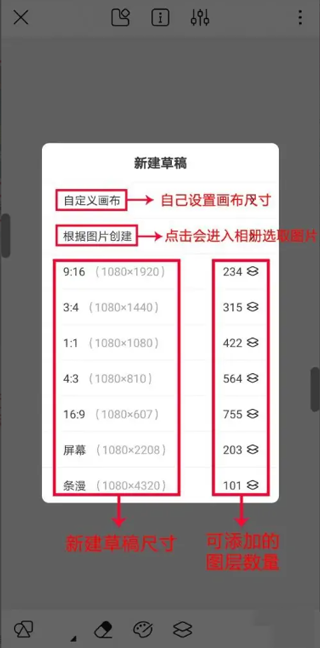
点击“绘画”选项后,将弹出“新建草稿”窗口。你可以选择预设的画布尺寸,也可点击“自定义画布”手动设置宽高,或通过“根据图片创建”功能从相册中选取参考图生成对应尺寸的画布。
3、绘画工具
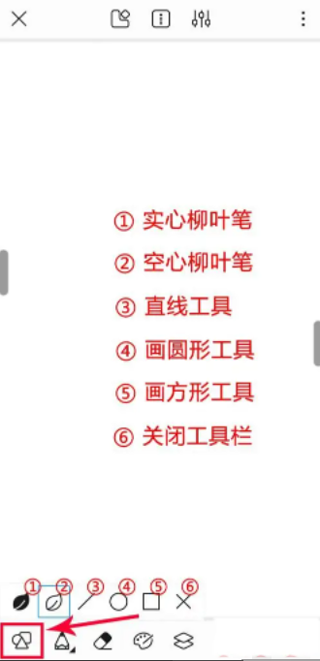
进入绘画界面后,点击底部第一个图标即可打开工具菜单,其中包含“实心柳叶笔”、“空心柳叶笔”、“直线工具”、“圆形工具”、“矩形工具”以及“关闭工具栏”六项常用功能,助你高效完成各类绘图操作。
以上就是熊猫绘画新手入门的详细指引,希望能帮助你快速上手,畅享创作乐趣。
熊猫绘画怎么导入笔刷?
1、首先打开熊猫绘画软件,如果笔刷是在熊猫绘画商城购买下载的,可直接进入个人中心查看笔刷订单,选择对应笔刷组一键导入即可。
2、若笔刷来自其他平台,请先将下载好的.brush格式(.bru)文件保存至手机或平板的指定文件夹中,建议单独新建一个“笔刷”文件夹以便查找。
3、新建画布并进入绘画界面,打开画笔库,点击右下角三个点图标,选择“导入画笔”选项。
4、系统将跳转至文件管理界面,在“全部文件”中找到你存放.brush文件的位置,勾选对应.brush文件后点击导入。
5、返回绘画界面,再次打开画笔库,新导入的笔刷会显示在列表底部,即可立即使用。
熊猫绘画对称功能在哪?
熊猫绘画app内置强大的对称绘图工具,支持多种对称模式,让绘制对称图形变得轻松高效。具体操作步骤如下:
第一步:打开熊猫绘画app,新建画布并选择合适的笔刷;
第二步:在画布上方工具栏中点击“工具箱”,在弹出的工具列表末尾找到“对称”功能并点击启用;
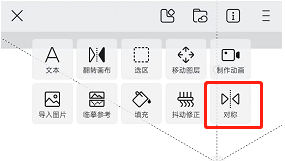
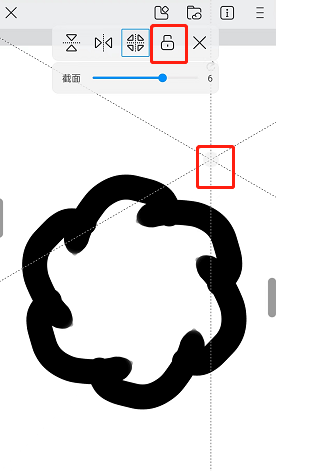
第三步:在弹出的对称样式菜单中,可选择水平对称、垂直对称等多种模式,并在画布上调整对称轴位置,确认后即可开始绘制对称图形;
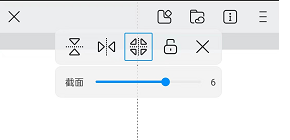
如需移动对称轴,只需拖动虚线上的灰色小圆点;若希望固定当前对称轴位置,点击工具栏中的锁形图标即可锁定,防止误触偏移。