
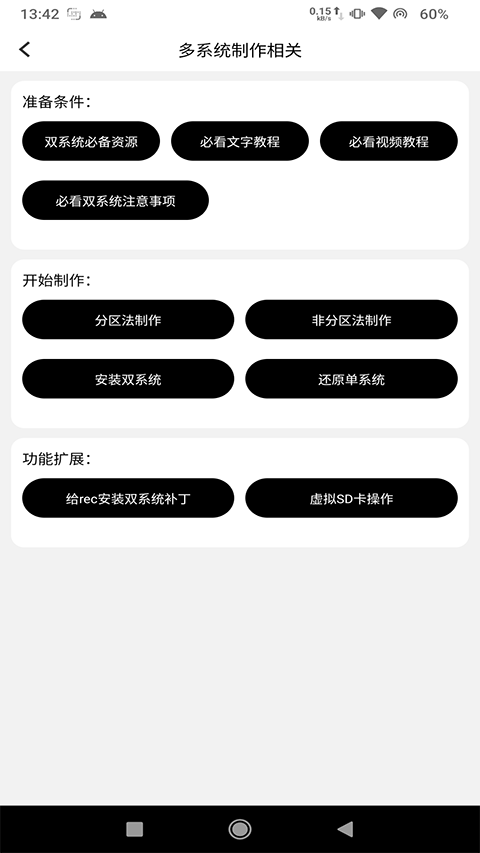
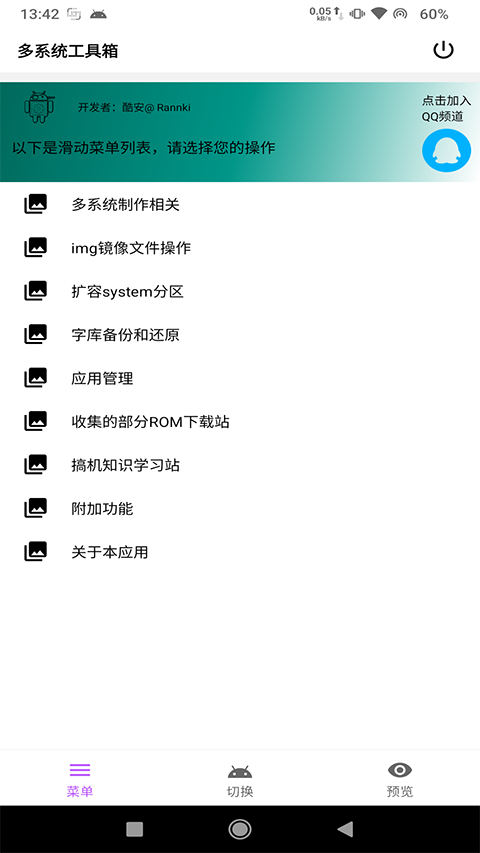
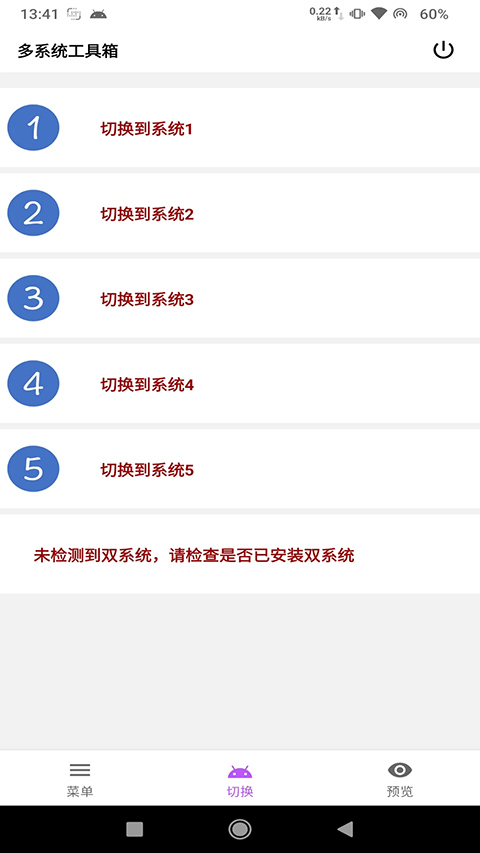
多系统工具箱app是一款在酷安网上备受手机发烧友追捧的搞机神器。我们日常使用的手机通常只运行单一操作系统,无论是iOS还是Android,但一旦设备获取Root权限,玩法就大不一样了——尤其是小米等开放性较强的机型,配合这款工具箱,不仅能实现MIUI与ColorOS共存,还能让Flyme与OriginOS同机运行,甚至支持安卓与Windows系统的组合!更关键的是,系统之间可自由切换,让你一部手机畅享多种操作体验。对于热衷折腾、追求极致玩法的用户来说,这无疑是一款不可或缺的搞机利器。
多系统工具箱app使用方法
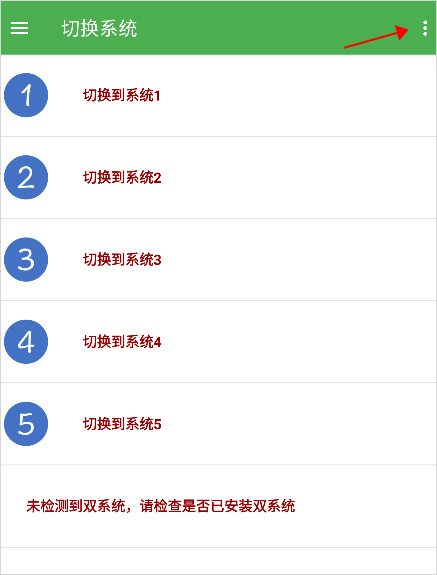
1、在本站下载并安装app后,打开应用,点击界面右上角的三个点图标。
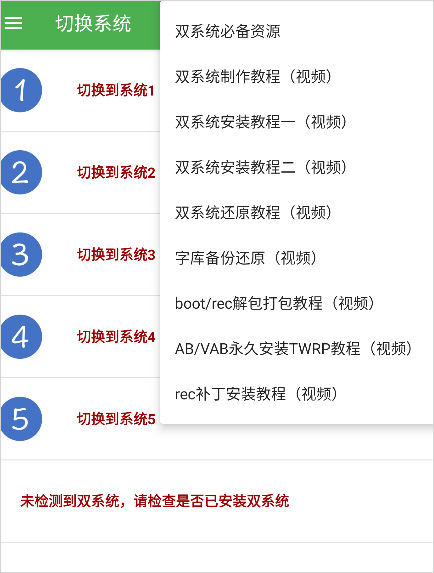
2、展开菜单后,你会看到丰富的系统相关教程资源,涵盖各类双系统制作与管理知识。
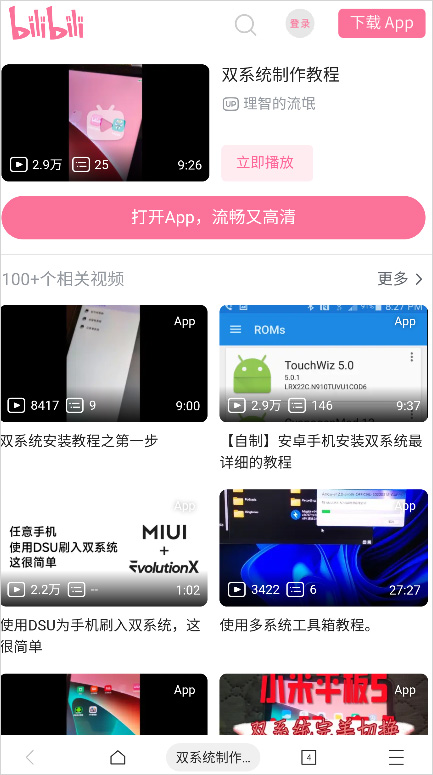
3、若想学习如何制作双系统,点击“双系统制作教程”选项,系统将自动跳转至B站页面,提供免费、详细的视频教学内容。
多系统工具箱App怎么扩容?(此功能需要ROOT权限)
1、打开多系统工具箱App,进入菜单并选择【扩容super分区】功能。
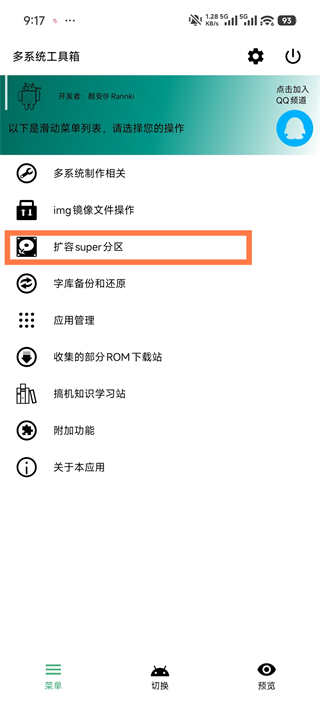
2、成功进入扩容分区的操作界面。
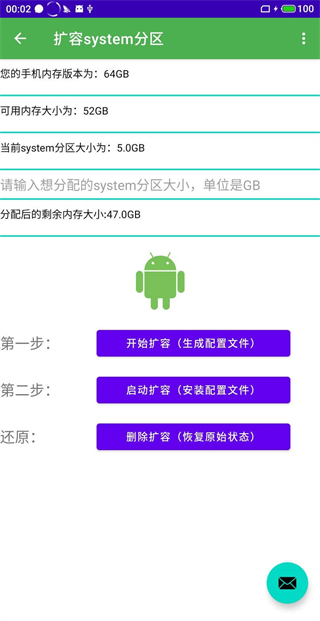
3、在输入框中填写你希望设置的system分区大小,单位为GB。
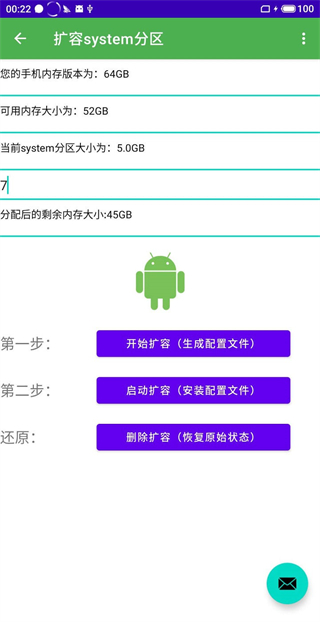
4、确认无误后,点击“开始扩容”按钮,等待约10秒,扩容过程即可完成,效果如图所示:
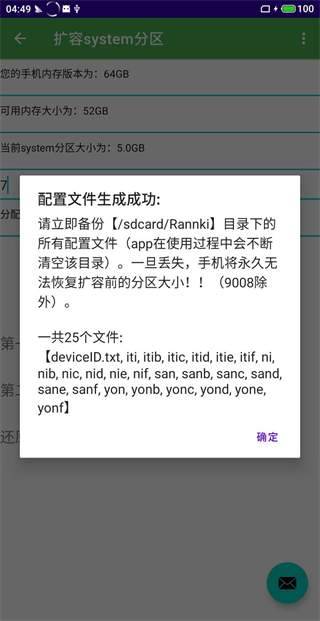
5、以高通平台为例,此时会生成25个配置文件。请务必立即将这些文件复制到电脑进行备份,切勿丢失。因为App在运行过程中会定期清空/sdcard/rannki目录,若未及时备份可能导致数据无法恢复。
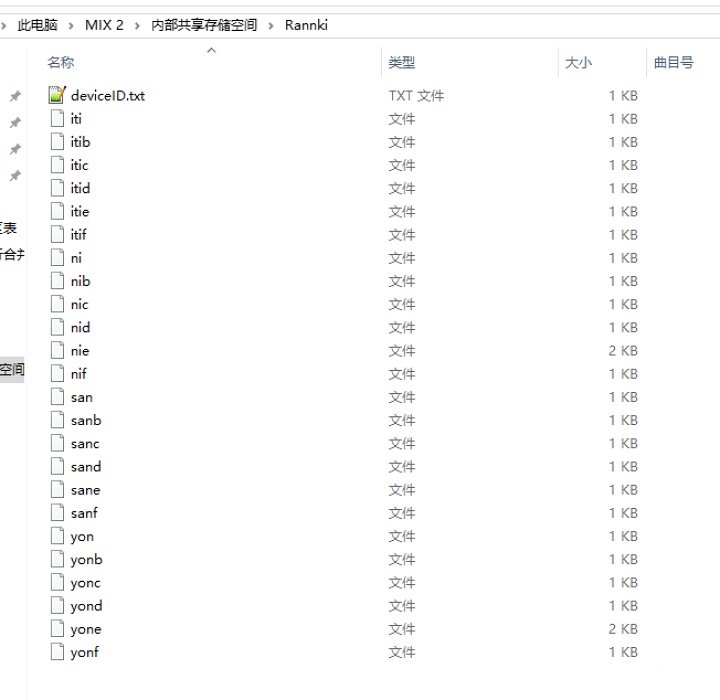
6、接下来点击“启动扩容”按钮,使扩容设置正式生效。
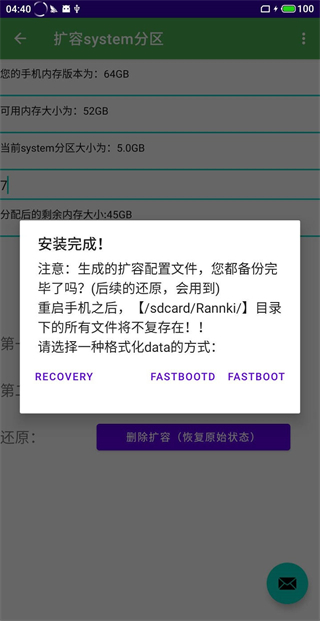
7、扩容完成后,需格式化data分区并重新刷入系统包。由于system分区状态已改变,必须通过刷入新的system.img或完整ROM才能正常开机。部分机型可能因AVB2.0验证机制陷入fastboot无限重启,此时只需关闭该验证即可。至此,扩容流程结束,你已可刷入更大体积的system镜像。
8、如需还原原始分区状态,请提前将之前备份的25个扩容配置文件放回/sdcard/rannki目录,然后点击“删除扩容”按钮,系统会提示还原成功,如下图所示:
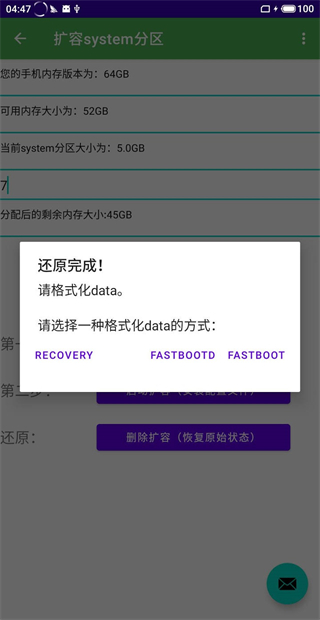
9、最后,建议对data分区进行一次格式化操作,或者重新刷入一次完整ROM以确保系统稳定运行。
应用使用说明
1、本应用必须在已获取Root权限的设备上运行。
2、你是否想过在一部手机上同时安装两个甚至更多不同的操作系统?例如MIUI OS + Flyme OS,或Color OS + Lineage OS;如果你的机型有开发者适配的Windows刷机包,甚至可以实现Windows OS + Android OS的双系统组合。
3、你可以灵活设置:一个系统开启Root,另一个保持纯净;也可以搭配虚拟SD卡功能。如今多数手机取消了物理存储卡槽,一旦刷机数据全丢。而虚拟SD卡能有效解决这一痛点——无论你怎么刷机,虚拟SD卡中的数据始终保留(9008模式除外)。
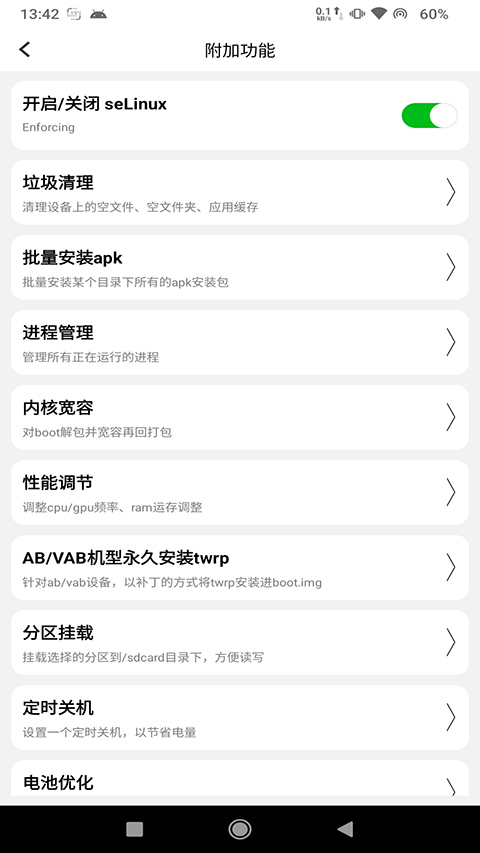
借助本应用,你将获得前所未有的多系统体验:支持解包与打包recovery/boot镜像,VAB机型可永久安装TWRP,提供字库与基带的备份还原功能,支持img镜像提取与刷入,还能冻结、解冻、提取、卸载或清除应用,调节CPU性能,并实现system分区扩容等高级操作。
4、如果你使用的是2021年11月7日之前发布的旧版双系统方案,因其技术架构较老,将无法兼容本App。如需使用本工具,请务必通过本App重新制作并安装双系统。
注意:目前在酷安平台发现部分防格机模块或类似插件,此类插件会干扰本应用的正常运行,请务必避免同时使用!
软件优势
1、支持在同一设备上预装不同类型的系统,包括安卓与Windows系统。
2、内置详尽的操作教程,即使是新手也能快速掌握核心功能并上手实践。
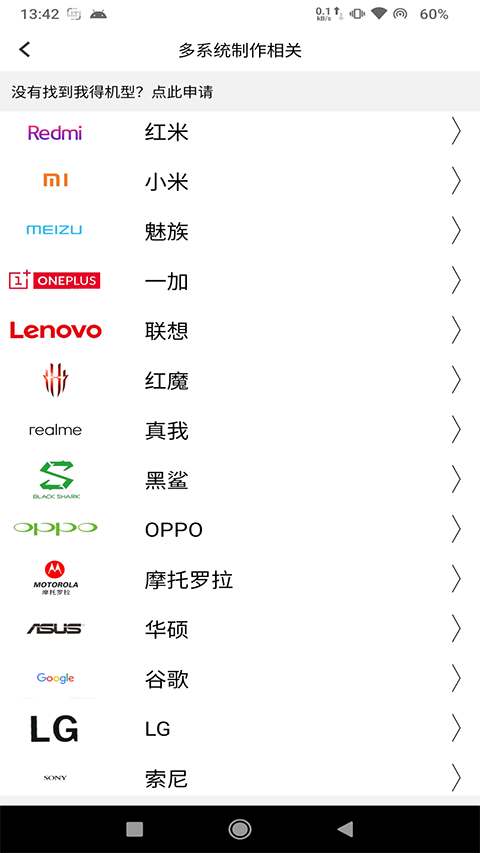
3、广泛兼容主流品牌机型,涵盖小米、华为、一加、OPPO等多个厂商的系统环境。
软件亮点
1、一键完成多系统制作,各系统间可无缝自由切换,体验流畅无阻。
2、需Root权限支持,真正实现“一部手机,多个系统”的极致玩法。
3、应用体积轻巧,占用空间小,不会给设备存储带来额外负担。
更新日志
v2.88版本
开放机型【realme Neo8】的单系统 + 虚拟SD卡功能。
修复隐藏手势导航后导致导航栏高度为0的问题。
修复可能出现的状态栏高度为0的问题。