
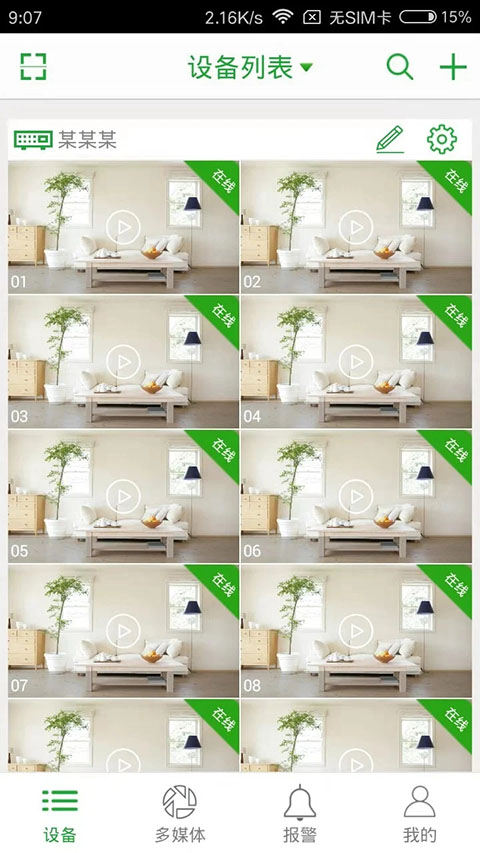
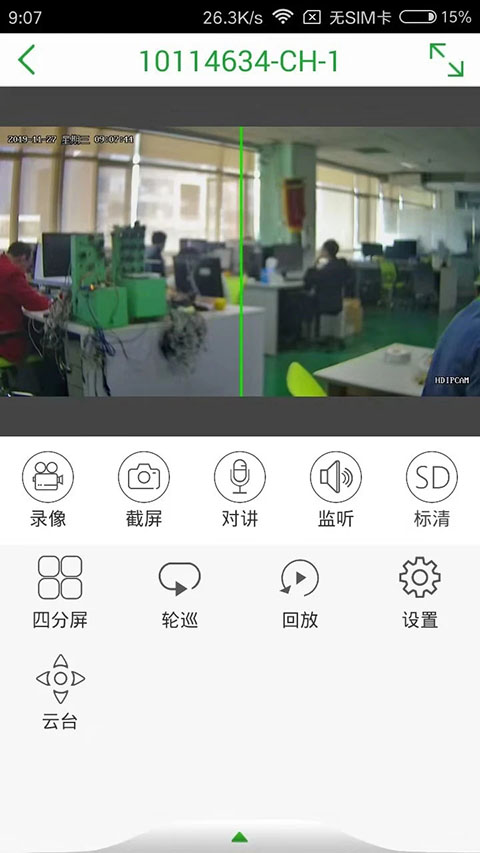
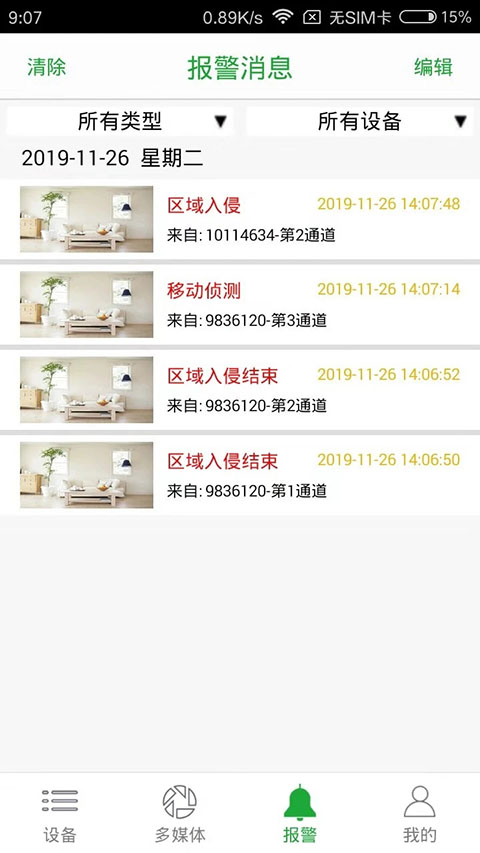
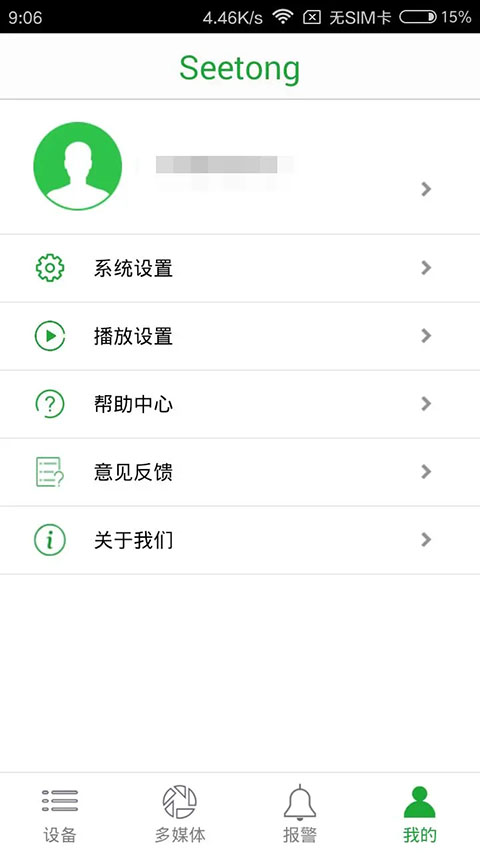
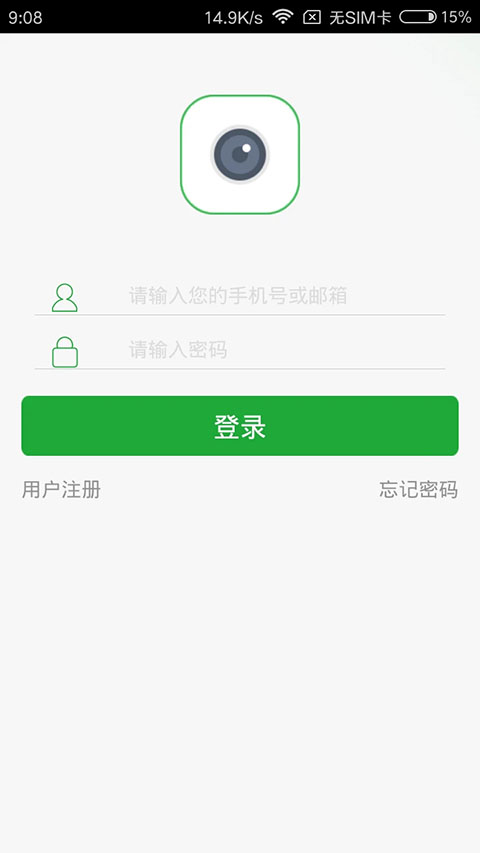
Seetong手机版是一款专为Android用户打造的远程监控应用,界面清爽直观,功能全面强大。它不仅支持语音对讲与音频双向通信,还能实现高清实时画面预览、远程录像、截图保存、多画面分割显示、自动轮巡播放,以及横竖屏自由切换等操作,充分满足家庭、商铺、办公等多种场景下的监控需求。无论身处何种网络环境,用户均可灵活选择播放模式,接收即时告警通知,回放远程或本地录像,并高效管理相册与录像文件。更值得一提的是,Seetong采用先进的多通道多布局技术,可同时展示多个摄像头画面,并支持自定义录像存储路径,真正实现便捷、智能、高效的远程监控行体验。
Seetong手机版怎么添加网络录像机?
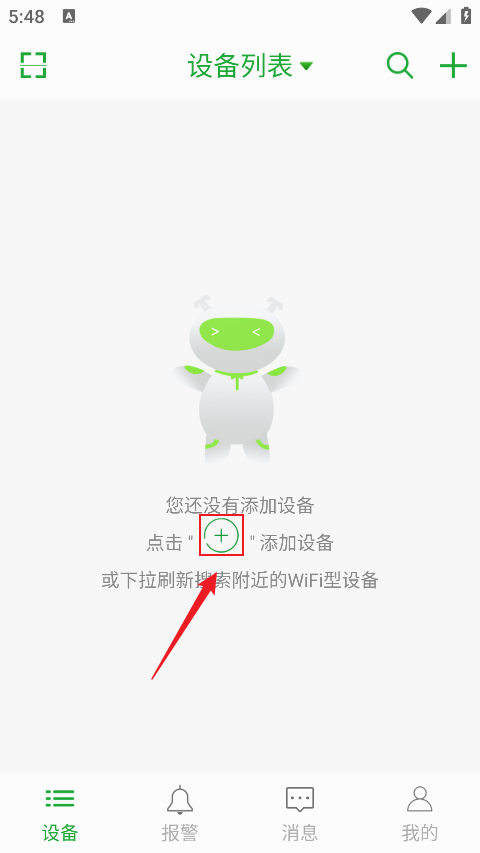
1、首先打开并登录Seetong应用,点击主界面右上角的“+”号
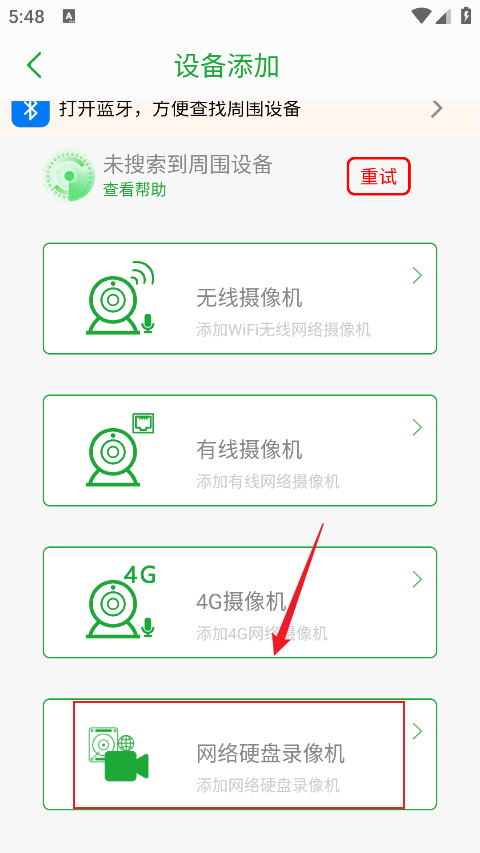
2、在设备类型选项中,选择“网络硬盘录像机”
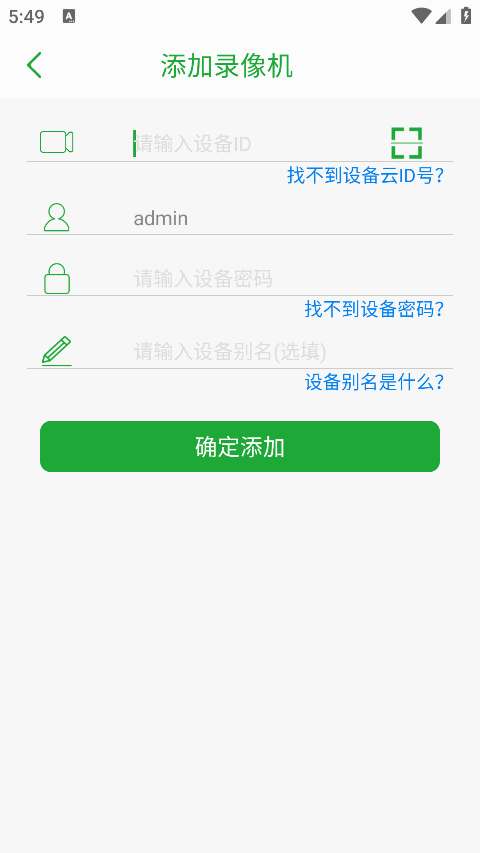
3、随后输入已准备好的云ID、设备密码,并填写便于识别的别名,确认无误后点击“确定添加”即可完成设备绑定
Seetong手机远程监控特色
1、可自由调整摄像头监控角度,精准定位所需视野范围
2、支持云台控制,灵活调节光圈、焦距等参数,掌控细节更轻松
3、提供多种画面显示模式,用户可根据个人偏好自由切换
4、内置二维码扫描功能,快速识别设备信息,简化添加流程
5、自动识别并添加新设备,大幅降低操作门槛,提升使用效率
6、支持一键抓拍图像或录制视频,并可直接分享至社交平台或本地存储
功能介绍
1、支持设备预览功能,可将已添加的摄像头拖入指定视频窗口进行查看
2、实时查看高清视频流,并可选择单屏、四分屏等多种分屏布局
3、在视频播放过程中,随时启用侦听、抓拍或开始录像功能
4、当前端设备连接了音频输入输出装置时,即可实现高质量的双向对讲与环境监听
5、只需轻点屏幕上的语音按钮,即可快速开启对讲模式,沟通更及时
6、遇到重要画面可即时抓拍或录制,不错过任何关键瞬间
7、录像文件保存路径可自定义,建议选择便于后续查找和管理的存储位置
Seetong常见问题
1、seetong电脑客户端列表图标各个状态表示
蓝色表示设备在线,红色表示正在播放视频,灰色代表设备离线,带叉图标说明密码错误,设备图标顶部的红色圆点表示正在录像,灰色圆点则表示未录像。
2、seetong上显示云ID未激活?
请使用IE浏览器登录摄像机,在“配置”→“网络设置”→“云平台设置”中启用云平台管理功能,并设置一个8至16位、由英文与数字组合而成的云密码。
3、seetong预览有时候图像不满屏,要如何调整?
进入“更多”菜单中的“系统设置”,开启“全屏预览模式”即可解决画面显示不全的问题。
4、seetong账号在电脑上登录用什么软件?
可使用UC2视频监控客户端,在登录界面勾选“登录云平台”,并在服务器地址栏中正确填写相关信息即可。
更新日志
v8.3.11.3版本
1、修复已知问题
2、提升用户体验











