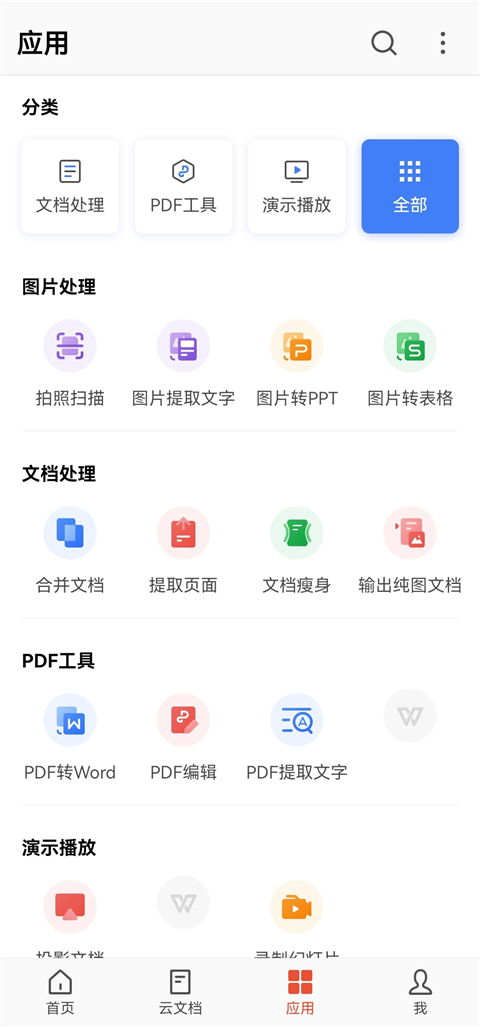
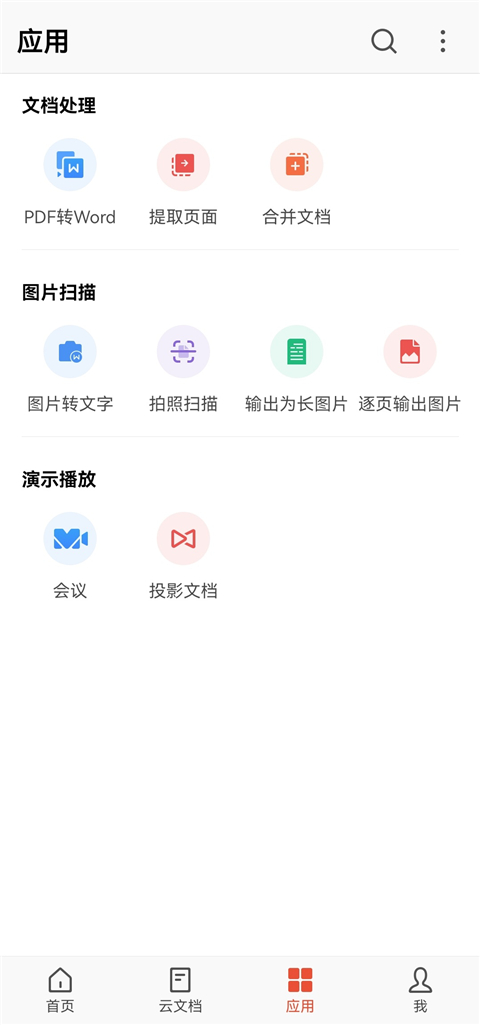
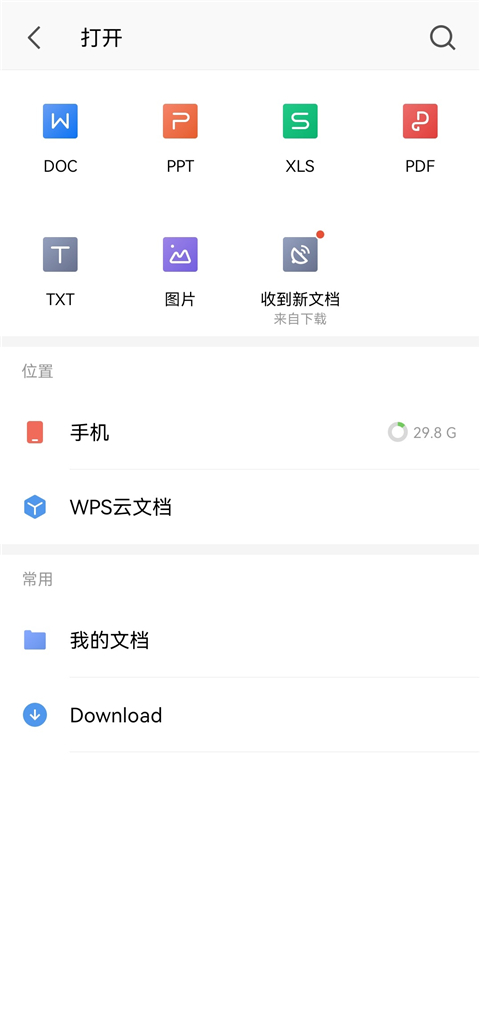
WPS Office Pro 是由金山办公倾力打造的专业级移动办公应用,相比普通版更加轻量流畅。它全面整合文字处理、电子表格、演示文稿、PDF 编辑、图片转表格、文档合并等核心办公功能,完美兼容 .docx、.xlsx、.pdf、.xls 等主流文件格式,无论是学生、职场人士还是企业团队都能轻松应对各类文档需求。官方正版内置 WPS 云服务,开启后可自动同步手机与电脑端文件,实现跨设备无缝访问,同时支持多人协同编辑与文档加密保护,真正让高效办公触手可及。立即下载 WPS Office Pro,开启你的智能办公新体验!
WPS Office Pro安卓版激活码怎么用
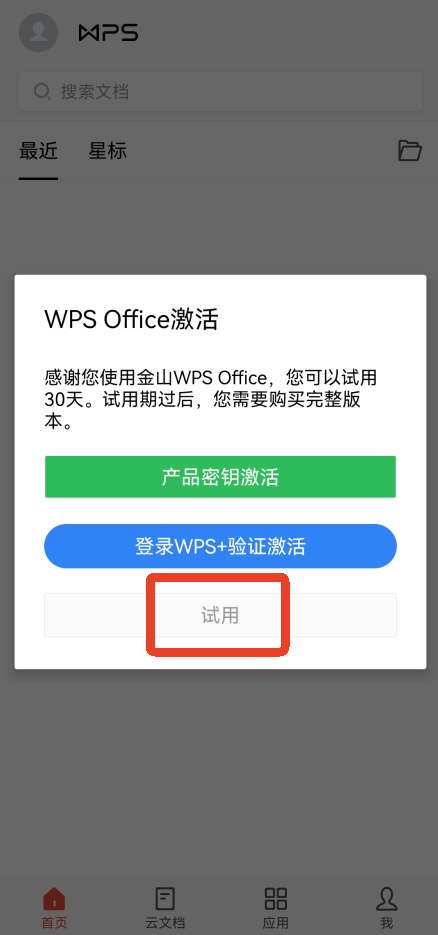
1、首次打开软件后,会弹出试用页面,点击【试用】按钮,并先完成账号登录。
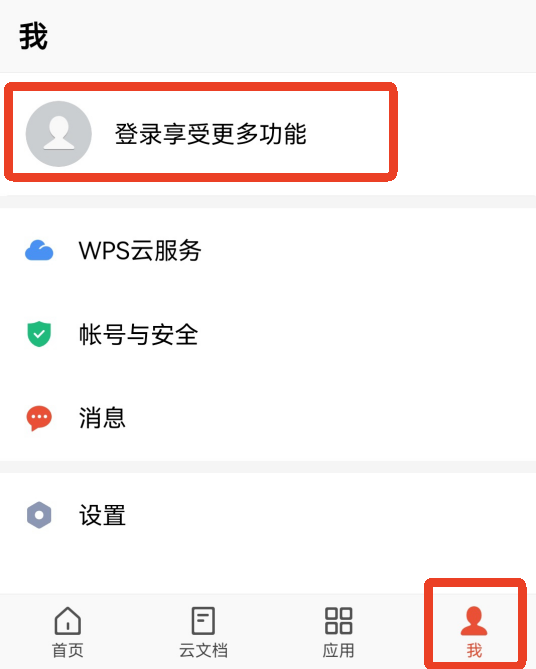
2、进入主界面后,点击右下角的【我】,再点击顶部的【登录】选项,使用你的 WPS 账号登录。
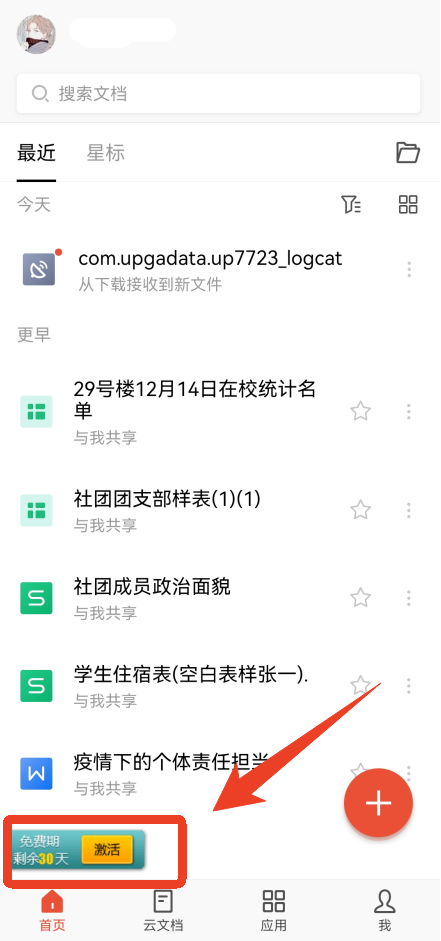
3、返回【首页】,在左下角找到并点击【激活】入口。
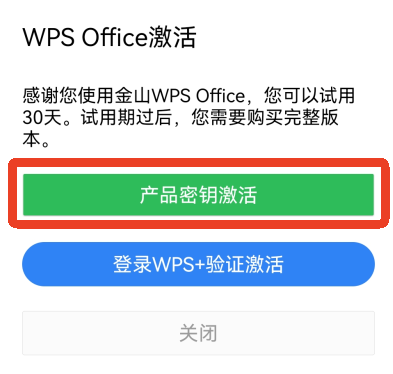
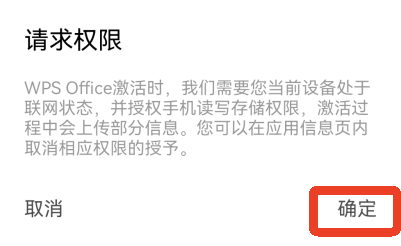
4、在激活方式中选择第一个【产品密钥激活】,点击右下角【确定】并允许所需权限。
5、在输入框中粘贴激活码:RPJCF-8Q8BP-YA2X2-R29VC-JY3JC,点击【确定】即可完成激活。
注意:激活后仅解除使用期限限制,部分高级功能仍需开通 VIP 才可使用。
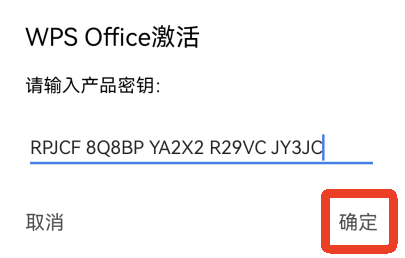
6、以上即为 WPS Office Pro 安卓版激活码的完整使用教程。
WPS Office Pro安卓版怎么新建word文档
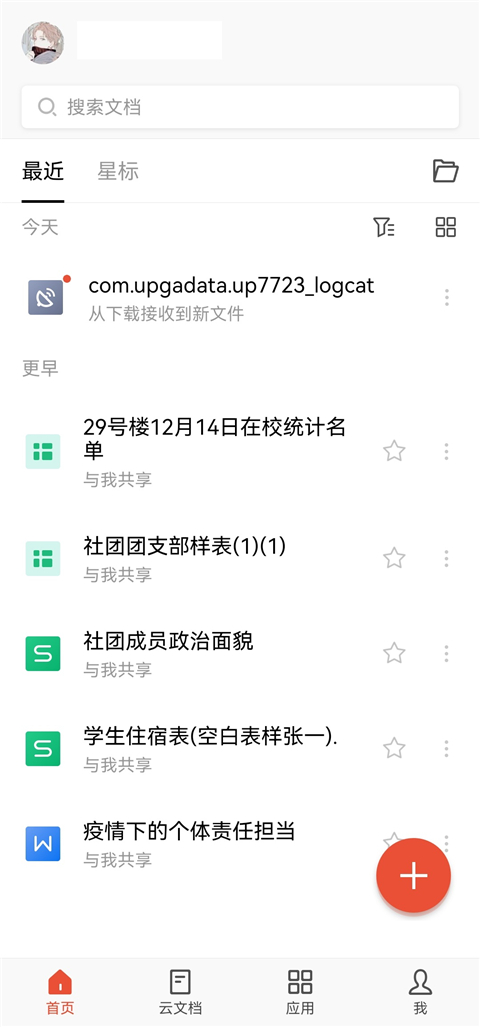
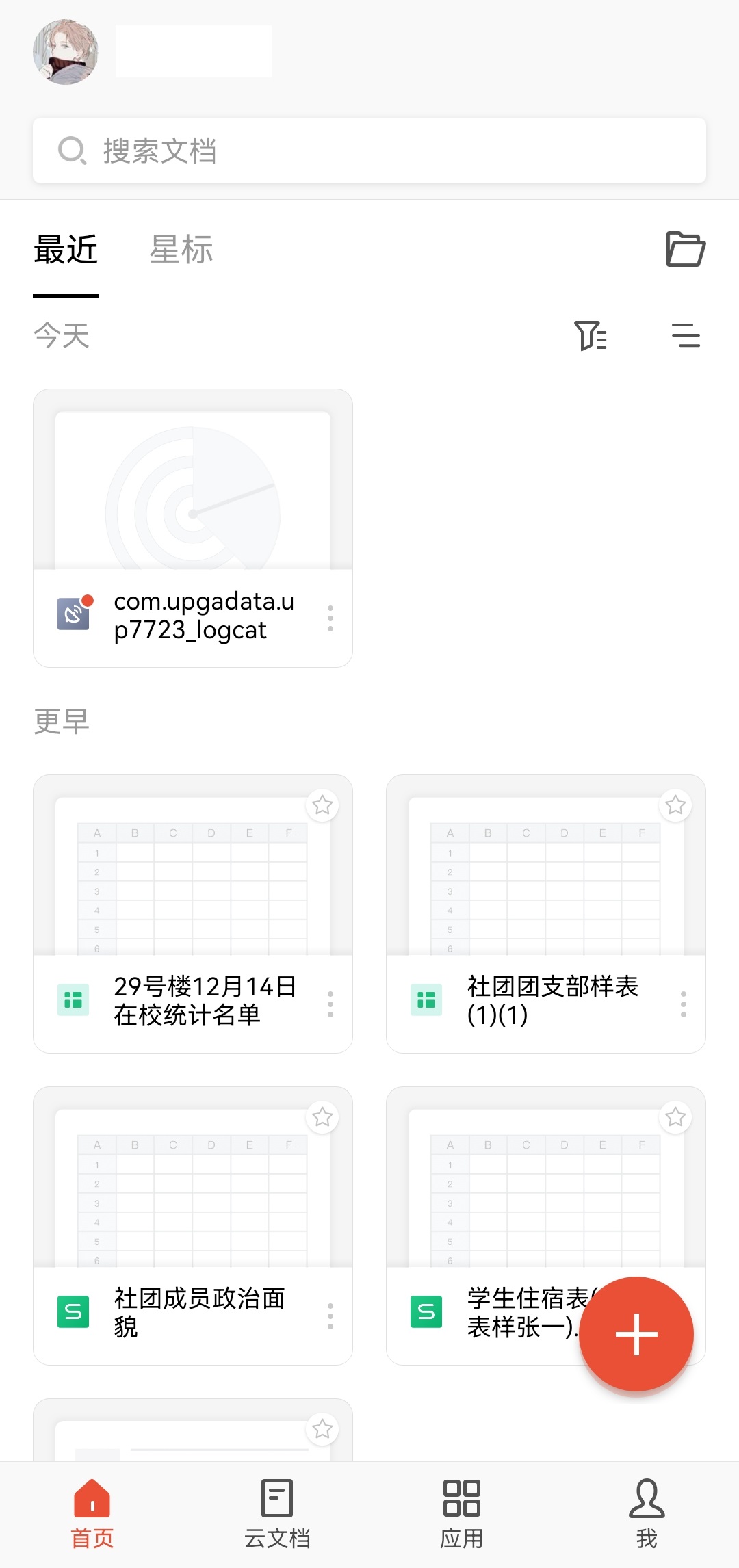
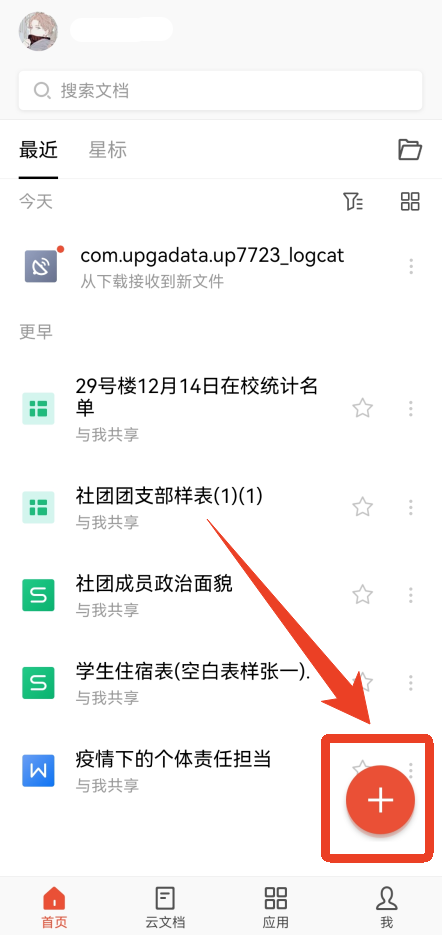
1、在软件【首页】界面,点击右下方醒目的橙红色【+】号按钮。
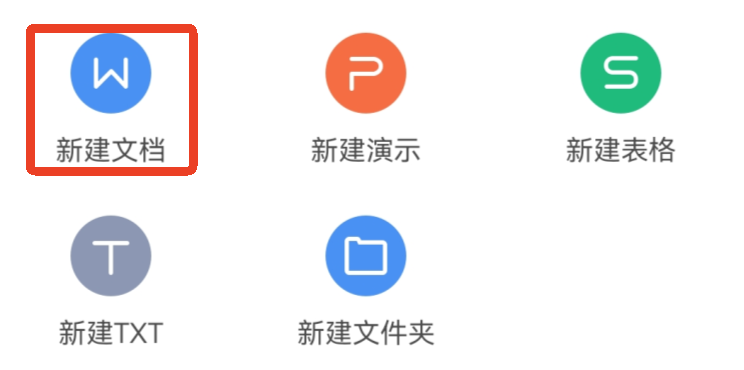
2、在弹出的选项中选择第一个【新建文档】,此处还可创建 PPT、表格、TXT 文件或文件夹。
3、进入编辑界面后,可直接输入内容,底部工具栏支持调整字体、字号、颜色以及插入图片等操作。
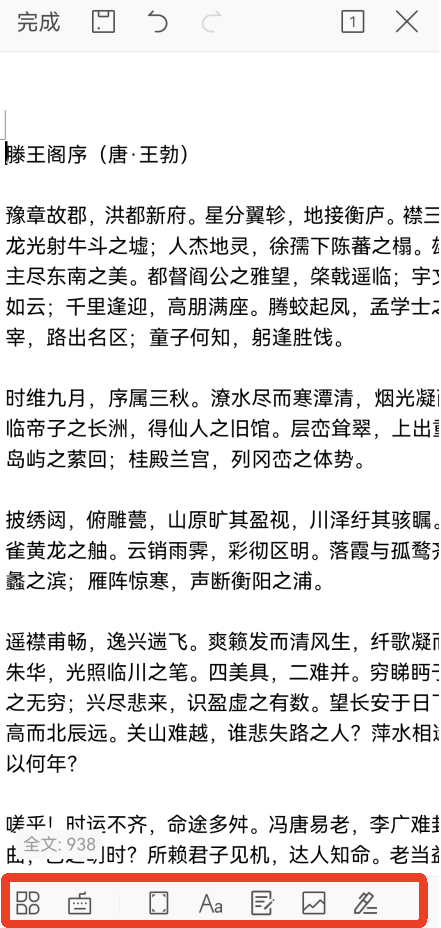
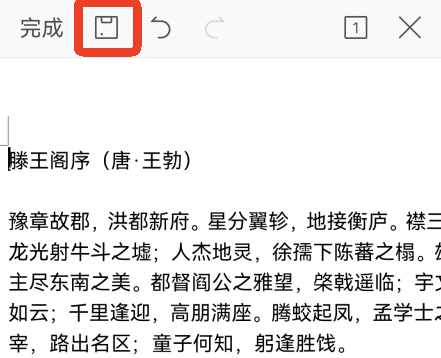
4、编辑完成后,点击顶部工具栏第二个按钮进行保存。
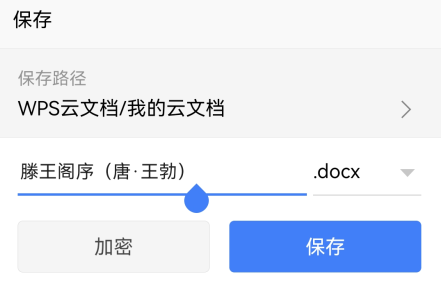
5、在保存窗口中输入文档名称,选择保存格式(如 .doc 或 .docx),点击【保存】。你还可以在此步骤为文档设置密码加密。
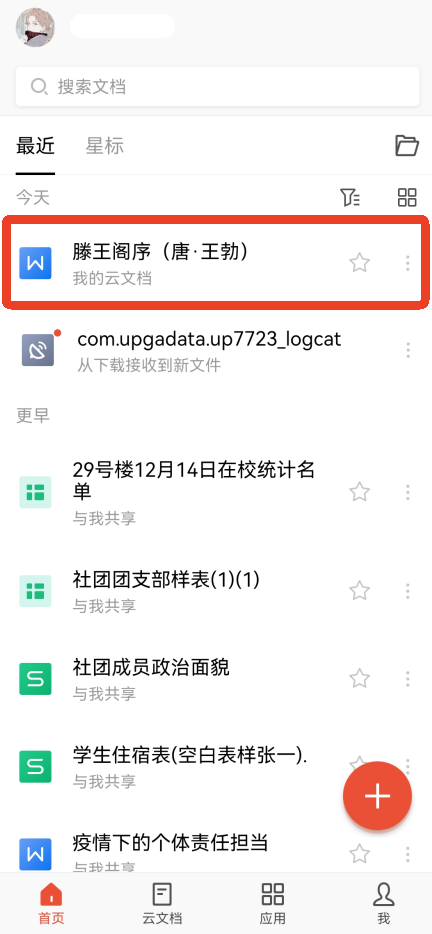
6、保存成功后,该 Word 文档将自动出现在 WPS Office Pro 的文件列表中,随时可查看或继续编辑。
7、以上就是 WPS Office Pro 安卓版新建 Word 文档的完整操作流程。
软件特色
1、轻快高效:启动迅速,资源占用低,随时随地畅享流畅办公体验。
2、全能办公,一机搞定:集成文字、表格、PPT、PDF 等多种文档处理能力,满足全场景办公需求。
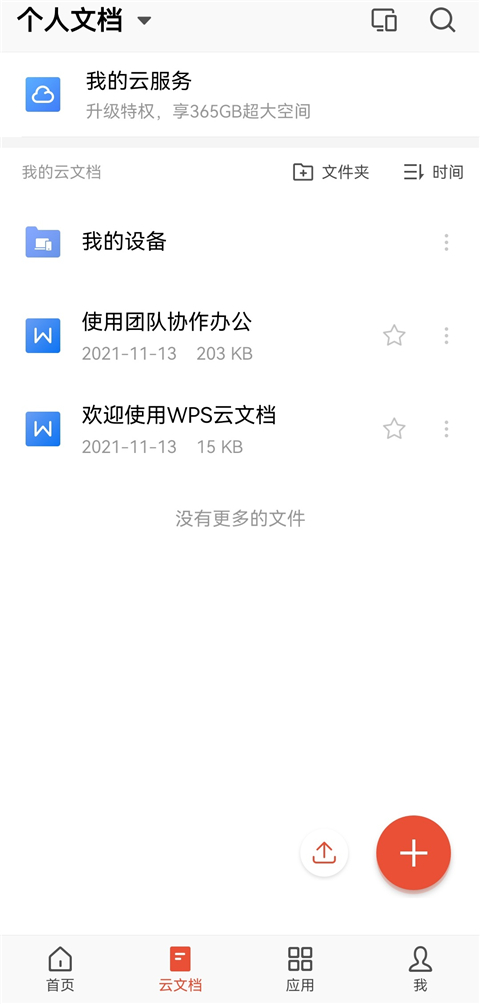
3、云端同步,团队协作:文档自动上传云端,多设备实时同步,支持多人同时在线编辑,提升协作效率。
4、文档加密,安全无忧:提供本地与云端双重加密机制,确保敏感信息和重要文件的安全存储与传输。