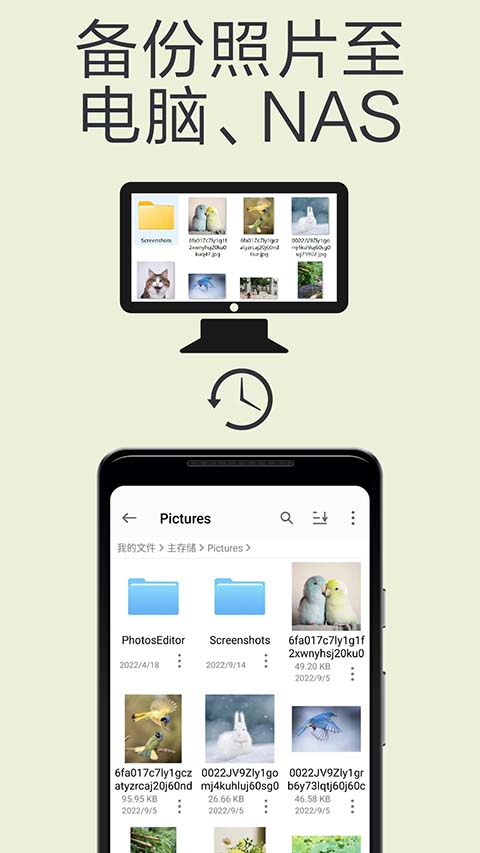
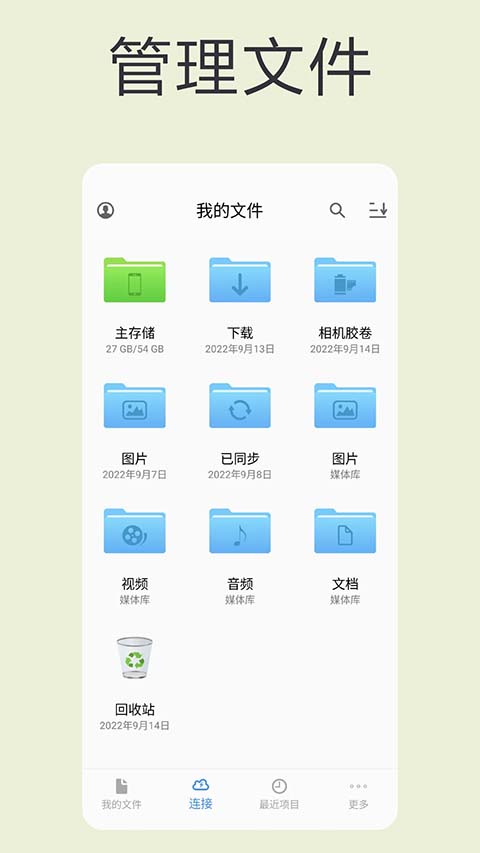
fe文件管理器app是一款功能全面、操作便捷的手机文件管理工具,不仅能轻松管理本地文件,还能无缝连接电脑、NAS设备及各类云存储服务。无论你身处何地,都能自由地在不同设备间传输、复制、移动或分享文件。它全面支持文档、图片、视频等多种格式,并提供在线预览与流媒体播放功能——比如直接在手机上观看电脑中的电影或音乐,而无需占用本地存储空间。更值得一提的是,该应用内置FTP服务器,可将手机变身为U盘,实现跨平台文件互传。同时,为保障用户隐私安全,fe文件管理器还提供双重加密机制,确保重要或敏感文件不被泄露,让文件管理既高效又安心。
功能特色
1、文件管理
支持多种视图模式与排序方式,方便快速浏览和操作各类文件。可在本地SD卡、局域网设备、OTG外接存储之间自由传输文件,提供多选、复制、粘贴、剪切、属性查看、解压、重命名、置顶等完整文件操作功能。
2、应用管理
一键安装、卸载应用程序,支持备份APK文件,并可为常用应用创建桌面快捷方式,提升使用效率。
3、文本编辑
内置功能强大的文本编辑器,支持直接查看和编辑各类纯文本文件,满足日常轻量级编辑需求。
4、直接访问网络共享
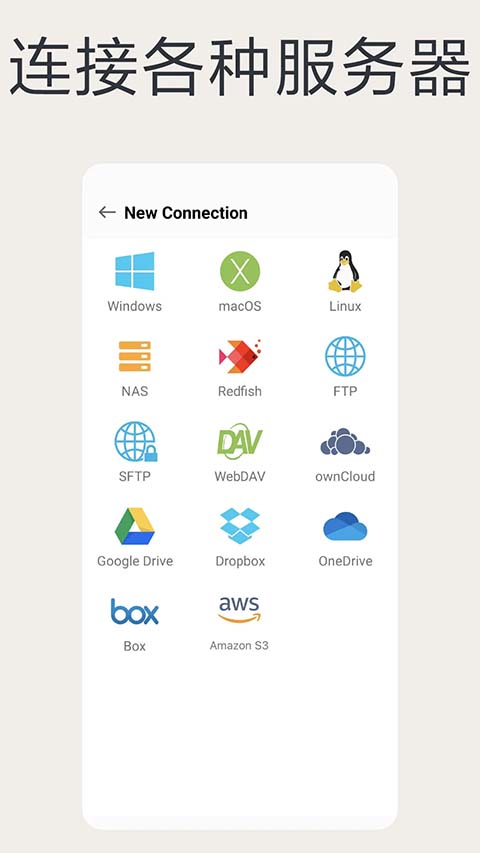
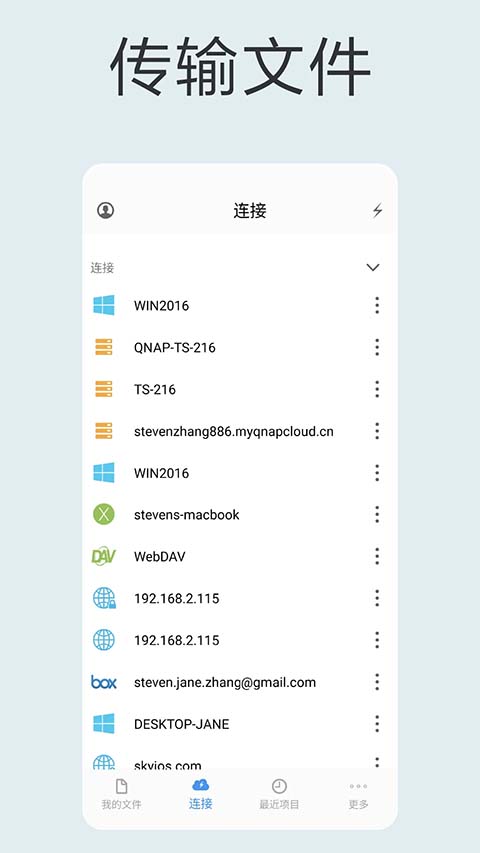
兼容macOS、Windows、Linux系统,支持连接NAS、路由器Wi-Fi硬盘等设备,同时可访问WebDAV、FTP和SFTP等多种协议的远程服务器,实现跨平台文件互通。
软件亮点
1、全新的文件在线管理功能,让用户轻松完成各类文件操作,如上传、下载、整理与共享。
2、配备高效的快速扫描机制,能迅速识别并加载本地及网络中的文件夹结构,便于实时掌握文件分布情况。
3、文件夹移动、重命名、属性修改等操作响应迅速,流程简洁,大幅提升操作流畅度。
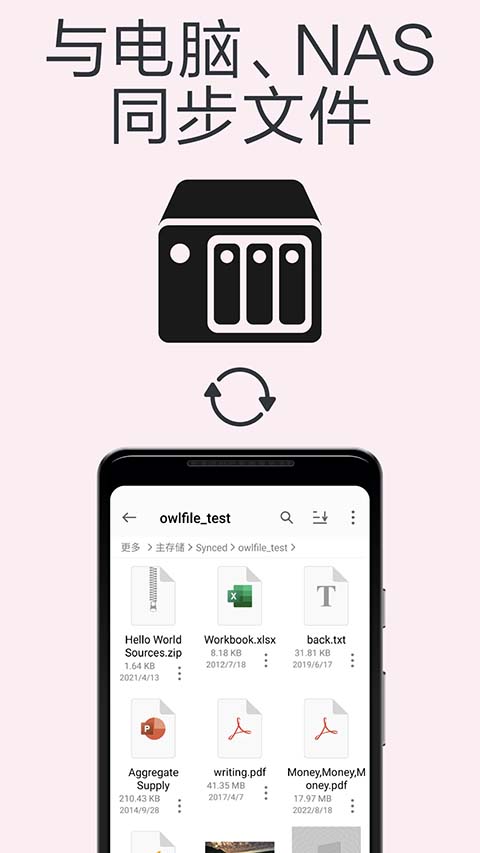
4、内置智能备份与同步功能,可自动或手动将重要数据在多设备间保持一致,避免文件丢失。
fe文件管理器连接设置教程
一、连接设置
1、在设置连接前,请先在Mac或PC端配置好文件共享功能。若不清楚如何操作,可参考对应系统的官方帮助文档,如macOS设置、Windows 10设置或Windows 7设置指南。
2、电脑端共享设置完成后,即可在安卓手机上通过fe文件管理器建立连接。
3、fe文件管理器提供两种连接方式:自动发现和手动设置,满足不同网络环境下的使用需求。
二、自动发现
1、打开fe文件管理器应用。
2、点击界面右下角的“+”按钮,选择对应的连接类型,如Windows、macOS或NAS等。
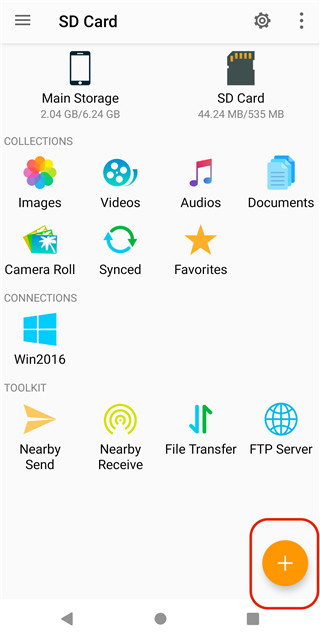
3、应用会自动扫描本地网络,所有已开启共享的电脑和NAS设备将显示在“网络邻居”列表中。
4、点击目标设备名称,输入该电脑的登录凭据(用户名和密码)即可完成连接。
注意:若电脑加入了Windows域,请在用户名栏按以下格式输入:Name\UserName 或 UserName@Domain。
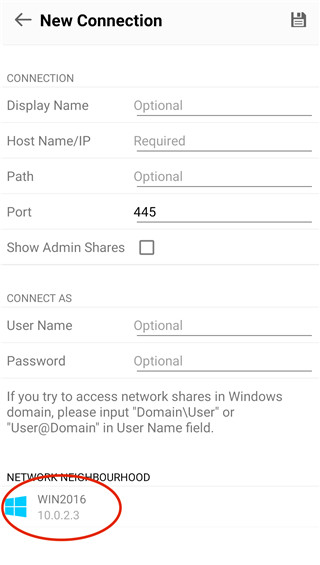
三、手动设置
1、打开fe文件管理器应用。
2、点击“+”按钮,选择连接类型(如Windows、macOS、NAS等)。
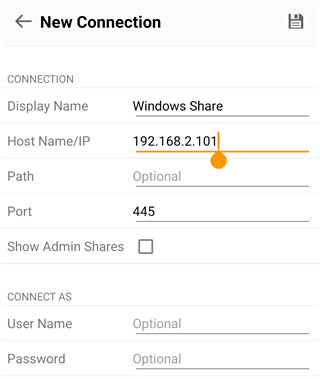
3、手动输入目标电脑的设备名称或IP地址。
4、填写该电脑的登录账号和密码。
5、确认信息无误后,点击右上角的保存按钮完成配置。
更新日志
v14.3版本
* 支持在多设备之间同步115网盘的连接配置。
* 更新Dropbox SDK,提升云服务兼容性与稳定性。
* 修复已知问题,进一步优化应用整体性能与使用体验。