

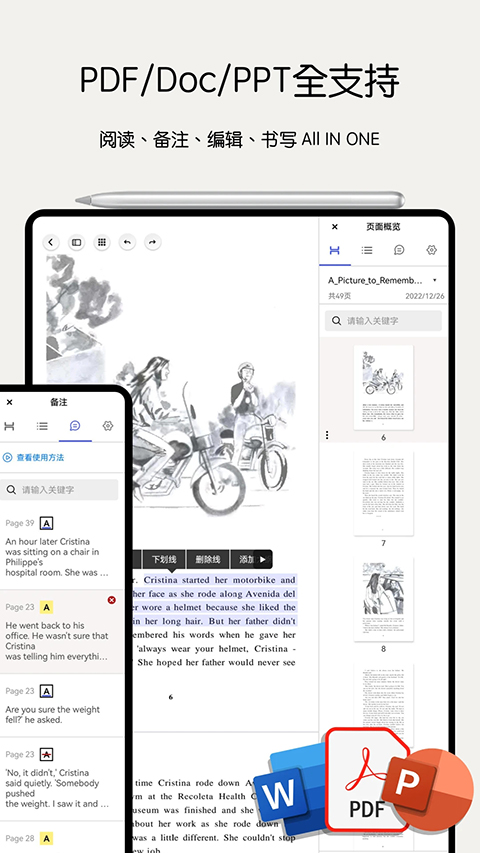
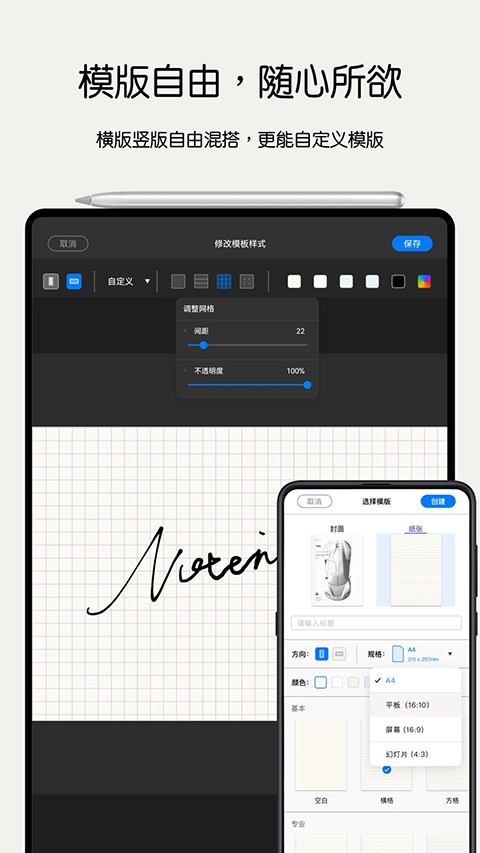

Notein笔记App是一款专注于简洁高效记录体验的数字笔记工具,界面清爽无干扰,帮助用户沉浸于内容创作与知识整理。它以“万物皆对象”为核心理念,支持自由拖拽、智能链接与灵活组织笔记内容,让信息之间的关联更直观、结构更清晰。
Notein笔记软件不仅适用于日常随手记录,还能胜任项目管理、文档归档、知识体系构建等多种复杂场景。你可以轻松嵌入图片、网页、文件等丰富内容,并支持PDF、PPT、Excel等多种格式。配合跨页书写、无界笔记、1000%自由缩放等特色功能,再加上稳定的云同步与多重备份机制,无论是学习还是办公,都能获得流畅安心的使用体验。
软件特点
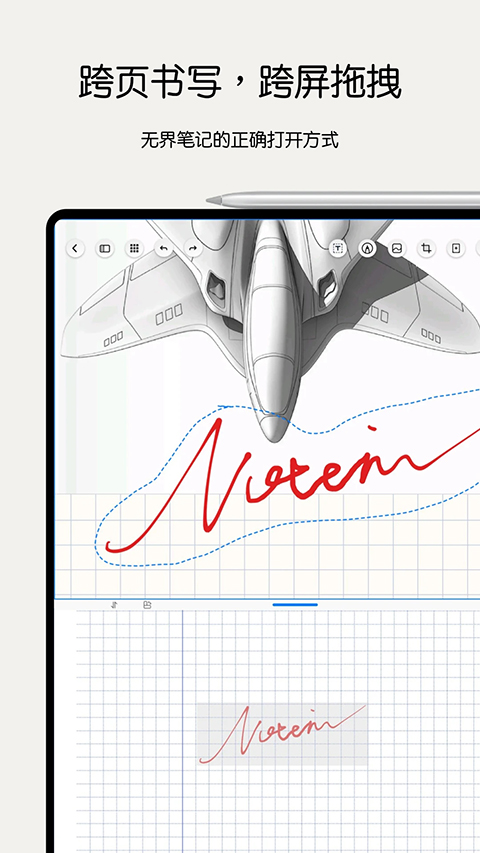
1、【跨页书写,无界滚动】
跨页书写作为无界笔记的创新实现方式,让你的笔迹在连续页面上自由延展,灵感不再被页面边界打断。同时有效避免了传统无界笔记常见的数据混乱与操作卡顿问题,兼顾创意表达与系统稳定性。
2、【1000%自由缩放】
支持高达1000%的页面缩放比例,瞬间将纸张面积扩展十倍,在单页内容纳更多信息的同时,依然保持书写流畅顺滑。PDF文档和插入图片同样支持该缩放级别,确保每一个细微之处都清晰可见。
3、【快速加载,实时刷新】
即便是包含数千页的大型PDF文件,也能在Notein中秒速打开。连续滚动翻页时内容快速加载、实时渲染,指尖所至,画面即刻清晰呈现,带来丝滑连贯的阅读与批注体验。
4、【专为中文书写而生】
采用专为中文优化的笔刷算法,带来接近真实纸笔的书写感受。超低延迟响应、精准压感识别与速度修正技术,让你在平板上也能写出力透纸背、刚劲有力的汉字,还原纸上书写的自然手感。
5、【独立预设的笔盒】
内置高度灵活的专属笔盒,可随意拖拽或收起。每支笔均可单独设定颜色与粗细,且每份文档都能保存独立的笔盒配置。当然,你也可以将笔盒设为全局通用,满足不同使用习惯。
6、【使用大纲组织内容】
轻松为PDF或手写笔记创建结构化大纲与备注,支持随时编辑、修改及拖拽调整层级关系。让复杂资料条理分明,快速定位重点内容,提升学习与工作效率。
Notein一笔记App创建文件夹方法
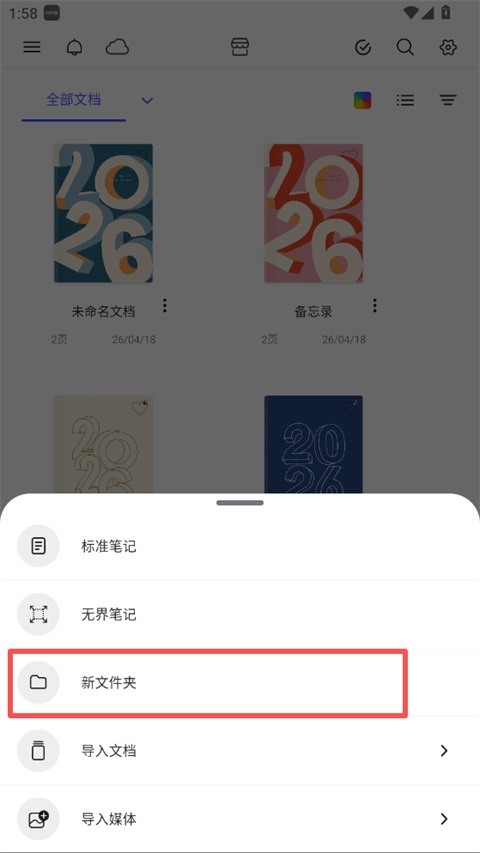
1、在"全部文档"页面,点击右下角蓝色的"+"号按钮;
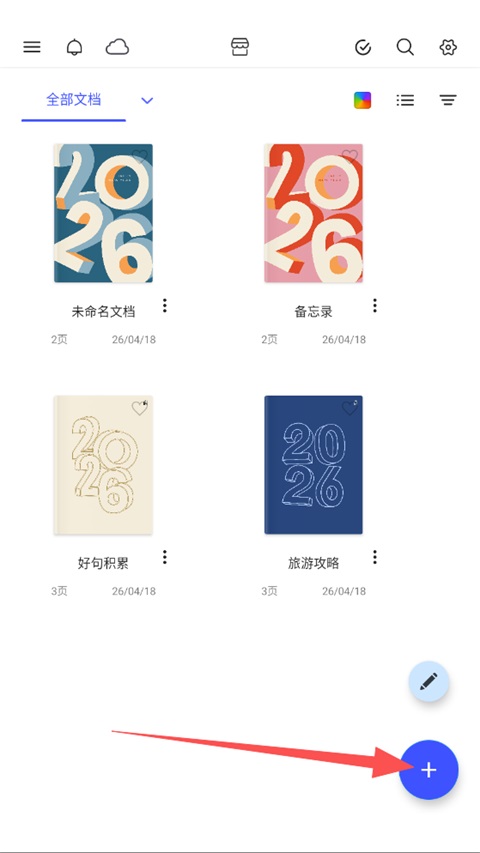
2、在弹出的菜单中,选择"新文件夹";
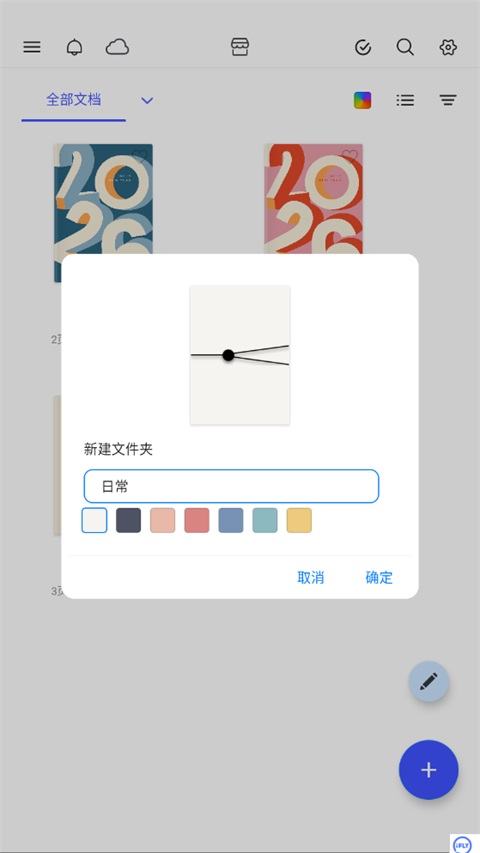
3、输入文件夹名称(如"日常"),并选择喜欢的封面颜色;
点击"确定",完成文件夹创建;
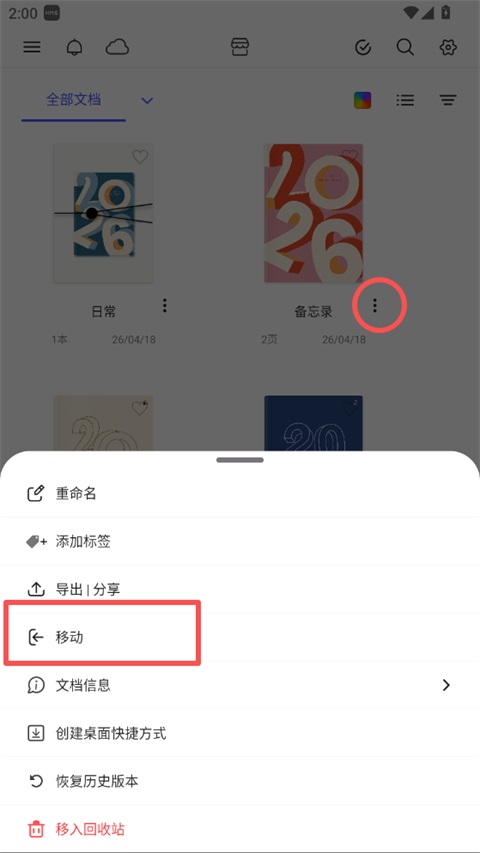
4、还可以选择需要整理的文档(如"备忘录"),点击文档右侧的"三个点";
在弹出的菜单中,选择"移动";
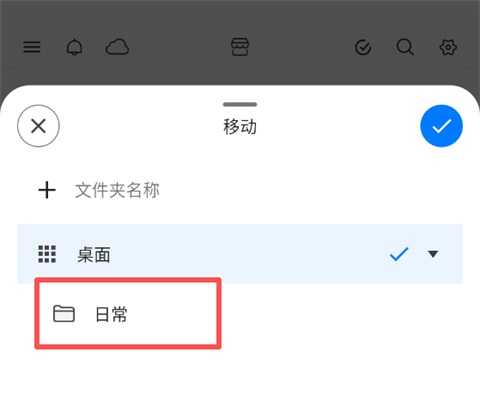
5、在移动页面,选择目标文件夹(如"日常");
点击右上角的蓝色对勾,将文档移动到文件夹中。
常见问题解答
1、为什么我的PDF选不了字?
PDF文字选择功能仅适用于非扫描版PDF。扫描版PDF本质上是图片,无法直接选中文字。若无法选字,请确认你的PDF是否为扫描版本。
2、如何分页导出文档?
在笔记编辑页点击左上角“平铺缩略图”按钮,进入缩略图模式后,点击右上角“选择”进入页面选择状态,勾选需导出的页面,或直接长按页面进行选择。完成后点击底部“导出并分享”即可完成操作。
3、遮字胶带怎么不见了?
只需在荧光笔工具上再次点击,即可切换至遮字胶带功能。
4、为什么我调节了不透明度却没有反应?
笔盒颜色菜单底部的不透明度滑块用于调节图形填充透明度。若要调整笔刷本身的透明度,请使用上方的滑动条或手动输入Alpha值进行设置。
5、笔盒左上角按钮是什么作用?
该按钮用于显示笔盒收藏夹。需先在笔刷菜单中点击右上角“小星星”收藏特定笔刷(注意:不是笔盒上的“小星星”,那是用于收藏色彩集的),之后才能通过此按钮调出收藏夹。
6、笔刷粗细为什么只有三档可以调节?
初次点击笔刷粗细仅显示三档快捷选项,再次点击即可展开完整的滑动调节条,通过滑动可自由选择更精细的粗细级别。
更新日志
v1.3.179.0版本
- 修复CAJ格式文档导入问题











