Dr.Fone软件介绍
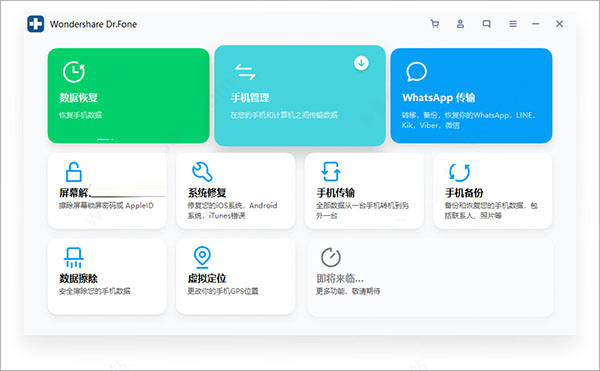
恢复丢失或已删除的联系人、短信、照片、WhatsApp消息、音频文件、视频、文档等多种类型数据。
无论是误删文件,还是因系统升级、ROM刷机导致操作系统损坏,Dr.Fone都能从您的安卓手机中高效找回重要信息,确保关键数据不被永久丢失。
Dr.Fone功能介绍
一、Android数据恢复软件
1、无所谓你失去了什么
当您的安卓设备中的照片、消息或其他文件意外消失时,请不要轻易放弃。Dr.Fone安卓数据恢复功能可帮助您找回已删除或丢失的联系人、短信、照片、WhatsApp聊天记录、音乐、视频及各类文档。
2、无所谓你如何失去
数据丢失可能源于多种情况——误操作、系统崩溃、病毒攻击或设备故障。无论原因如何,Dr.Fone都能在各种复杂场景下稳定运行,完整还原您的重要数据。
3、从所有条件的Android中恢复
即使您的三星手机或平板屏幕破碎、黑屏、无法开机,Dr.Fone依然能从中提取数据。支持Galaxy S系列、Galaxy Note系列等多款设备,应对屏幕损坏、系统无法启动等极端状况。
4、从6000多台Android设备中恢复数据
该软件兼容超过6000款安卓设备,涵盖三星、HTC、LG、索尼、摩托罗拉、中兴、华为等主流品牌,且支持设备列表持续扩展,确保更多用户受益。
5、如何在Android上恢复已删除的文件?
Dr.Fone提供免费扫描与预览功能。扫描完成后,您可以选择全部恢复,也可仅勾选所需文件,一键完成恢复操作,简单高效。
6、恢复模式可用
软件支持从安卓设备内部存储、损坏设备以及SD卡三种路径恢复数据,灵活应对不同丢失场景。
7、从Android内部存储中恢复
这是最常用的数据恢复方式。只需将安卓设备连接至电脑,软件即可自动进行深度扫描,几分钟内呈现所有可恢复的已删除文件。
8、从破碎的Android中恢复
设备损坏时,首要任务是抢救数据。Dr.Fone专为这类情况优化,通过安全连接与智能扫描技术,轻松完成数据提取。
9、从Android SD卡恢复
若误删了SD卡中的文件,只需使用读卡器将卡接入电脑,Dr.Fone即可快速扫描并恢复其中的内容。
二、iPhone数据恢复软件
1、无所谓你失去了什么
凭借行业领先的数据恢复技术,Dr.Fone能以直观高效的方式帮您找回iPhone中的联系人、短信、照片等各类数据,让每一份重要信息都有机会重现。
2、无所谓你如何失去它
无论是误删、系统故障还是设备重置,丢失的数据并非无法挽回。Dr.Fone可全面扫描iPhone、iPad或iPod touch,预览所有可恢复内容后再决定是否还原。
3、来自所有iOS设备
无论您使用的是最新款iPhone XS、iPad Air 2,还是较早的iPhone 4,Dr.Fone均完美兼容所有iOS设备型号,并率先支持最新iOS系统及iCloud备份格式。
4、如何恢复iPhone数据?
删除的数据并不会立即从设备中彻底清除。使用Dr.Fone这类专业工具,越早操作,恢复成功率越高。
5、恢复模式
作为行业标杆,Dr.Fone提供三种iPhone数据恢复模式:直接从设备恢复、从iTunes备份提取、从iCloud备份还原,全面提升数据找回几率。
6、从iOS设备恢复
将iPhone或iPad连接电脑后,无需依赖备份即可直接扫描并恢复设备中已删除或丢失的数据。
7、从iTunes备份文件中恢复
软件可深度解析iTunes备份文件,让您有选择地导出或恢复特定数据,避免覆盖现有内容。
8、从iCloud备份文件中恢复
登录iCloud账户后,Dr.Fone可下载并提取云端备份中的数据,并将选定内容精准还原至您的设备。
Dr.Fone软件特点
支持6000+款安卓设备型号及多种Android操作系统版本。
兼容三星、HTC、LG、索尼、摩托罗拉、中兴、华为等品牌的安卓手机和平板电脑。
广泛适配各类Android系统版本,确保稳定运行。
可恢复邮件、联系人、WhatsApp聊天记录、照片、视频、音频及文档等多种数据类型。
全面支持所有已Root的三星设备,不受系统限制。
支持设备列表持续快速更新,紧跟市场新机型发布节奏。
Dr.Fone使用方法
如何在Android上恢复已删除的文件?
此Android数据恢复软件允许您免费扫描和预览已删除的文件。扫描过程结束后,您可以立即恢复所有内容,也可以只选择想要恢复的内容。这是一个简单的点击过程。
1、连接Android手机
在计算机上启动Dr.Fone,选择“恢复”功能模块。
使用USB数据线将安卓手机连接至电脑,并确保已在手机端开启USB调试模式。设备成功识别后,软件将自动进入下一步操作界面。
2、选择要扫描的文件类型
连接成功后,软件会列出所有可恢复的数据类型,默认全选。您可根据实际需求勾选特定类别,如仅恢复照片或联系人。
若设备未Root,系统将提供“扫描已删除文件”或“扫描所有文件”两个选项。后者耗时较长但扫描更彻底,建议根据时间与需求权衡选择。
点击“下一步”后,程序将先分析设备结构,随后开始深度扫描,整个过程通常只需几分钟,请耐心等待。
3、在Android设备上预览并恢复已删除的数据
扫描完成后,所有可恢复的数据将以分类形式清晰展示。您可以逐项预览内容,确认无误后勾选目标文件,点击“恢复”按钮即可将其保存至电脑本地。
常见问题
数据恢复失败
可能原因:数据已被新内容覆盖、设备硬件严重损坏、软件版本过旧等。
解决方案:
数据丢失后应立即停止使用设备,防止新数据写入导致原始信息被覆盖。
若设备存在物理损伤,建议先进行维修或寻求专业支持,再尝试数据恢复。
请确保使用Dr.Fone最新版本,以获得最新的恢复算法与设备兼容性支持。
Dr.Fone更新日志
日日夜夜的优化只为给您带来更流畅、更可靠的使用体验。
持续修复已知问题,提升稳定性与恢复效率,让每一次操作都更加安心顺畅!