
- 类型:辅助工具
- 版本:
- 平台:软件
- 时间:2026-05-17 18:51:04
Android Debug Bridge开发工具跨平台
Android Debug Bridge(支持32位/64位)是Android SDK中的核心调试工具,能够直接管理Android模拟器或真实设备,是安卓开发与高级用户进行设备调试、系统操作不可或缺的利器。无论你是开发者还是技术爱好者,这款绿色版ADB工具都能为你提供强大而灵活的设备控制能力。
adb的功能介绍
通过ADB工具,你可以全面管理连接的Android设备或模拟器状态,执行包括安装应用、系统升级、运行Shell命令等多种操作。简而言之,ADB充当了Android设备与电脑之间的桥梁,让你在PC端即可对手机进行深度控制和调试,极大提升开发与维护效率。
adb使用方法
首先将手机通过USB连接至电脑,并在手机设置中开启“USB调试”模式。
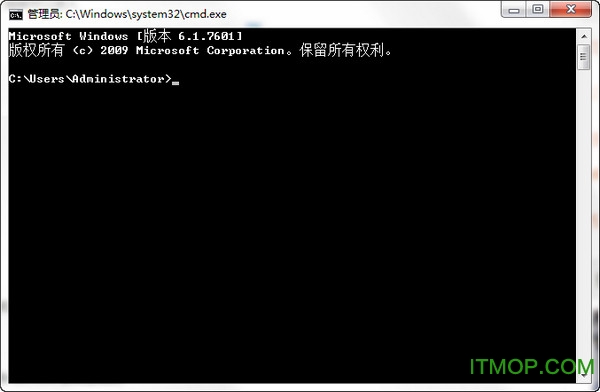
接着打开电脑的开始菜单,通过运行命令进入ADB所在目录。
在命令行中输入 adb devices 并回车,即可检测并连接已授权的设备。
ADB常用的几个命令
查看设备
adb devices 命令用于列出当前所有连接到电脑的Android设备或模拟器,确认设备是否成功识别。
安装软件
adb install 命令可将指定的APK文件安装到目标设备上,适用于批量测试或无图形界面环境下的应用部署。
卸载软件
adb uninstall <软件名> 可彻底移除设备上的指定应用。
若加上 -k 参数,即 adb uninstall -k <软件名>,则会在卸载应用的同时保留其配置文件和缓存数据,便于后续重新安装时恢复状态。
登录设备shell
adb shell 命令可进入设备的命令行环境,实现对系统底层的直接操作。
在 adb shell 后直接附加具体命令,即可在设备上远程执行该指令,无需先进入交互式Shell。
从电脑上发送文件到设备
adb push <本地路径> <远程路径> 可将电脑上的文件或文件夹上传至Android设备指定位置,常用于调试配置文件或资源替换。
从设备上下载文件到电脑
adb pull <远程路径> <本地路径> 则能将设备中的文件或目录复制到本地电脑,方便日志提取或数据备份。
显示帮助信息
adb help 命令可快速查看ADB所有可用功能及参数说明,是新手入门和查阅语法的好帮手。
Android Debug Bridge安装说明
请将工具包中所有包含“adb”字样的文件以及 fastboot.exe 复制到 C:\Windows\System32 目录下。
同时,将所有名称含“adb”的文件也复制一份到 C:\Windows\System 目录中,以确保兼容性。
完整的ADB工具包通常包含四个核心文件:两个 .exe 可执行文件(adb.exe 和 fastboot.exe)以及两个 .dll 动态链接库文件。
使用前建议先打开工具包确认其中是否包含 fastboot.exe 文件,这是判断工具包是否完整的重要依据。
本工具包源自Google官方ADB组件,稳定可靠,适用于各类Android设备调试与刷机场景。











