

Anaconda常见问题
一、安装了anaconda 还要装python吗?
不需要。Anaconda本身就是一个完整的集成开发环境,已经包含了Python解释器,安装后即可直接使用,无需额外安装Python。
二、anaconda与python什么关系?
Anaconda并不是Python的替代品,而是一个基于Python的科学计算平台。它集成了大量用于数据科学和机器学习的第三方库,解决了手动安装时常见的依赖冲突和配置复杂问题。相比之下,单独使用Python需要逐个安装库并处理兼容性,过程繁琐且容易出错。
三、anaconda是干什么的,是 python的第三方解释环境吗?
Anaconda是一个一体化的Python数据科学平台,提供一键安装、即装即用的体验。它不仅包含Python主程序,还集成了IDE(如Spyder)、交互式环境(IPython/Jupyter Notebook)以及常用科学计算库(如NumPy、Pandas、Flask等)。支持Windows、macOS和Linux三大操作系统,并提供多种Python版本(如2.7、3.6等)及32/64位组合,满足不同用户需求。
四、安装 Anaconda时要不要把前面安装的python卸载?
不需要卸载已有的Python。Anaconda会独立管理自己的Python环境,不会干扰系统中原有的Python安装。不过,建议在使用Anaconda时优先通过其自带的conda命令来管理包,以避免环境混乱。
五、怎么配置anaconda的环境?
安装Anaconda前无需任何前置准备。安装完成后,系统将自动配置好Python、IPython、Spyder开发环境以及常用科学计算包,用户可立即开始编程和数据分析工作,省去繁琐的手动配置步骤。
Anaconda软件简介
Anaconda本质上是一个开源的软件发行版,集成了conda、Python以及180多个科学计算包及其依赖项,全面支持Linux、macOS和Windows系统。它能轻松解决多版本Python共存、切换以及第三方库安装中的依赖难题,极大提升了开发效率。
安装Anaconda后,你将同时获得Python、conda包管理器,以及NumPy、SciPy、Pandas等常用数据科学工具,无需再逐一下载和配置。尤其在Python 2与Python 3并存的环境下,使用Anaconda可有效避免virtualenv和pip组合带来的兼容性问题。
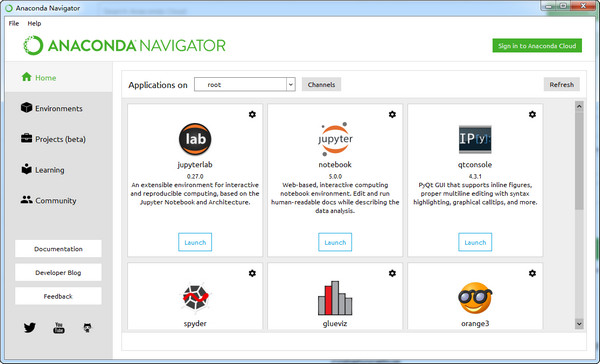
Anaconda软件功能
1、Anaconda Enterprise 5
Anaconda Enterprise 是一个面向企业的安全、可扩展的数据科学平台,帮助团队高效管理数据资产、协同开发并部署数据科学项目。
使用 Anaconda Enterprise,您可以:
开发:在中央化环境中构建ML/AI流水线,从单机笔记本无缝扩展至数千节点集群
管理:实现从本地到集群的完整可复现性,并灵活配置访问权限
自动化:基于容器化架构,自动化完成模型训练与部署流程
2、Anaconda Distribution
开源的 Anaconda Distribution 是全球超过1100万用户信赖的Python/R数据科学与机器学习平台,已成为行业标准。它让个人开发者能够:
快速获取1500多个Python/R数据科学包
通过Conda统一管理库、依赖项和运行环境
使用scikit-learn、TensorFlow、Theano等框架开发和训练机器学习与深度学习模型
借助Dask、NumPy、pandas、Numba高效处理大规模数据
利用Matplotlib、Bokeh、Datashader、Holoviews等工具直观呈现分析结果
Anaconda软件特色
1、完全开源;
2、内置强大的conda包管理工具;
3、提供便捷的环境管理器,支持多版本隔离;
4、集成1000+开源数据科学库;
5、安装过程简单快捷,新手友好;
6、拥有活跃的免费社区支持;
7、针对Python和R语言优化,性能出色;
8、作为包含180多个科学计算包及其依赖的完整发行版,涵盖conda、NumPy、SciPy、IPython Notebook等核心组件。
Anaconda安装方法
1、下载Anaconda安装包并双击运行Anaconda3-5.3.1-Windows-x86_64.exe,点击“下一步”开始安装
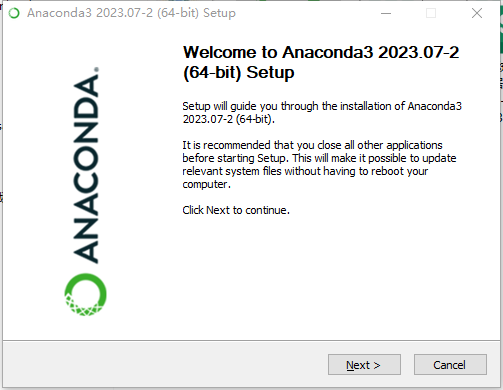
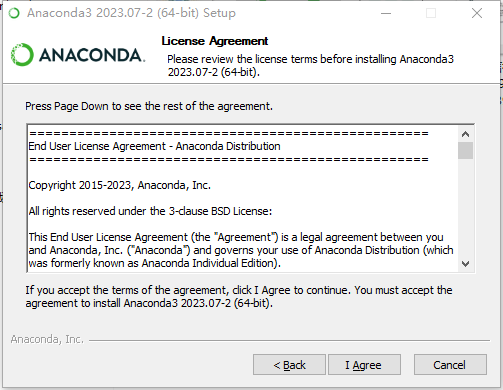
2、阅读并同意软件许可协议,点击“Agree”
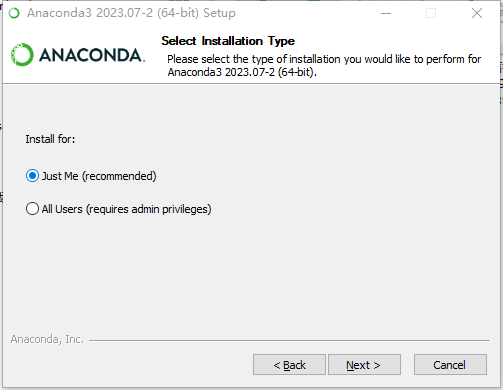
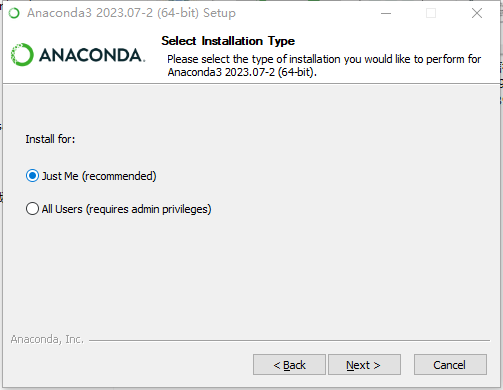
3、选择安装类型,默认“Just Me (recommended)”即可,点击“Next”
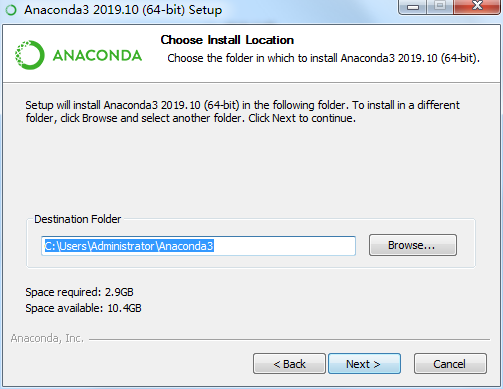
4、设置安装路径,例如C:\Users\pc0359\Anaconda3
5、在高级选项界面,建议勾选“Add Anaconda to my PATH environment variable”(便于命令行调用),然后点击“Install”
6、等待安装进度完成,耐心等候几分钟
7、安装成功后,即可通过开始菜单启动Anaconda Navigator或直接使用命令行工具开始开发
Anaconda官方教程
Anaconda入门
Anaconda Distribution 内置 conda、Anaconda Navigator、Python 及数百个科学计算包。安装后即可使用这些工具。你可以尝试 conda 命令行或图形化的 Navigator,选择最适合自己的方式管理环境和包,两者操作互通,可自由切换。
下面通过一个简单的编程练习,帮助你熟悉基本操作。
你的第一个Python程序:你好,Anaconda!
我们将分别使用 Spyder 和 Jupyter Notebook 创建并运行这段代码。
打开导航器
根据你的操作系统选择对应方式:
Windows:从“开始”菜单中点击 Anaconda Navigator 桌面应用
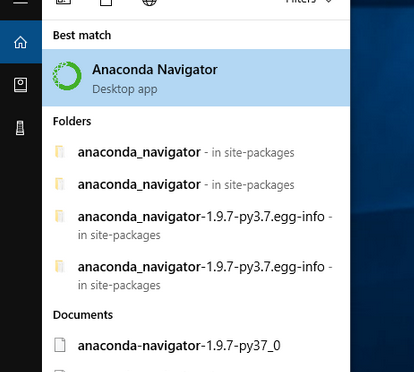
macOS:打开 Launchpad,点击 Anaconda Navigator 图标
Linux:打开终端,输入 anaconda-navigator 并回车
在Spyder IDE中运行Python
注意:Navigator 主界面会显示多个可用应用
1、在 Home 标签页右侧 Applications 区域找到 Spyder,点击 Install 安装(若已安装则跳过)
2、点击 Spyder 的 Launch 按钮启动
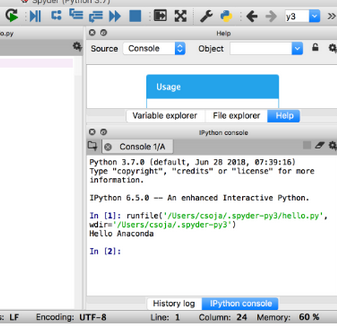
3、在左侧新建文件中输入:print("Hello Anaconda")
4、点击“文件”→“另存为”,保存为 hello.py
5、点击顶部三角形“运行”按钮执行程序
6、结果将显示在右下角控制台中
关闭Spyder:通过菜单栏选择“Spyder → Quit Spyder”(macOS为“Python → Quit Spyder”)
在Jupyter Notebook中运行Python
1、在 Navigator 中找到 Jupyter Notebook,点击 Install 安装(若已安装则跳过)
2、点击 Launch 启动,浏览器将自动打开 Notebook Dashboard

3、点击右上角“New”下拉菜单,选择对应Python版本创建新Notebook
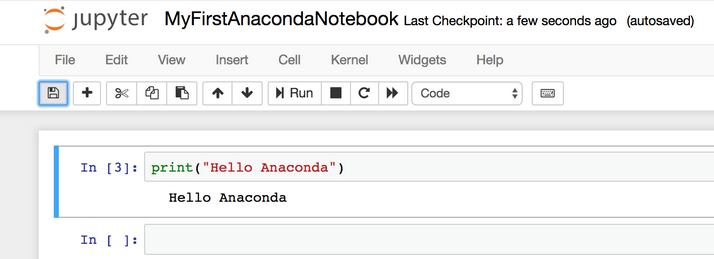
4、重命名笔记本为 MyFirstAnacondaNotebook(或其他你喜欢的名字)
5、在第一行输入:print("Hello Anaconda")
6、点击保存图标或选择“文件 → 保存和检查点”
7、点击“运行”按钮或选择“Cell → Run All”执行代码
Anaconda更新日志
开发团队表示本次更新已修复已知问题,稳定性进一步提升。











