
Anaconda3使用方法
下载完成后,您将获得一个shell脚本文件(具体文件名可能因版本不同略有差异),直接执行该文件即可启动安装流程。
进入安装程序后,系统会提示您按“ENTER”继续:
Please, press ENTER to continue
>>> ENTER
按下回车键后,将进入用户协议阅读界面。通常用户不会逐字阅读协议内容,可继续按回车直至出现以下提示,此时输入“yes”并回车确认:
Please answer 'yes' or 'no':'
>>> yes
接下来系统会询问安装路径,默认路径通常为推荐选项,直接按回车即可开始安装。安装完成后,程序会询问是否将Anaconda添加到系统环境变量中,建议输入“yes”以方便后续命令调用。此外,安装程序可能还会提示是否安装Microsoft VSCode,如不需要,输入“no”即可完成整个安装过程。
如何确认安装是否成功?
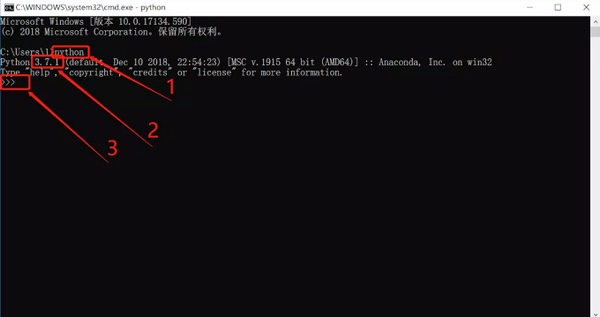
在终端或命令行中输入python命令,若显示包含“Anaconda”字样的提示信息(如下图所示),则说明安装成功。输入exit()可退出Python交互环境。
python命令行
同时可检查conda命令是否可用,例如查看当前conda版本:
conda --version
若系统提示“conda:未找到指令”,则可能是环境变量未正确加载。此时可将命令source ~/.bashrc添加至.bash_profile文件中,并执行source ~/.bash_profile重新加载配置。
最后,建议执行以下命令升级所有已安装的软件包,以确保系统稳定性和兼容性:
conda upgrade --all
使用
除了默认提供的基础环境外,实际开发中常需为不同项目配置独立的Python版本和依赖库。传统方式需手动修改环境变量或软链接,操作繁琐且易出错。而Anaconda通过虚拟环境机制,让多版本Python共存与切换变得简单高效。
例如,若需创建一个名为“test”的Python 3.5环境,可执行以下命令:
创建虚拟环境
输入如下命令,系统会提示是否继续下载相关组件,输入“y”确认:
conda create -n test python=3.5
在网络不可用的情况下,也可通过添加--offline参数实现离线创建环境:
conda create -n test python=3.5 --offline
切换虚拟环境
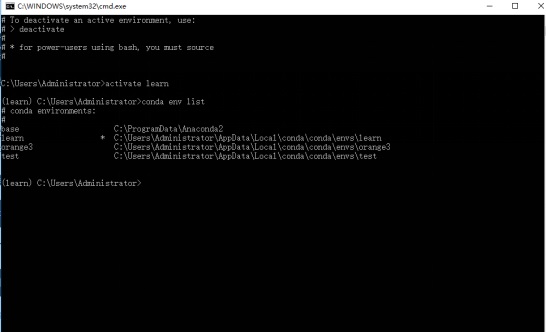
source activate test
若忘记已创建的环境名称,可通过以下命令列出所有现有环境,便于选择切换:
conda env list
独立安装第三方包
成功切换至目标环境后,即可安装所需的第三方库。既可使用标准pip命令:
pip install pandas
也可使用conda工具进行安装:
conda install pandas
卸载第三方包
pip uninstall pandas
查看当前环境包信息
conda list
导入导出环境
Anaconda支持将环境配置导出为YAML文件,便于在其他设备上复现相同开发环境。操作前请先激活目标环境(如test)。
导出环境信息到文件(文件名可自定义):
conda env export > environment.yaml
根据配置文件创建新环境(即导入环境):
conda env create -f environment.yaml
切回默认环境
source activate
删除环境
conda remove -n test --all
回退至原生python
安装完成后,打开Windows系统的命令提示符(按Win+R,输入CMD后回车),在其中输入python命令。若返回信息如图所示,并显示Anaconda标识及相应提示符,则表明安装已顺利完成。
Anaconda3软件简介
Anaconda是一个开源的Python发行版,集成了conda、Python解释器以及超过180个广泛应用于数据科学领域的科学计算包及其依赖项。它不仅简化了常用库的安装过程,还提供了强大的虚拟环境管理能力,使开发者能够轻松应对多项目并行开发中的环境隔离需求。
作为专为Python数据科学工作流设计的一站式解决方案,Anaconda涵盖了NumPy、Pandas、Matplotlib、Scikit-learn等主流库,并内置conda这一高效的包与环境管理系统,有效解决了软件依赖冲突和版本兼容等常见难题。
其核心优势在于同时提供包管理和环境管理两大功能,让用户无需手动处理复杂的依赖关系,即可实现多版本Python共存、灵活切换及第三方库的便捷安装与维护。
Anaconda3软件功能
安装Anaconda后,用户可通过命令行轻松完成各类包的安装、卸载与更新操作。
安装包
conda的包管理功能与pip类似,用户可根据习惯选择任一工具进行安装。
#安装 matplotlib
conda install matplotlib
卸载包
# 删除包
conda remove matplotlib
更新包
# 包更新
conda update matplotlib
查询已经安装的包
# 查看已安装的包
conda list
Anaconda3安装步骤
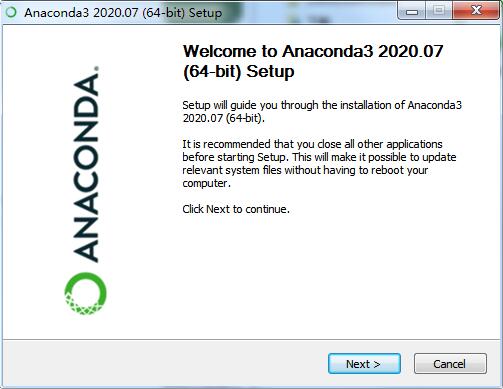
1. 下载Anaconda3官方版安装包,解压后双击“.exe”文件启动安装向导,点击Next继续。
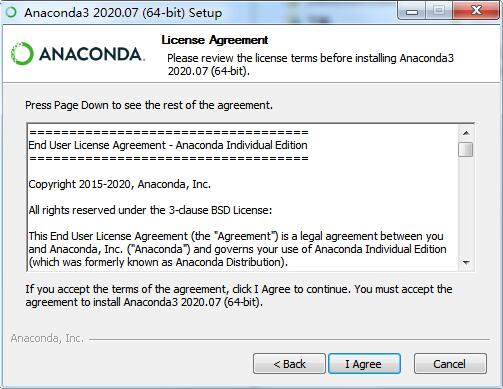
2. 阅读许可协议,勾选“I Agree”同意条款。
3. 选择安装类型(建议选择Just Me),点击Next。
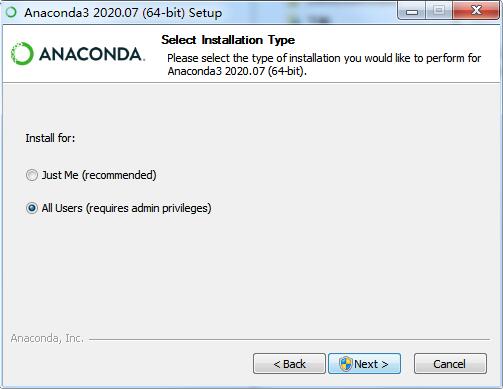
4. 点击“Browse”选择安装路径。虽然默认安装在C盘,但推荐更改至D盘或其他非系统盘以避免空间不足,确认后点击Next。
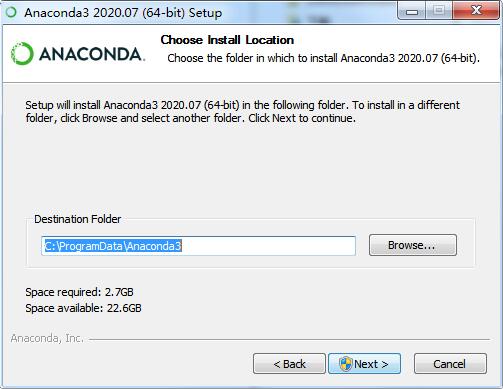
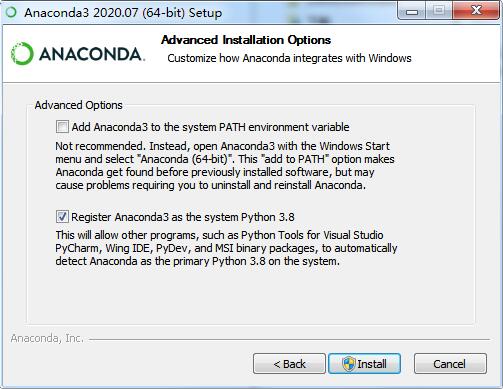
5. 确认安装信息无误后,点击Install开始安装。
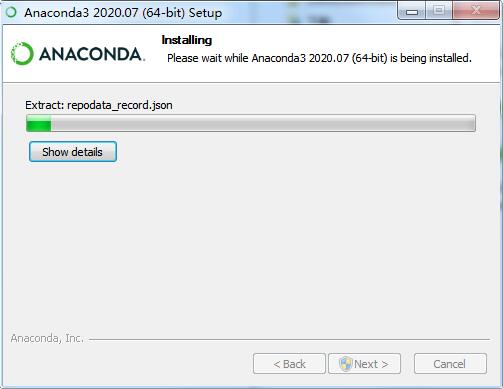
6. 安装过程需要一定时间,请耐心等待直至完成。
常见问题
安装问题
现象:安装进度条卡住、安装失败或提示权限不足。
原因:
网络不稳定导致下载中断。
系统权限不足(如未以管理员身份运行安装程序)。
安装包损坏或系统兼容性问题。
解决方案:
更换网络环境:使用稳定的网络连接,或借助下载管理工具(如IDM)提高下载成功率。
以管理员身份运行安装程序:右键点击安装包,选择“以管理员身份运行”。
重新下载安装包:建议从官方网站或清华镜像源获取最新版本,并校验文件哈希值以确保完整性。
检查系统要求:确保操作系统满足最低要求——Windows 7及以上、macOS 10.13及以上,或主流64位Linux发行版。
Anaconda3更新日志
1. 优化内容
2. 细节更出众,bug去无踪











