
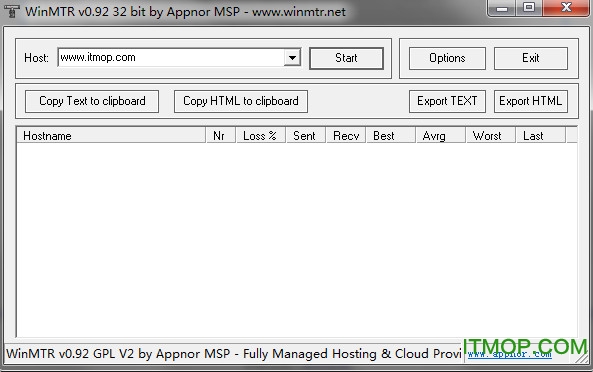
WinMTR 是一款功能强大的网络诊断工具,融合了 Ping 与 Tracert 的核心能力,能够精准追踪数据包在网络中的传输路径,并实时分析各节点的响应情况。无论是排查网络延迟还是定位丢包问题,WinMTR 都能提供清晰直观的数据支持。本次提供 32 位与 64 位两个版本的安装包,请根据系统环境选择对应版本使用,搭配 traceroute 使用效果更佳。
winmtr中文版介绍
WinMTR 是 Linux 平台下广受欢迎的 MTR(My Traceroute)工具在 Windows 系统上的移植版本,集成了 Ping 和 Tracert 两大网络诊断命令的优势,专为 Windows 用户打造,帮助快速识别网络连接中的潜在问题。
winmtr名词解释
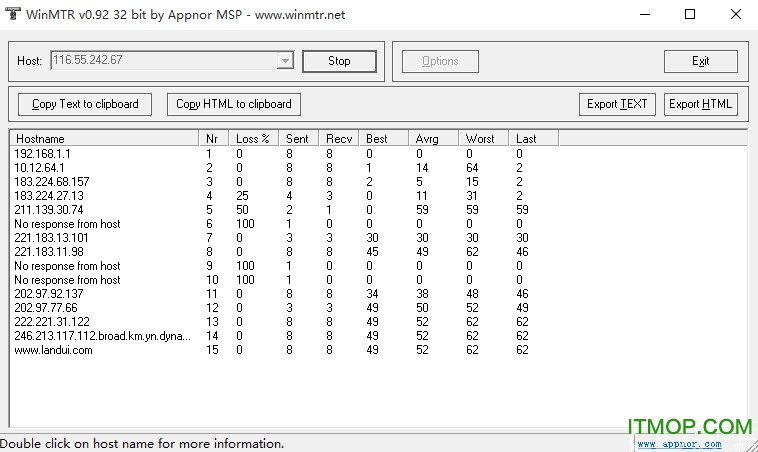
Nr:表示当前数据包经过的路由节点序号
Best:所有探测中响应时间最短的一次
Avrg:所有成功响应的平均时间
Sent:已发送的探测数据包总数
Recv:成功接收到回复的数据包数量
Worst:所有探测中响应时间最长的一次
Last:最近一次探测的响应时间
Loss%:未能收到回复的数据包所占百分比,反映该节点的丢包情况
Hostname:显示每个路由节点的 IP 地址或对应的主机名
如何使用WinMTR对网络进行测试?
例如:验证数据包丢失。
在分析 WinMTR 的输出结果时,主要关注两个关键指标:丢包率和延迟。首先看丢包情况。如果某个中间节点显示存在丢包,这可能意味着该节点存在问题。但需要注意的是,部分网络服务商会对 ICMP 探测包进行速率限制,从而造成“假性丢包”——即并非真正丢包,而是被主动限速或过滤。要判断是否属于这种情况,可以观察该节点之后的下一跳:如果后续节点显示丢包率为 0%,那么前面的丢包很可能是由 ICMP 限制引起的,而非实际链路故障。以下是一个典型示例:
从第一跳到第二跳出现丢包,但后续八个节点均无丢包现象,说明第二跳很可能只是限制了 ICMP 回应,实际网络通畅。此时应以整条路径中丢包最少的节点作为参考基准。
再考虑另一个场景:
第三跳与第四跳之间显示 60% 的丢包,而最终目标节点(最后一跳)的丢包率为 40%。尽管中间节点丢包更高,但判断整体网络质量时,应以最后一跳的丢包率为准,因为它代表了端到端的实际通信状况。
此外,还需注意:部分丢包可能发生在回程路径上。也就是说,数据包能顺利抵达目标服务器,却在返回途中丢失。这类问题同样会被计入总丢包率,但在单向的 WinMTR 报告中难以明确区分。因此,为了全面诊断网络问题,建议同时从两端分别运行 WinMTR,获取双向测试结果进行综合分析。











