cms监控软件电脑版(Myeye CMS)是一款专业级远程监控管理工具,全面支持DVS、DVR及IP摄像机等多种设备的图像接入与集中管控。不仅提供高清视频实时预览,还集成远程操控、智能报警联动等核心功能,满足安防监控场景下的多样化需求,是企业、商铺及家庭用户实现高效远程监看的理想选择。
CMS监控管理软件介绍
CMS监控软件客户端专为H.264编码的嵌入式硬盘录像机设计,支持远程监控、设备管理、参数配置及系统控制等全方位操作。软件与监控中心各项功能深度兼容,界面简洁直观,操作逻辑清晰,即使是初次使用者也能快速上手。同时支持灵活的权限分配机制,便于多用户协同管理不同区域或设备。
CMS监控软件电脑版功能
监控中心主控软件
可统一接入并管理DVR、DVS和IP摄像机等前端设备的视频图像,实时接收防盗、防灾、求助报警信号以及门禁控制指令,并自动触发报警联动录像,确保关键事件全程可追溯。
中心系统管理服务器软件
支持最多1128路远程PC-DVR、嵌入式DVR、视频服务器DVS及IP摄像机等数字图像设备的集中管理,涵盖机构、人员、设备及电子地图的统一配置,并实现精细化的实时访问权限控制。同时提供强大的报警策略引擎,可针对各类报警与门禁信号设置复杂的联动响应规则。
WEB客户端软件
用户可通过浏览器远程访问系统,自动下载并安装WEB控件,在本地以网页形式使用客户端核心功能,包括实时监视、云台控制、录像回放、报警记录查询及设备参数设置等,无需额外安装独立程序,便捷高效。
网络数字矩阵软件
该模块能够接收来自远程DVR或DVS传输的网络音视频压缩数据流,通过本机解码卡或矩阵卡进行处理,将单画面或复合画面输出至本地显示器或外接电视墙大屏,适用于指挥中心、监控室等需要多画面集中展示的场景。
CMS监控软件使用教程
双击安装完成后的CMS图标,启动程序并进入登录界面。
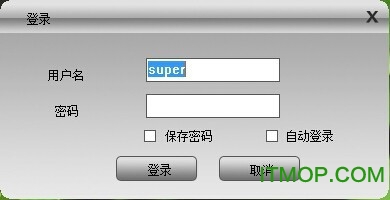
默认情况下,用户名和密码均为初始设置,直接点击登录即可进入主界面。

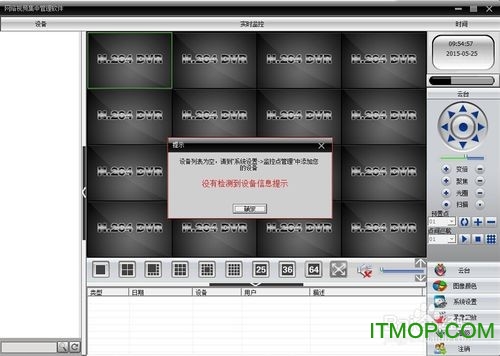
成功登录后进入CMS工具界面,此时尚未添加任何设备,设备列表区域显示为空(如红色框所示)。
点击顶部菜单中的“系统设置”,打开系统配置窗口。
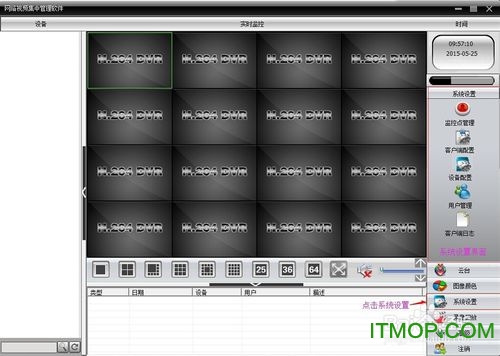
在系统设置界面中找到并点击“监控点管理”选项。
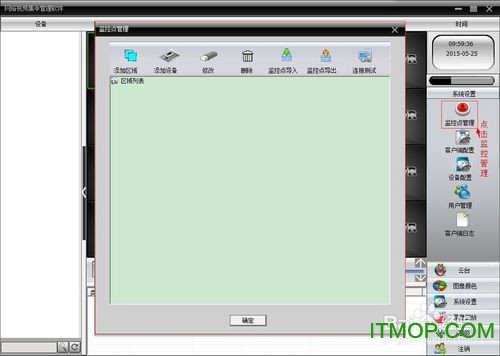
点击“增加区域”,输入自定义的区域名称(示例中使用“123”作为名称)。
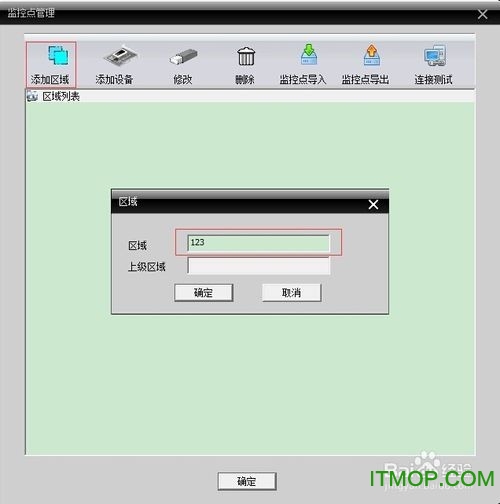
区域创建成功后,将在列表中显示新增的区域条目。
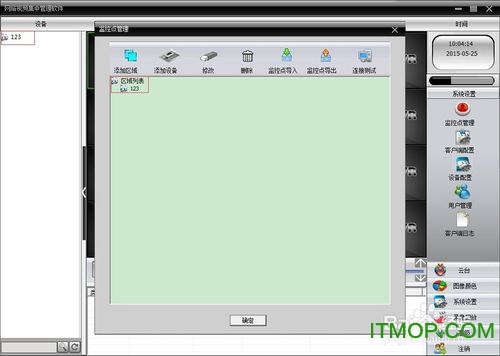
选中刚创建的“123”区域,点击“添加设备”,然后选择“IP搜索”功能,系统将自动扫描并列出当前在线的设备信息。
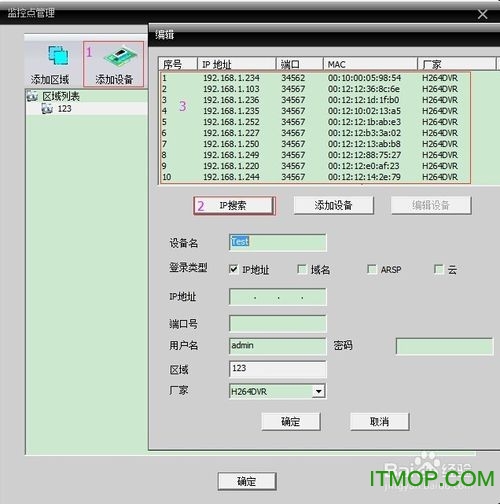
从IP列表中选中目标设备,点击确认登录。若设备已修改过默认密码,需在对应位置填写正确密码方可成功接入。
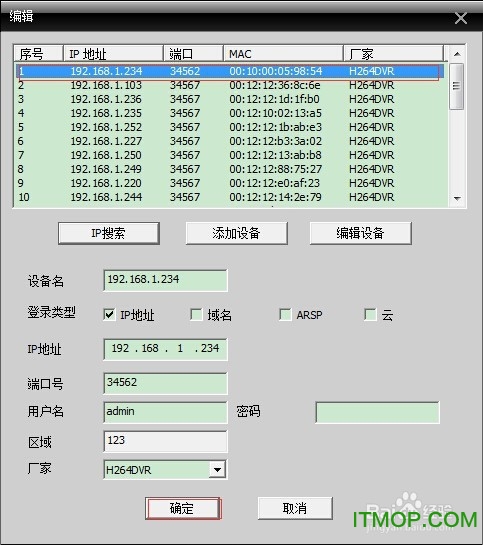
单击选中设备IP地址后确认进入该设备管理界面。
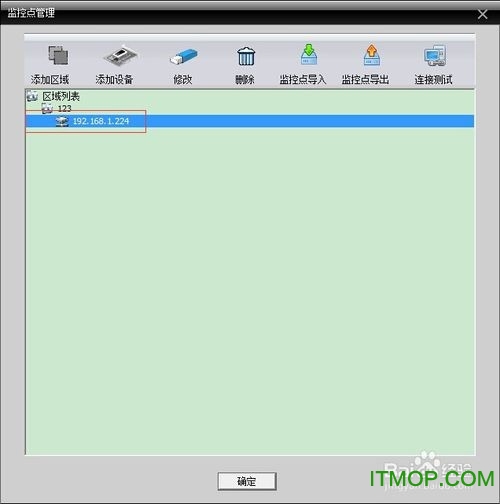
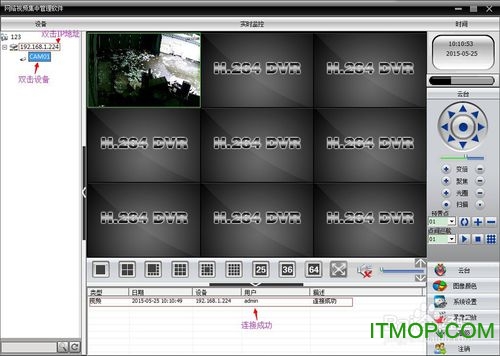
双击设备区域中的IP地址,下方日志区域将提示“登录成功”。随后再次双击设备下的“CAM01”通道,即可实时查看该摄像头所采集的监控画面。