
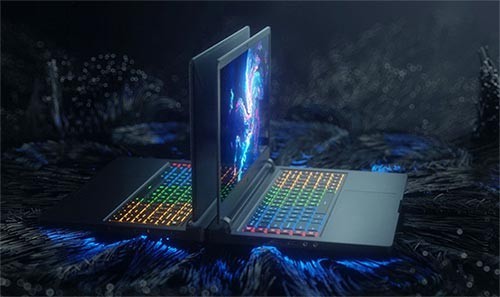
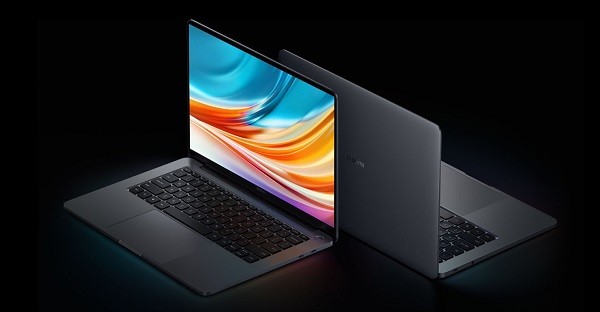
小米笔记本电脑驱动官方版是专为运行Windows 10系统的小米笔记本用户打造的一站式驱动解决方案。该整合包体积较大,内含全部必需驱动程序,部分驱动在安装过程中可能需要稍长时间加载,请用户耐心等待。所有驱动均已打包在压缩文件中,用户可根据实际需求选择性安装,确保系统稳定高效运行。
小米笔记本驱动整合包应用简介
本驱动合集专为小米笔记本电脑搭配Windows 10系统精心优化,全面涵盖有线网卡、集成显卡、声卡、蓝牙模块、指纹识别设备、芯片组串行输入输出控制器、英特尔HID事件筛选器以及独立显卡等关键硬件驱动,有效保障设备各项功能正常运转,提升整机性能与使用体验。
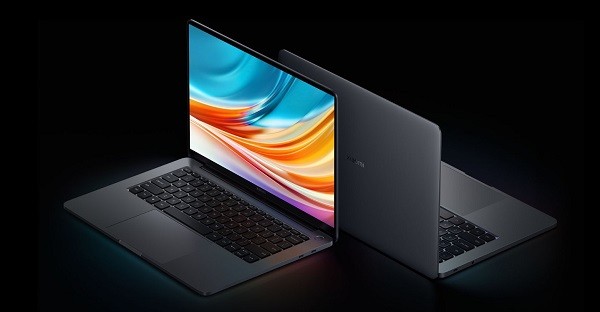
小米笔记本驱动整合包软件特色
1、整合几乎所有小米笔记本所需驱动程序,首次安装时请预留充足时间,耐心完成整个流程;
2、仅适用于Windows 10操作系统,新装系统用户可一次性下载并部署全套驱动,省去逐个查找的麻烦;
3、下载完成后解压压缩包,即可通过一键安装方式快速部署所需驱动,操作简单便捷。
安装步骤
1、首先检查电脑当前识别的驱动是否正常。右键点击“此电脑”或“计算机”,选择“属性”,然后进入“设备管理器”查看硬件状态。
2、在设备管理器中,若发现部分设备带有黄色感叹号,或显卡驱动并非原厂版本,建议安装与您所购机型匹配的主板驱动以确保兼容性。
3、将随电脑附带的主板驱动光盘放入光驱,双击打开光驱图标。
4、多数驱动光盘支持自动运行,如未自动启动,可手动找到光盘内的setup.exe程序并双击运行。
5、在安装界面中,可选择“一键安装全部驱动”或根据个人需求单独勾选特定设备驱动进行安装。
6、按照安装向导提示依次点击“下一步”完成操作。部分驱动安装完成后需重启电脑,请依提示操作以确保驱动生效。
常见问题
小米笔记本无法连接WiFi网络该如何处理?
此情况通常与飞行模式或无线功能状态有关。请按以下步骤排查:
1、点击任务栏右下角的WiFi图标,查看可用网络列表;
2、确认飞行模式已关闭,且WiFi开关处于开启状态;
3、从列表中选择目标WiFi网络,按提示输入密码完成连接。
小米笔记本如何切换独立显卡?什么情况下需要切换?
配备独立显卡的小米笔记本采用双显卡设计,在日常使用中可自动切换以平衡性能与续航。系统会根据应用负载智能启用集成显卡或独立显卡。若遇到某些新软件因未能正确调用独显而出现卡顿,可手动设置:在桌面空白处右键,选择“NVIDIA控制面板”,进入后点击左侧“管理3D设置”,可在“全局设置”中指定默认显卡,或在“程序设置”中为特定应用程序强制使用独立显卡。
小米笔记本无法连接蓝牙该如何处理?
1、检查是否误开启飞行模式,该模式会禁用蓝牙功能,请手动开启蓝牙;
2、进入设备管理器,查看蓝牙设备是否存在异常(如黄色感叹号),如有,请卸载后重新安装驱动;
3、确认Windows系统服务中的“蓝牙支持服务”未被禁用,若已禁用请设为自动并启动;
4、确保待连接的蓝牙设备处于可被发现的配对模式;
5、若配对过程中连接失败,可多次尝试,或重启电脑及蓝牙设备后再进行连接。
新版特性
1. 修复已知bug











