游戏截图
AutoCAD 是一款功能强大的专业 CAD 编辑工具,支持在线与离线双重操作模式,轻松打开各类 CAD 文件。无论是绘图、预览还是编辑任务,都能高效完成;内置实用小工具,支持多种格式导出,即使在没有网络的环境下也能流畅使用。用户可免费下载安装,随时随地开启专业级设计体验。
《AutoCAD》软件特点:
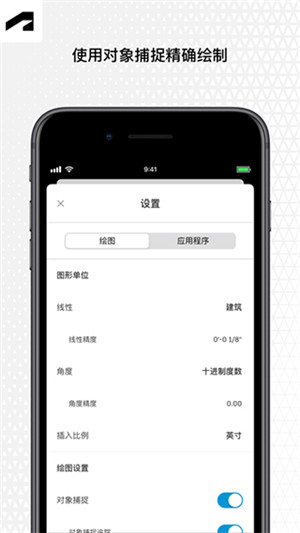
可随时修改设计数据,并自由创建全新图纸,满足灵活多变的工作需求。
无论是查看图纸还是进行深度编辑,所有操作均可在软件内一站式完成。
支持 CAD 格式转换,便于用户在不同平台或项目间无缝迁移和调整数据。
软件能精准测量图形间的距离,并清晰显示拐角角度,提升绘图准确性。
《AutoCAD》软件亮点:
手机即可随时解读图纸,再也不用担心外出工作时忘带电脑,真正实现移动办公。
通过手指缩放手势,轻松放大或缩小画面,操作直观流畅,提升浏览效率。
所有小工具均以文字形式呈现,界面简洁明了,即使零基础用户也能快速上手。
支持与同事或朋友实时协作,随时分享设计方案及修改进度,提高团队沟通效率。
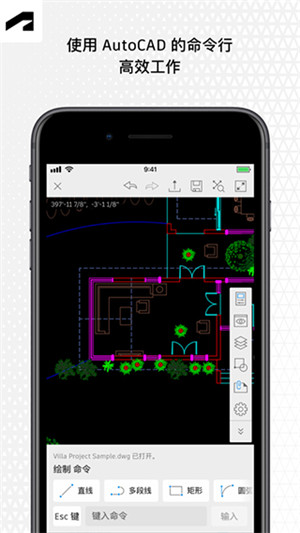
AutoCAD怎么建图层?
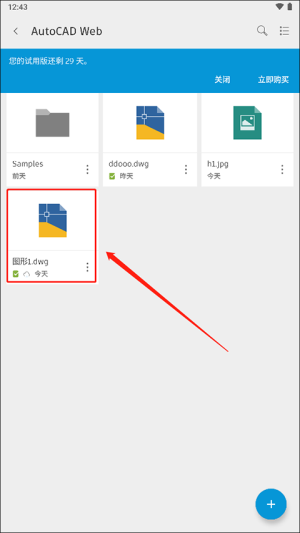
1、在本站免费下载该软件,进入软件界面之后选择已有作品或创建新项目。
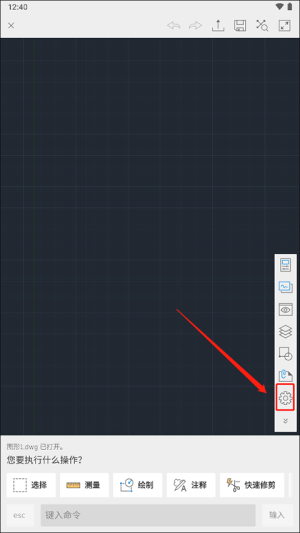
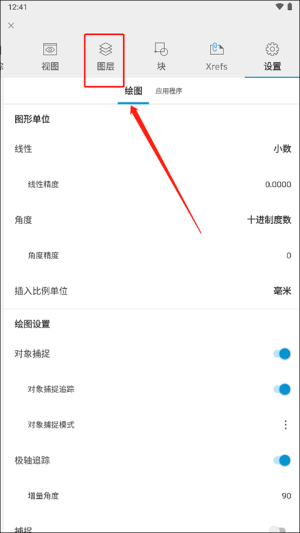
2、进入绘图界面后,点击右上角的“设置”按钮。
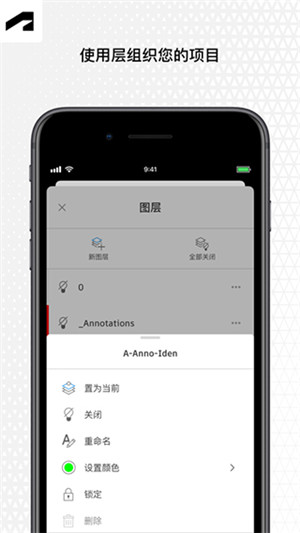
3、在设置页面中,找到并选择“图层”选项,该页面还包含视图、块等功能入口。
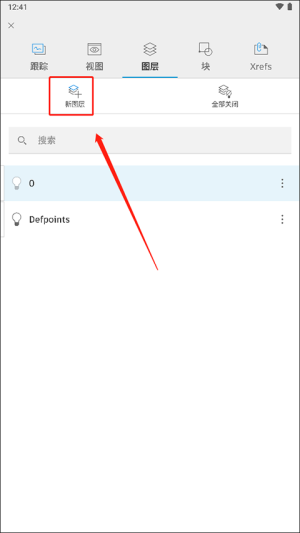
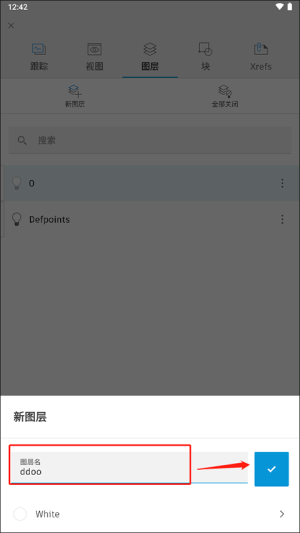
4、点击“新图层”按钮,开始创建属于你的专属图层。
5、为新图层输入名称,确认无误后点击“√”完成创建。
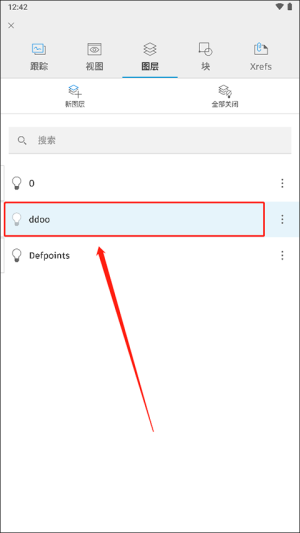
6、创建成功后,新图层将立即显示在图层列表中,方便后续调用与管理。
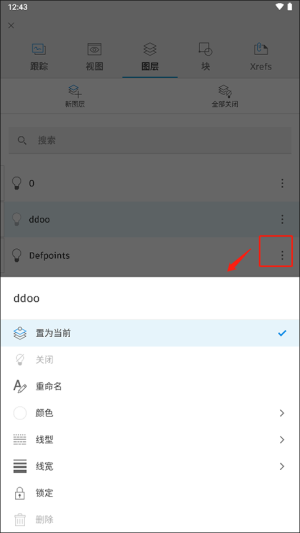
7、点击图层右侧的三个点,还可进行更多高级设置,包括置为当前图层、重命名、调整颜色、线型、线宽以及锁定状态等操作。
《AutoCAD》软件测评:
软件占用内存空间小,运行流畅,设计作品可保存至本地文件夹,也可直接存储在相册中,方便随时调取。提供免费使用模式,同时也有功能更全面的付费版本供专业用户选择,兼顾实用性与灵活性。
同类热门







猜你喜欢