win10模拟器安卓版是一款基于最新安卓系统打造的高性能模拟器平台,不仅完美复刻了Windows 10电脑端的操作界面与功能体验,还支持触控操作,让你在手机上轻松操控“电脑”。无论你是办公、娱乐还是个性化设置,都能在这里实现无缝切换,多种语言自由选择,带来高度还原的桌面级使用感受。
《win10模拟器安卓版》软件特色:
在这里你可以轻松完成文档编辑、表格处理等基础办公任务,整体运行流畅稳定,体验接近真实电脑环境。
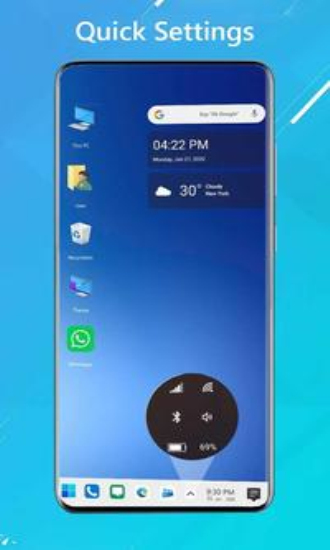
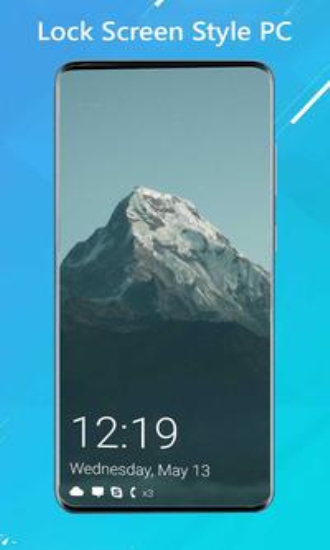
电脑端的高清桌面界面被完整还原,用户还能自由更换各种风格的屏幕壁纸,打造专属视觉空间。
画面表现细腻丰富,色彩饱满,操作逻辑直观易懂,即使是初次使用也能快速上手,畅享沉浸式体验。
支持一键在线安装,过程简单快捷,无需复杂设置,安装完成后即可立即使用,全程无忧无扰。
《win10模拟器安卓版》小编测评:
软件运行过程中全程无广告干扰,界面清爽干净,确保用户专注操作不受打扰。
提供高度个性化的定制选项,从界面布局到功能设置,都能按照个人喜好自由调整,打造独一无二的使用体验。
图形渲染效果出色,细节表现力强,同时内置多项实用功能,等待你深入探索和发掘。
win10模拟器卡顿解决方法:
方法一:卸载无用软件
Win10模拟器对系统资源占用较高,若设备中安装了大量不常用的软件,会进一步挤占内存空间,导致运行卡顿。建议定期清理并卸载无用应用,释放更多可用内存,提升模拟器运行效率。
方法二:关闭电脑中的其他应用程序
同时运行多个程序会显著增加系统负担。在使用Win10模拟器时,应尽量关闭后台无关应用。可通过快捷键“Ctrl+Alt+Delete”调出任务管理器,选中非必要进程并点击“结束任务”,为模拟器腾出更多资源。
方法三:降低模拟器的分辨率
高分辨率虽能带来更清晰的画面,但也会加重硬件压力。若设备配置有限,可在模拟器设置中适当调低分辨率,有效减轻系统负载,使操作更加流畅。
方法四:关闭Win10模拟器中的特效
部分视觉特效虽能增强画面美感,但会消耗额外性能。为提升运行速度,建议在设置中关闭不必要的动画或视觉效果,让模拟器专注于核心功能的稳定运行。
方法五:升级电脑硬件配置
若设备本身配置较低,难以满足模拟器的运行需求,最根本的解决方案是升级硬件。例如增加内存容量、更换更高性能的显卡等,均可显著改善整体运行表现,彻底告别卡顿问题。
《win10模拟器安卓版》小编点评:
这款应用具备极强的实用性与兼容性,几秒钟内就能将你的安卓手机变身成一台功能完整的Windows 10电脑,随时随地享受桌面级操作体验,真正实现移动办公与娱乐的自由切换。