
传屏助手安卓版是一款专为安卓设备打造的高效投屏软件,全面适配各类主流及小众机型,系统兼容性出色,操作流畅稳定。用户不仅能轻松将手机屏幕无线或有线投射至电脑端,还能借助内置的远程控制功能,实现对手机的便捷操控。应用内提供详尽的操作指引,只需简单几步即可完成设置,无论是办公演示、游戏直播还是日常分享,都能带来清晰、流畅、低延迟的优质体验。有需求的用户不妨立即下载体验。
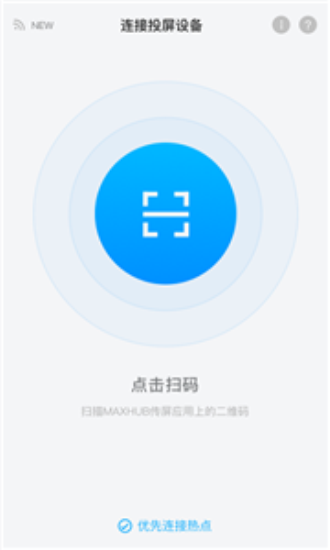
《传屏助手安卓版》软件优势:
提供清晰详尽的功能操作说明,即使是初次使用的用户也能快速上手,无需复杂学习成本。
运行高效且稳定性强,长时间投屏不卡顿、不断连,确保使用过程顺畅无忧。
投屏成功后支持多种画质与显示细节调节,用户可根据网络环境和设备性能优化画面清晰度,获得更佳视觉效果。
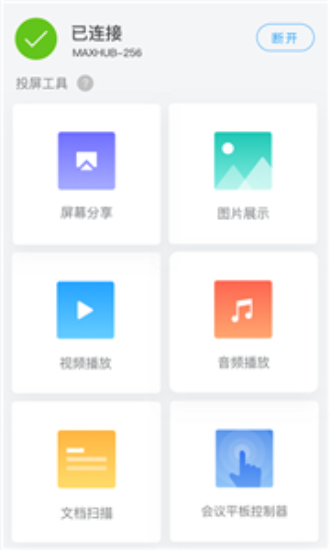
《传屏助手安卓版》软件亮点:
广泛兼容市面上绝大多数安卓机型,从旗舰机到入门级设备均可流畅运行,适配性极强。
各项功能参数均可自由调整,每个选项均配有简明说明,帮助用户精准掌控投屏体验。
应用体积小巧,安装后几乎不占用手机存储空间,轻量设计不影响设备日常运行,适合长期使用。
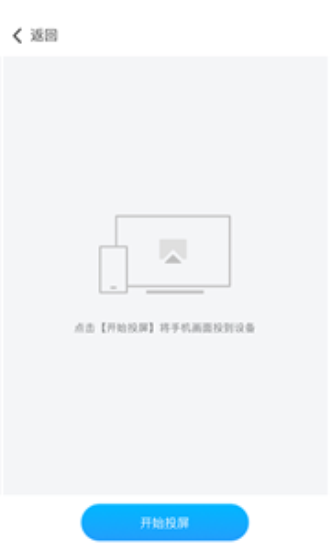
传屏助手怎么用?
1、打开传屏助手:安装完成后,点击应用图标启动传屏助手。
2、启用USB调试:进入手机“设置”→“关于手机”,连续点击“版本号”多次以激活“开发者选项”;返回设置主界面,进入“开发者选项”,开启“USB调试”功能。
3、连接手机和电脑:使用原装或高质量USB数据线将手机与电脑物理连接。
4、授权允许:首次连接时,手机会弹出授权提示,点击“允许”以授予传屏助手远程控制权限。
5、开始传屏:打开电脑端传屏助手软件,系统将自动识别已连接的设备,点击对应手机名称或图标,即可实时镜像手机屏幕至电脑。
7、远程控制:在电脑端通过鼠标模拟触控操作,如点击、滑动等,也可直接使用键盘输入文字,实现高效便捷的跨设备交互。
《传屏助手安卓版》软件测评:
除了基础投屏功能外,还支持屏幕录制等实用扩展功能,所有操作入口清晰直观,便于用户快速查找和使用。无论是教学演示、会议共享、游戏直播还是家庭娱乐,都能灵活应对多种场景需求,实用性与便捷性兼具。











