pdf转换成word转换器免费版下载,pdf转换成word免费版下载是一款功能强大、完全免费的PDF转Word工具。该软件界面简洁,操作便捷,支持一键将PDF文件精准转换为Word文档,兼容Office 2000/2003/2007/2010/2013/2016、Office 365及WPS等多种格式。转换过程无需手动重新排版,完整保留原文的图文混合布局,真正做到省心、省时、省力。同时支持多文档批量处理,大幅提升办公效率。需要注意的是,若PDF文件本身受密码保护,建议先解除密码再进行转换,以获得更佳效果。
核心优势与功能亮点
1、生成可编辑Word文档:转换后的文件非只读格式,用户可直接修改、二次编辑、存储或引用内容。
2、输出格式灵活:支持导出为标准Word文档(.doc/.docx)格式,满足不同使用场景需求。
3、复杂内容全面兼容:无论PDF中包含JPG、PNG图片、数学公式还是表格,均可准确识别并完整转换。
4、加密PDF高效处理:对带密码的PDF文件也能实现高质量转换,确保内容完整性。
5、批量转换提升效率:一次可添加多个PDF文件,自动批量处理,节省大量重复操作时间。
6、高速高质兼顾:在保证转换速度的同时,精准保留原PDF中的图像、超链接及整体版式结构。
7、个性化输出设置:用户可自定义输出路径及文档参数,灵活掌控转换结果。
8、独立运行无依赖:无需安装Adobe Acrobat Reader或其他辅助软件即可正常使用。
9、安装简便无广告:安装过程仅需连续点击“下一步”,全程无弹窗干扰,体验纯净流畅。
详细使用指南
一、安装步骤
1、下载并解压安装包,获取pdf转换成word转换器免费版安装程序;
2、双击运行安装程序,按照提示完成安装流程;
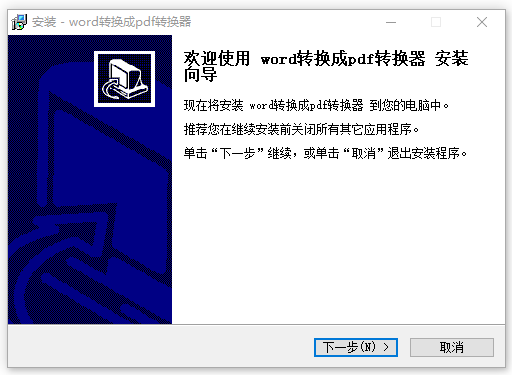
3、安装完成后即可启动软件,开始使用。
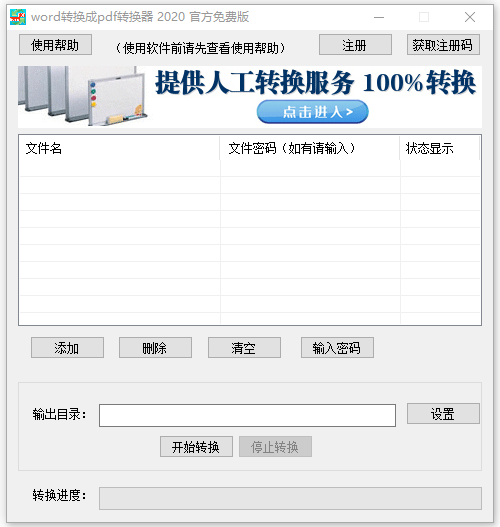
二、转换操作流程
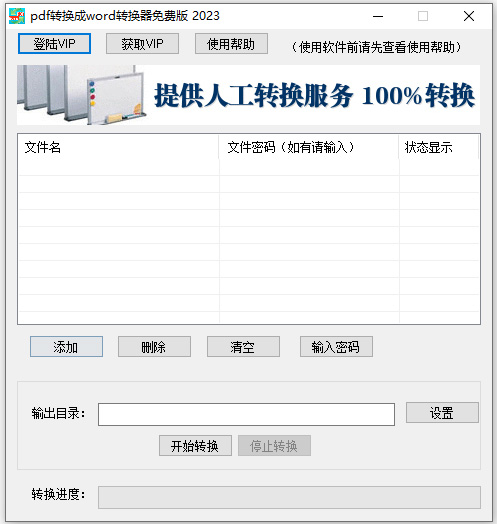
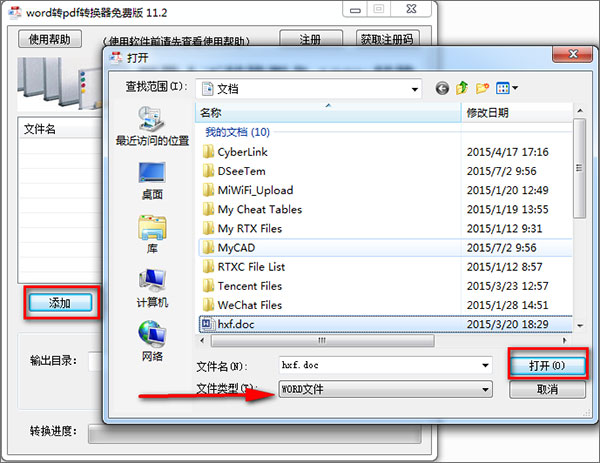
1、打开软件后,点击“添加”按钮,在弹出窗口中选择需要转换的PDF文件,点击【打开】导入;
2、点击“设置”按钮,指定转换后Word文档的保存路径(即输出目录);
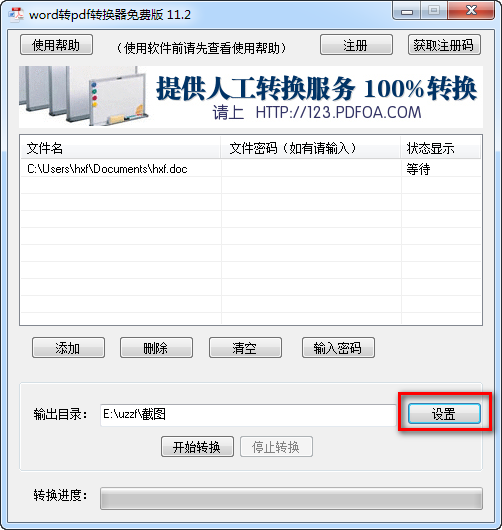
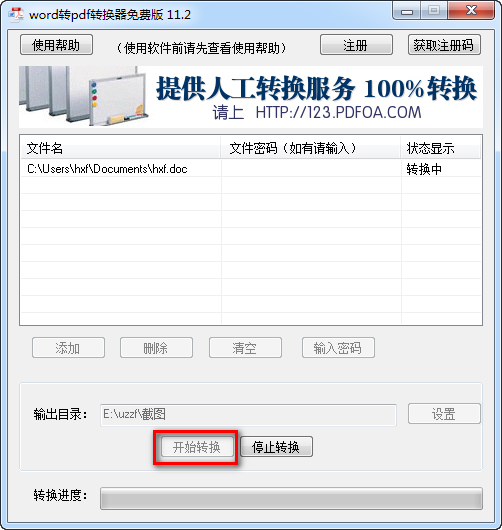
3、确认设置无误后,点击“开始转换”。软件界面会实时显示单个文件及整体转换进度。若PDF文件设有密码,请先选中该文件,点击“输入密码”输入正确密码后再启动转换。
常见问题解答
一、添加文件后一直显示“等待”状态?
答:请点击顶部“开始转换”按钮以启动转换任务。
二、“输出目录”是什么意思?
答:即转换完成后的Word文件保存位置,用户可自定义路径。
三、软件基本使用流程?
答:
第一步:点击“添加”按钮,选择待转换的PDF文件;
第二步:点击“设置”按钮,设定输出目录;
第三步:如文件有密码,选中后点击“输入密码”并输入正确密码;
第四步:点击“开始转换”按钮,等待处理完成。
四、提示“控件加载错误,请重新安装程序!”?
答:请卸载后重新安装软件即可解决。
五、转换失败如何排查?
答:
1、系统环境配置:
• Windows XP / Win7 用户必须安装 Microsoft Office;
• 若已安装 WPS,建议卸载,或按以下方式调整兼容设置:
– 点击“开始”菜单 → 程序(或所有程序)→ WPS Office → WPS Office 工具 → 配置工具 → 高级;
– 取消勾选“WPS Office兼容第三方系统和软件”及“Microsoft Word文档(W)(*.doc, *.dot, *.docx文件)及RTF文档”;
– 点击“确定”保存后重启转换软件。
2、密码处理:若PDF有密码,务必在软件中通过“输入密码”功能正确输入后再转换。
3、Office版本问题:如使用Word 2003等低版本打开高版本(如Word 2007+)生成的文档,需先安装Microsoft官方兼容包,再进行转换。
4、重装Office:若上述方法无效,尝试重新安装Microsoft Word组件。