
美摄官网下载安装,美摄app最新版本下载v3.11.0。这是一款集图片美化与视频编辑于一体的全能创作工具,用户只需简单操作,即可轻松制作出媲美网红水准的高质量大片。无论是调整视频时长、添加滤镜、配乐、字幕、特效还是贴纸,都能随心掌控。即便是初次接触视频剪辑的新手,也能借助软件内丰富的免费模板,快速产出热门风格的短视频作品。
核心优势一览
1、提供海量视频模板,涵盖多种主题风格,每日持续更新,紧跟潮流热点。
2、配备强大而全面的视频编辑功能,支持自由剪辑、调色、加字、配乐等操作,助你打造专业级视觉内容。
3、界面设计简洁美观,操作逻辑清晰直观,零基础用户也能快速上手,高效完成高质量视频创作。
如何去除视频水印
1、部分用户在使用过程中希望去除视频中的水印。需要注意的是,**去除制作视频时的默认水印需开通会员权限**。首先,请进入个人中心页面。
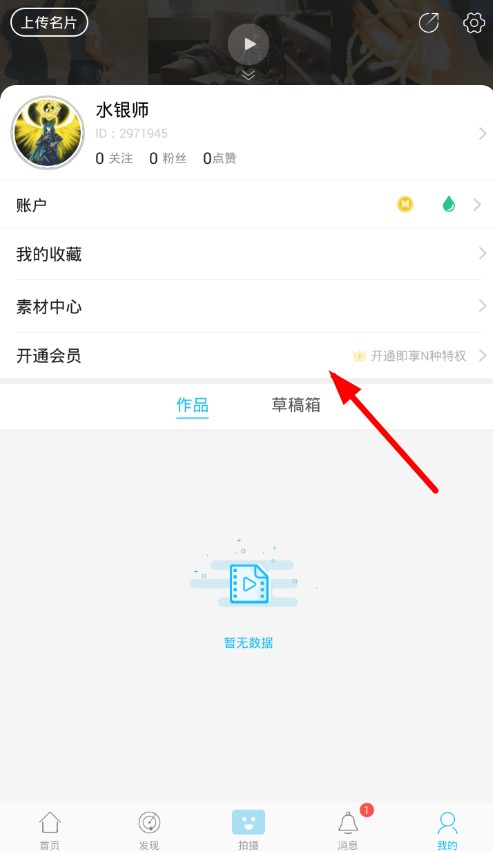
2、在个人页面中,点击“开通会员”选项,完成付费后即可解锁去水印功能及其他高级权益。

3、成为会员后,不仅可在导出视频时**自定义去除水印**,还可享受拍摄不限时长、导出1080p高清画质等专属特权,大幅提升创作体验。

如何添加本地音乐
1、录制与编辑视频:首先使用美摄APP完成视频拍摄或导入素材,进入编辑界面。
2、选择音乐:在编辑页面点击“音乐”选项,进入音频库。
3、选择本地音乐:在音乐界面中切换至“本地音乐”,系统将自动加载手机中存储的所有音频文件。
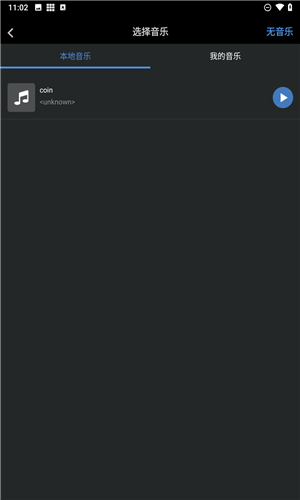
4、选择音乐文件:从本地曲库中挑选合适的背景音乐。
5、调整音乐:可自由设定音乐起止时间及音量大小,确保与视频节奏完美契合。
6、保存并完成:确认无误后保存编辑,完成视频制作。
视频制作全流程指南
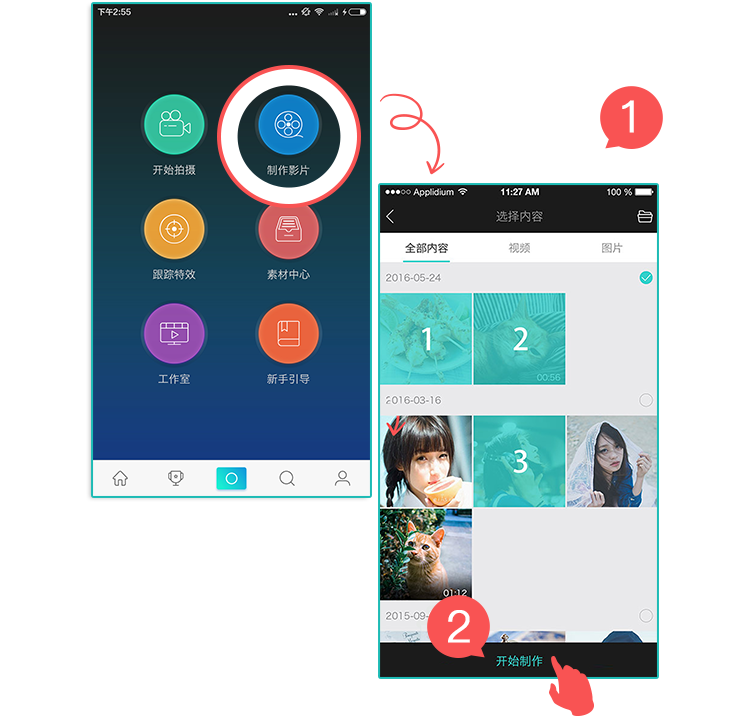
1、打开首页,点击【制作影片】;若无现成素材,也可直接开始拍摄。
2、从相册中选择图片或视频作为素材,选好后点击底部【开始制作】进入下一步。
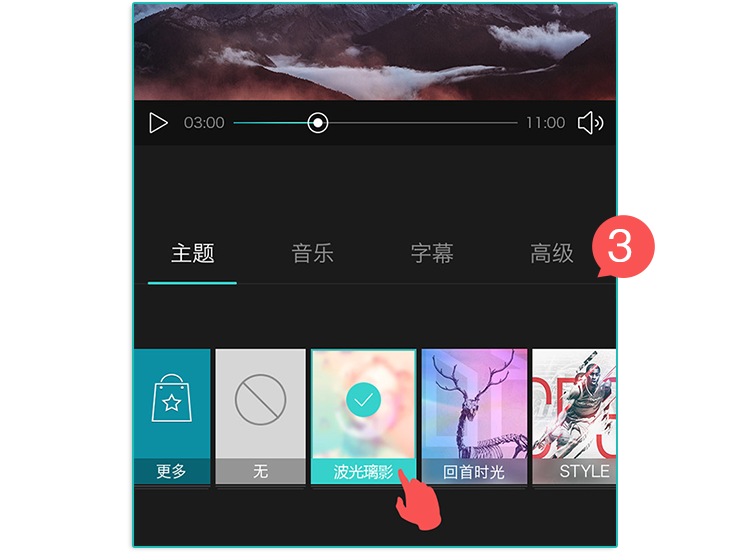
3、在制作页面选择心仪的主题模板,素材将自动合成精彩短片;还可进一步更换背景音乐或添加字幕进行个性化调整。
4、制作完成后,点击右上角【保存/发布】,进入发布设置页,可填写视频描述、选择分类等信息。
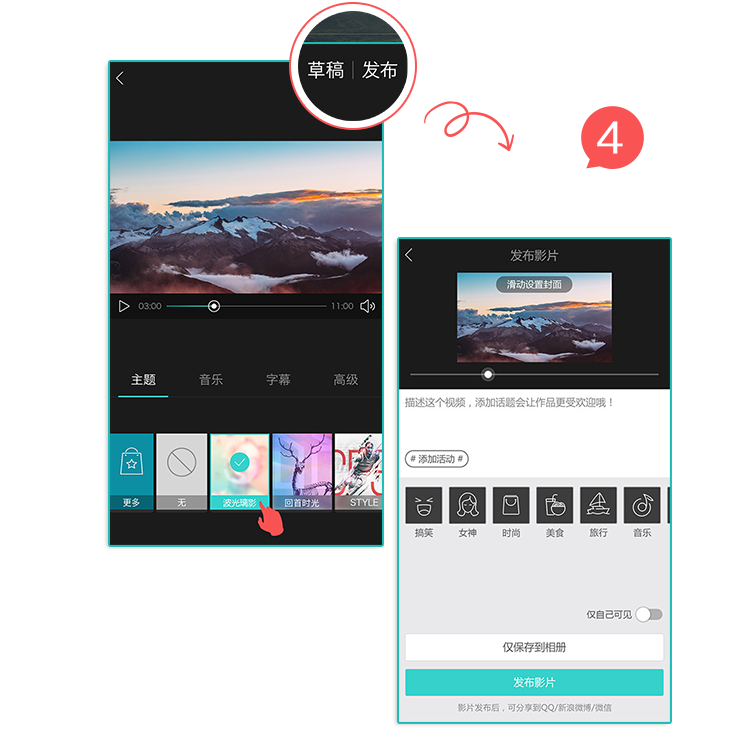
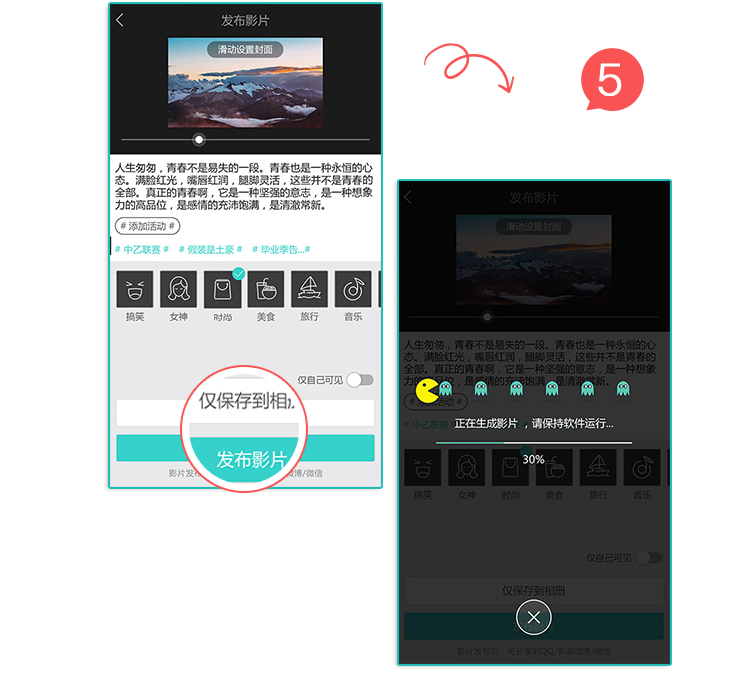
5、编辑完毕后,点击【发布】或选择【仅保存在本地】,稍等片刻,成品视频即生成并保存至手机相册。
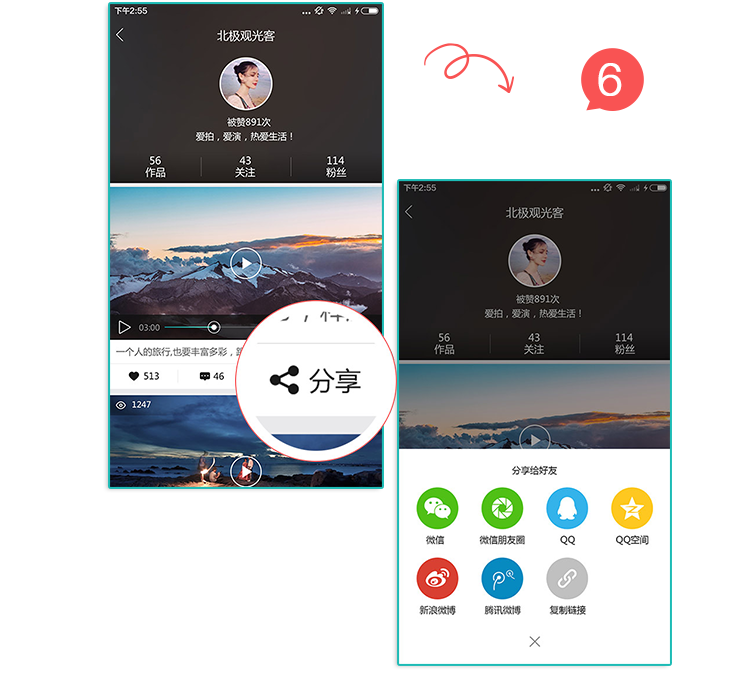
6、在已完成的视频上点击【分享】,选择社交平台或通讯工具,一键将作品分享给好友。
功能亮点汇总
1、内置丰富资源库,包含大量主题、滤镜、特效与贴纸,满足多样化创作需求,支持自由搭配。
2、支持多种视频比例(如1:1、9:16、16:9)及多档清晰度输出,适配不同平台发布要求。
3、剪辑功能全面且灵活,从基础裁剪到高级合成均可轻松实现,助力用户高效产出高品质视频。
综合使用评价
美摄凭借极简的操作逻辑与强大的编辑能力,让普通用户也能快速制作出成熟、精致的短视频内容,配合海量免费素材库,极大降低了创作门槛,是日常记录与社交分享的理想工具。
版本更新说明
v3.11.0版本
新增回声消除功能,优化音频录制质量,提升视频通话与旁白录制的清晰度体验。