游戏截图
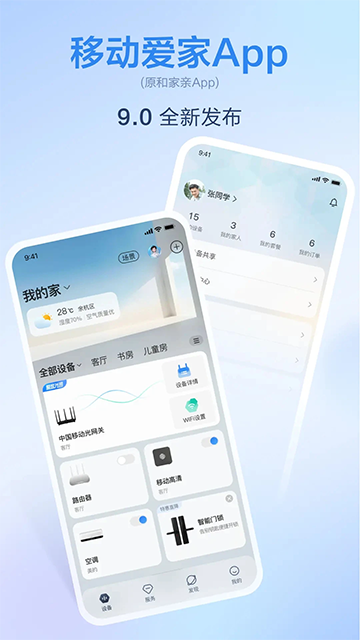
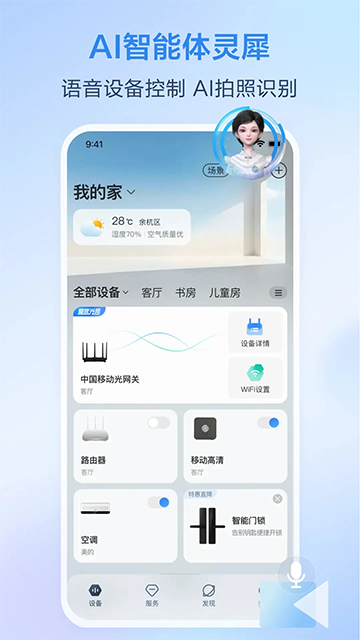
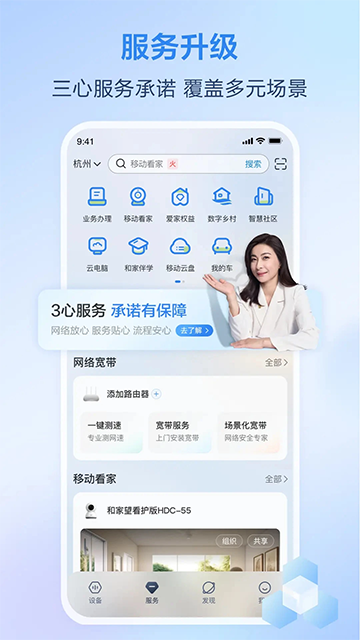
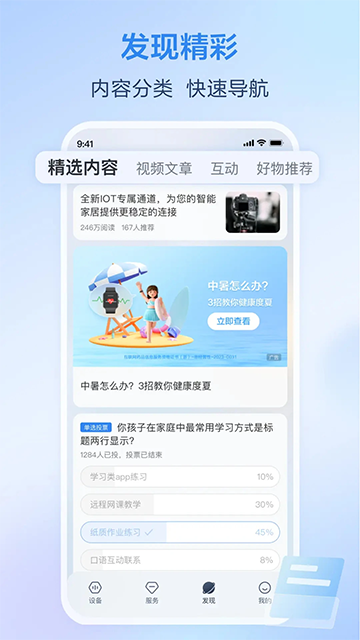
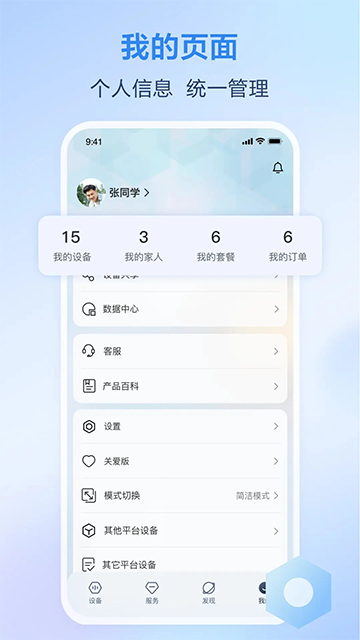
移动爱家App官方下载安装2025最新版(原名和家亲App)是中国移动推出的智能家居服务工具软件。该应用以家庭为核心,深度融合连接管理、亲情沟通、家居服务与家庭权益等多元场景,致力于成为智慧家庭生活的全能助手和统一入口。用户可通过App享受全屋智能预约、方案设计、上门安装等一站式定制服务,兼容多个一线智能家居品牌,全面打造便捷、舒适、安全的新型智慧家庭生活方式。
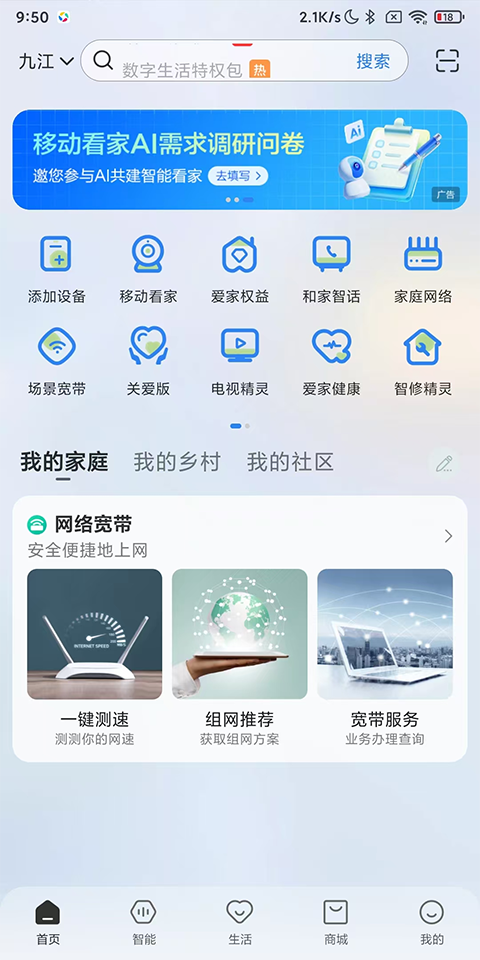
如何绑定家庭智能设备
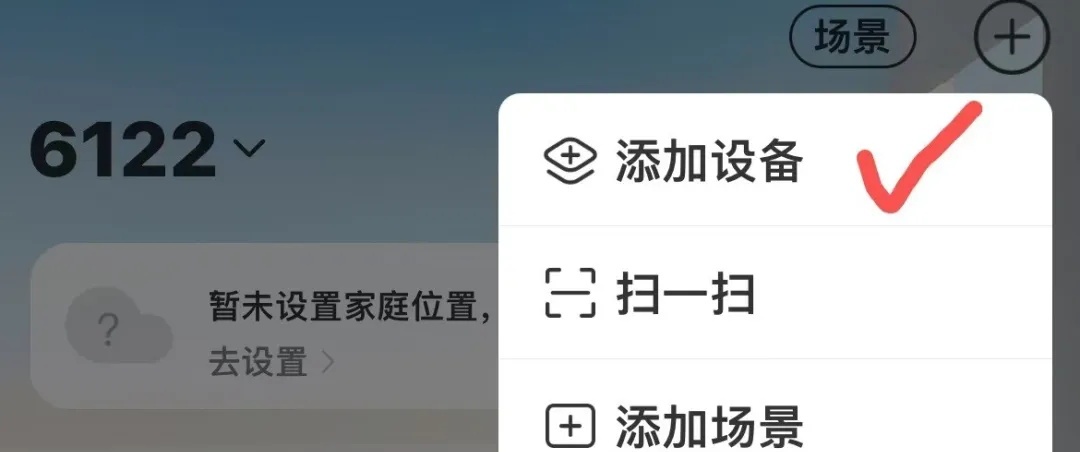
1. 进入绑定页面:
登录App后,点击右上角“+”号,选择“添加设备”。
2. 选择设备类型:
在设备列表中选择需绑定的设备类型,如智能网关(光猫)、智能摄像头、智能插座等。
3. 设备连接与绑定:
- 对于智能摄像头等设备,请根据App内指引完成绑定操作。
- 绑定智能网关(光猫)时,可直接选择“扫码绑定”,扫描设备背面的MAC条形码即可自动完成绑定。

4. 绑定成功:
绑定完成后,设备将出现在App首页或设备列表中,用户可随时查看状态并进行远程控制与管理。
高频使用问题解答
- 如何简易登录?
使用中国移动号码的用户,关闭Wi-Fi并启用4G网络,即可一键快速登录。 - 如何通过和通行证登录?
选择“和通行证账号登录”,输入手机号与密码即可完成登录。 - 如何创建家庭?
进入“家人”页签,点击“添加家人”,通过手机号或通讯录邀请成员,邀请成功即完成家庭创建。 - 如何加入已有家庭?
在“家人”页签点击“加入家庭”,可扫描家庭二维码;或点击右上角“手动加入”,输入创建者手机号并发送请求。创建者手机号可通过通讯录图标调取。 - 如何退出家庭?
从左侧滑出侧边栏,进入“我的家庭”,点击“退出家庭”并确认即可。 - 如何发起视频通话?
在家庭成员列表中勾选参与人,最多支持4方同时视频通话。 - 如何发布或编辑家庭公告?
在群聊页面底部点击“+”→“家庭公告”,填写标题(2–15字)和内容(5–500字)。在公告详情页可进入编辑模式修改或删除。 - 如何查看家庭公告?
点击群聊页面右上角按钮,弹窗显示最新公告;点击“查看全部”可进入完整公告列表。 - 如何领取活动流量券?
打开侧边栏,进入“我的流量券”→“领取流量券”。首次下载启用App、首次加入家庭群组或首次绑定智能网关的用户,均可获赠流量券(数量不定)。 - 如何使用流量券?
在首页或侧边栏进入“我的流量券”,点击“立即兑换”。兑换结果将以短信通知用户。每项活动限同一手机号领取一张,需在活动截止前兑换,逾期自动失效。 - 如何绑定网关?
支持两种方式:
? 手动绑定:输入网关底部的账号与密码;
? 扫码绑定:点击“扫描条形码绑定”,对准网关背面条形码自动识别。 - 如何设置网关?
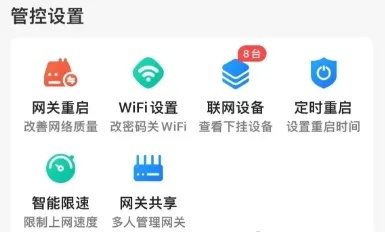
进入“网络”→“网关设置”,可修改网关名称、Wi-Fi配置、外网信息,执行重启、解绑(仅管理员)或查看网关详情。 - 如何设置Wi-Fi?
路径为“网络”→“网关设置”→“Wi-Fi设置”,可分别管理2.4G/5G Wi-Fi的开关、名称、密码及信号强度(节能/标准/穿墙模式)。 - 如何重启网关?
进入“网络”→“网关设置”→“重启网关”。重启后网络约1分钟恢复,可能需手动重新连接Wi-Fi。 - 如何解除网关绑定?
在“网关设置”中点击“解除绑定”,确认后即解绑。仅绑定者可操作,解绑后其他家庭成员将收到通知,并在设备页面提示“当前网关已被解绑”,刷新后返回设备首页或绑定引导页。 - 如何安装插件?
进入“网络”→“网关设置”→“更多”,点击灰色插件区域,确认后自动下载并安装。 - 如何卸载插件?
在“更多”页面点击已安装插件(非灰色),进入详情页后选择“更多”→“卸载”。 - 如何分配网速?
进入“网络”→设备列表,可为设备设置上传/下载速度上限。限速值不能为空或为0;单位为KB/s时不可输入小数,数值≥1024时自动转为MB/s并保留一位有效数字。 - 如何使用绿色上网功能?
进入“网络”→“绿色上网”,可设置多个时间段自动关闭Wi-Fi,支持添加、编辑或删除时段规则。 - 如何添加智能设备?
进入“设备”页签,点击右上角“+”,选择目标设备图标,按引导完成添加。 - 如何管控已绑定设备?
点击设备条目进入控制页面,查看设备信息并操作各项功能;点击右上角可进入设备详情页。 - 如何删除设备?
进入“设备”列表,选择目标设备,点击“删除设备”即可移除。
版本更新说明
v9.4.0版本
优化系统架构,显著提升运行稳定性与响应速度。