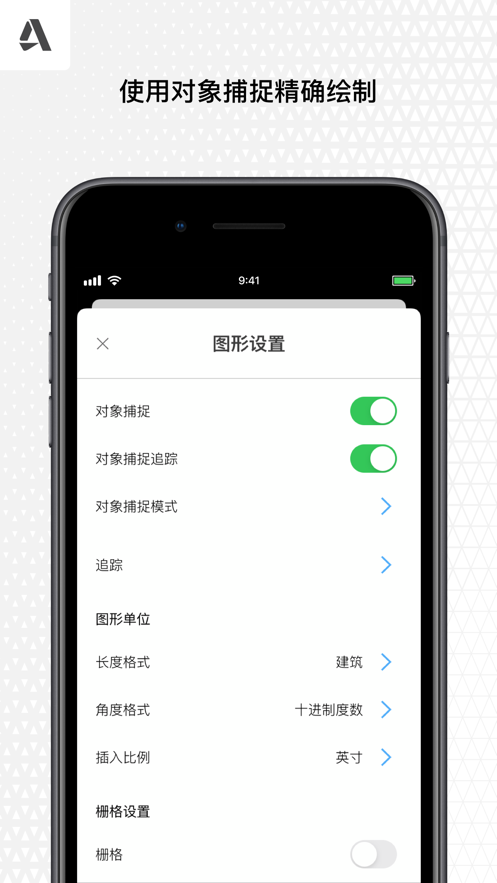
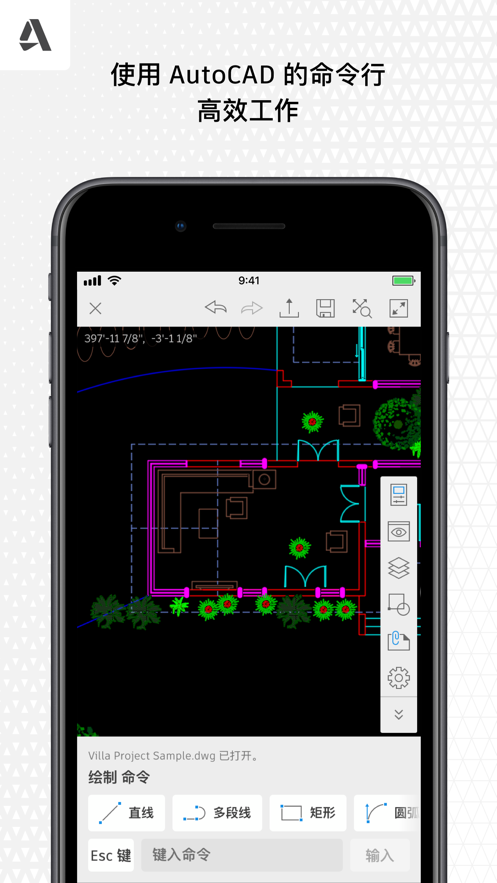
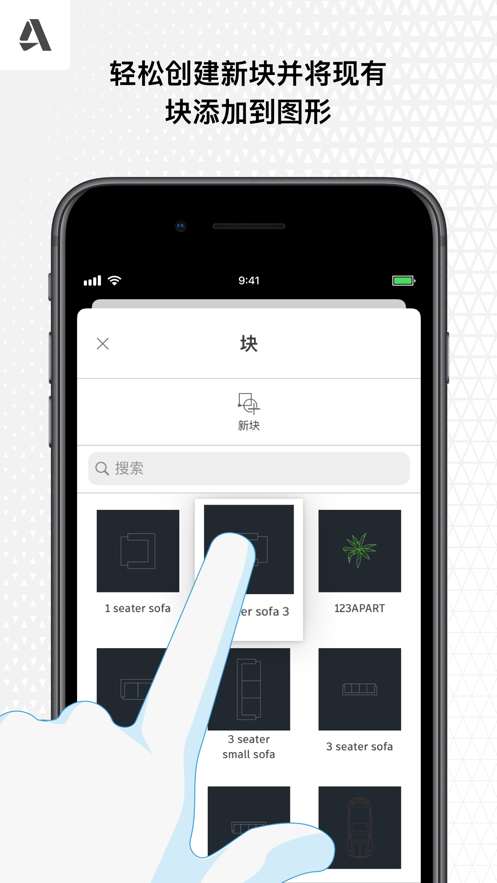
AutoCAD手机版为用户提供了多种强大的绘图工具,助力精确绘制各类几何图形,并支持插入块、创建样条曲线、设置图层等高级功能,使复杂设计图纸的创建与细致编辑成为可能。软件不仅涵盖全面的二维绘图能力,还集成了三维建模功能,支持实体建模、表面建模与网格建模,让用户能够在移动端轻松进行三维模型的创建与修改,全面满足专业设计与绘图需求。
核心绘图能力与移动优势
1. 全功能绘图:线条、圆弧、文字等基础命令与PC版高度一致,手机端即可完成完整图纸绘制。
2. 云端同步:图纸实时上传至云端,多设备打开即刻衔接工作进度,实现零延迟共享。
3. 移动便携:无论身处工地、地铁还是户外,都能随时打开图纸,摆脱笨重电脑束缚,让灵感即时落笔成图。

高效易用的移动端体验
1. 跨平台运行:全面兼容iOS与Android系统,支持手机和平板设备,账号数据通用无缝切换。
2. 界面易用:图标布局精简,操作逻辑清晰,新手用户也能在三分钟内快速上手。
3. 体积轻巧:安装包小巧不占存储空间,即使在老旧机型上也能流畅运行。
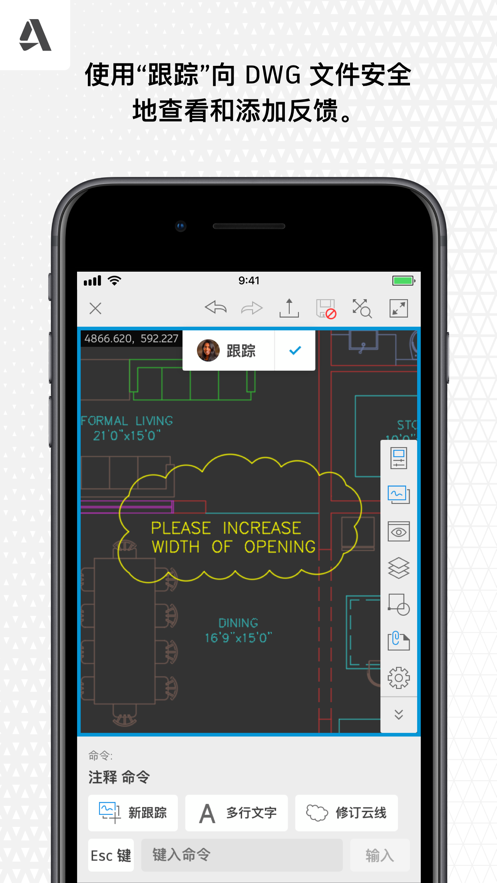
4. 实时协作:支持多人同时编辑同一张图纸,所有修改即时同步,无需等待即可查看最新版本。
专业场景下的实用优势
1. 连续工作流:与桌面版AutoCAD无缝衔接,确保办公室与施工现场图纸版本完全一致,大幅降低返工风险。
2. 零门槛操作:对象的移动、旋转、缩放均支持多点触控,大型图形导航如游戏操作般直观流畅。
3. 现场高效:最新图纸随身携带,现场测量与标注可即时完成,显著减少人为错误。
4. 一键输出:支持快速导出PDF或DWF格式文件,通过邮件秒级分享,有效降低沟通成本。
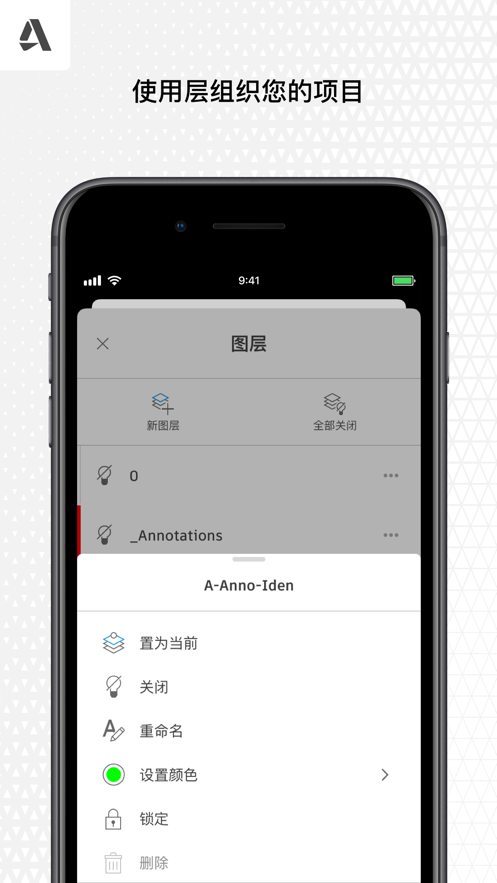
如何在AutoCAD手机版中文版中创建图层?
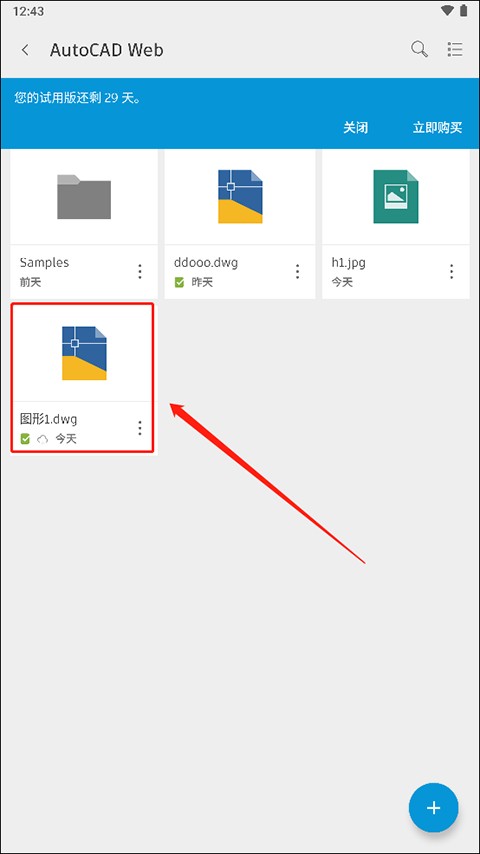
1. 安装并打开软件,选择已有项目或新建图纸进入编辑界面。
2. 点击界面中的“设置”按钮。
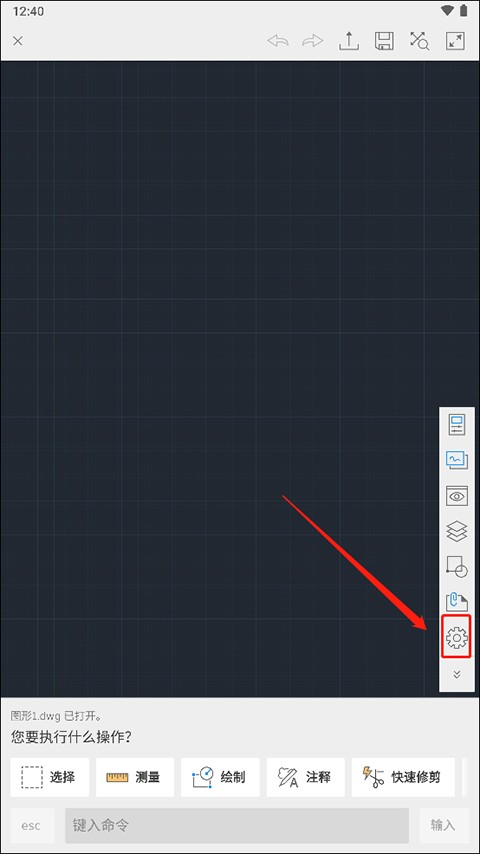
3. 在设置页面中找到“图层”选项并点击进入。
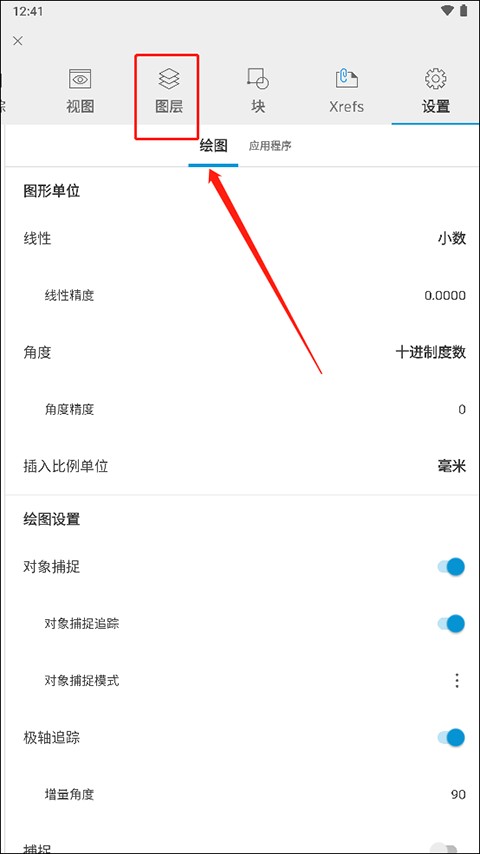
4. 点击“新图层”以开始创建。
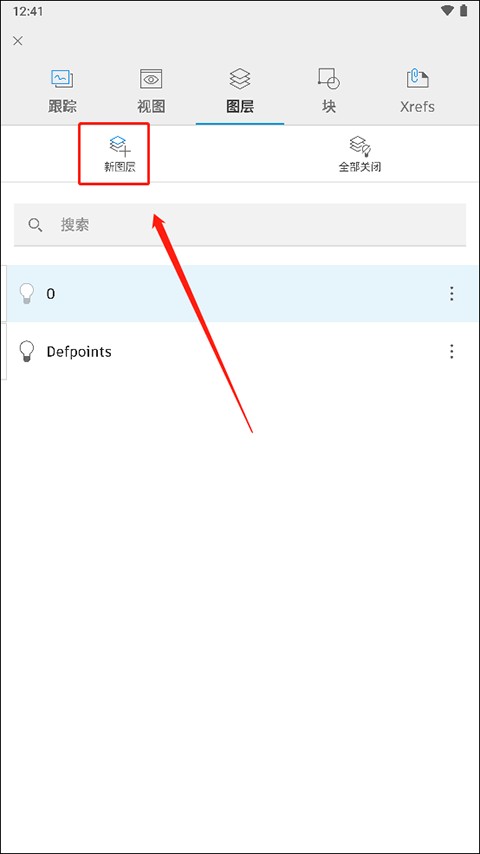
5. 为新图层输入名称,完成后点击确认(√)保存。
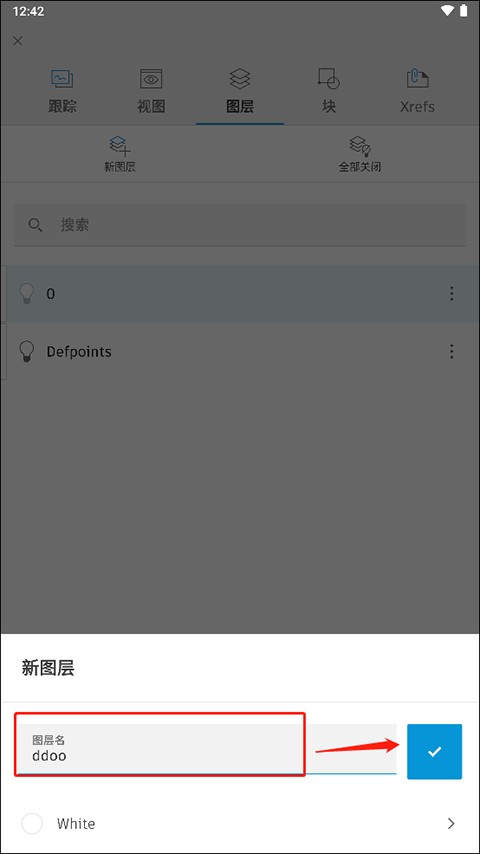
6. 返回图层列表,即可看到刚刚创建的新图层。
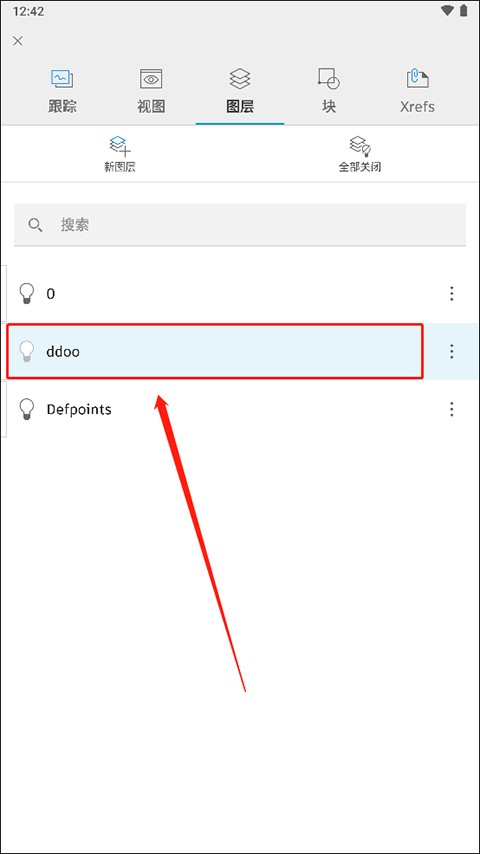
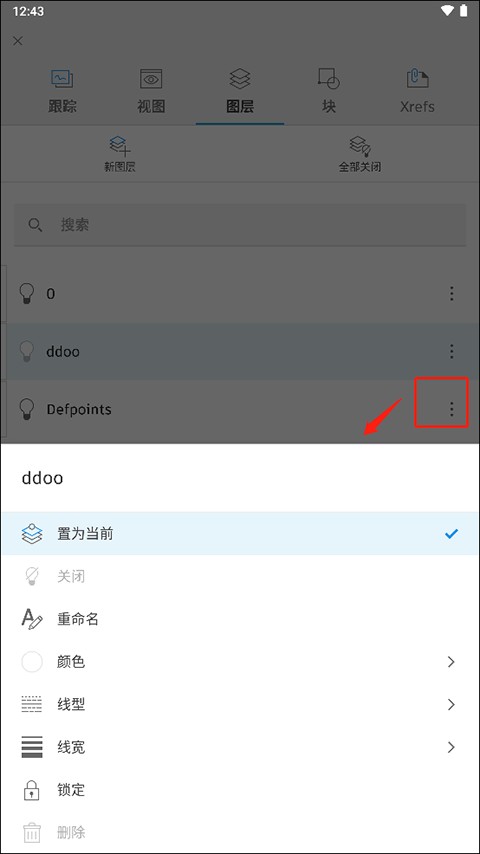
7. 点击图层右侧的三个点,可进一步设置该图层属性,包括置为当前、重命名、调整颜色、线型、线宽及锁定状态等操作。
综合评价
AutoCAD手机版让用户能够随时在移动设备上查看、编辑和共享AutoCAD图纸。其强大的设计与标记工具支持在线及离线使用,显著简化了现场勘查与工程管理流程。用户还可通过桌面端、网页版及移动设备与其他协作者无缝共享图形,并利用免费的AutoCAD网页应用从浏览器快速访问文件。如需拓展功能,可选择高级会员计划,从而在现场工作中启用更多高效工具,进一步提升移动设计与协作的便捷性。