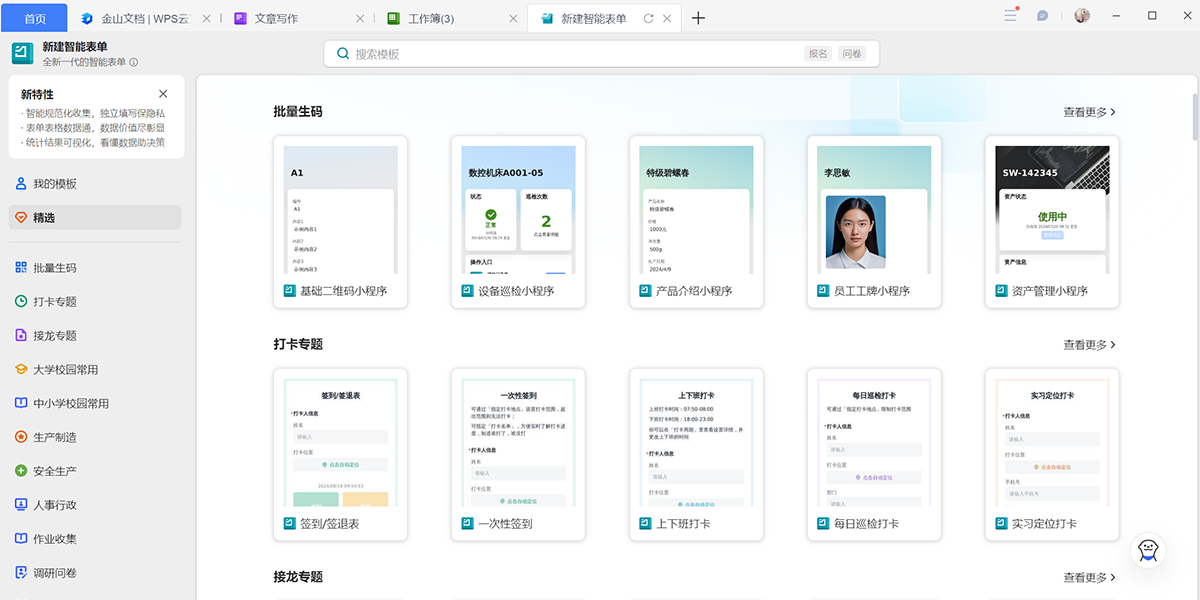
 金山文档电脑版2026最新PC端(即WPS云文档)是一款支持多人实时协作编辑的在线办公工具。文档修改后自动保存,无需格式转换,彻底告别反复传输文件的繁琐流程。用户既可在网页端直接编辑,也可下载官方PC客户端或移动端APP使用。通过灵活的权限设置,可指定成员仅查看或允许编辑,确保数据安全隔离的同时实现高效协同。无论是团队协作、资料共享、项目管理、信息统计还是在线会议,金山文档都能轻松胜任,助力办公效率全面提升。
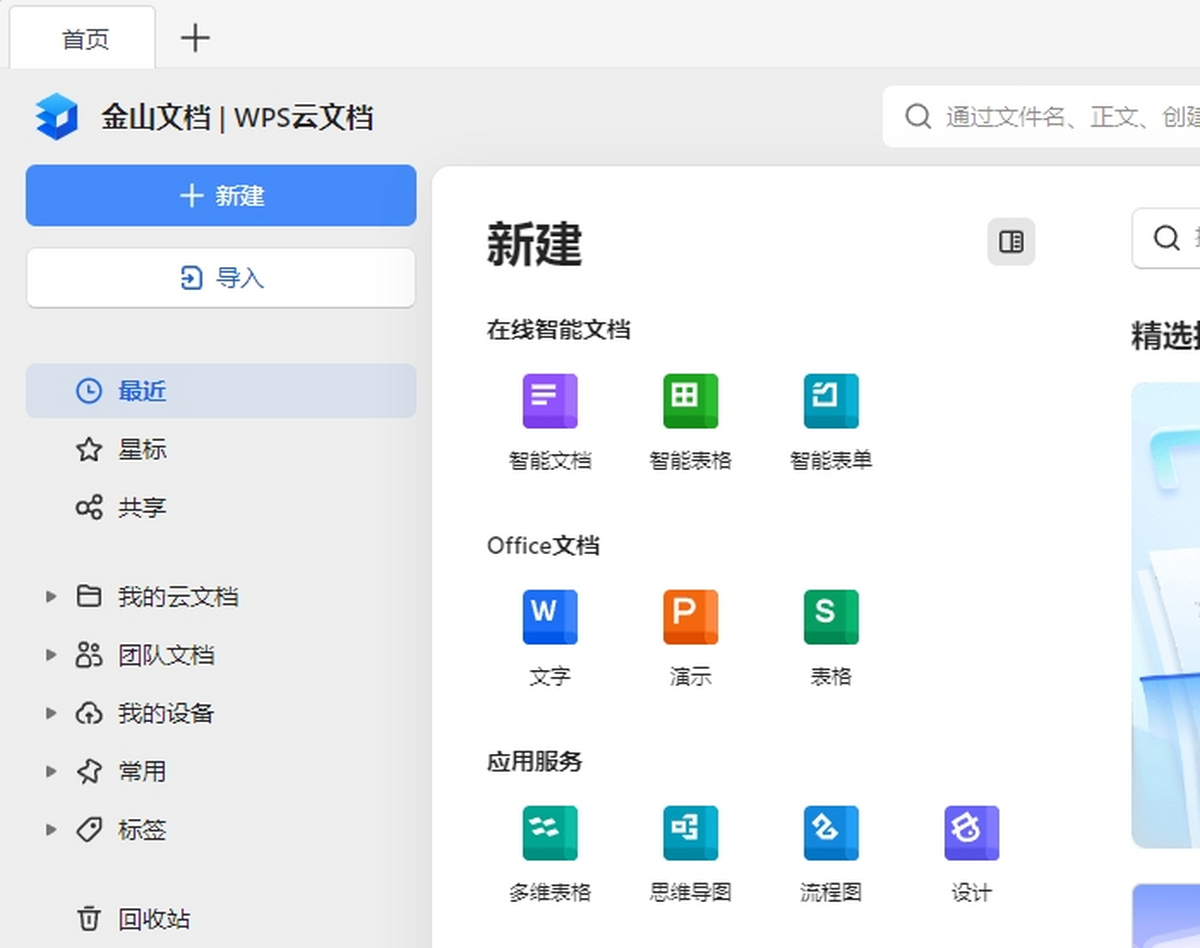
核心功能一览
1. 支持多人同时编辑同一份文档,实现真正的实时协作。
2. 输入内容时自动保存,避免因意外退出导致内容丢失。
3. 可创建新文档,或无缝打开并编辑在网页端及其他设备上创建的文档。
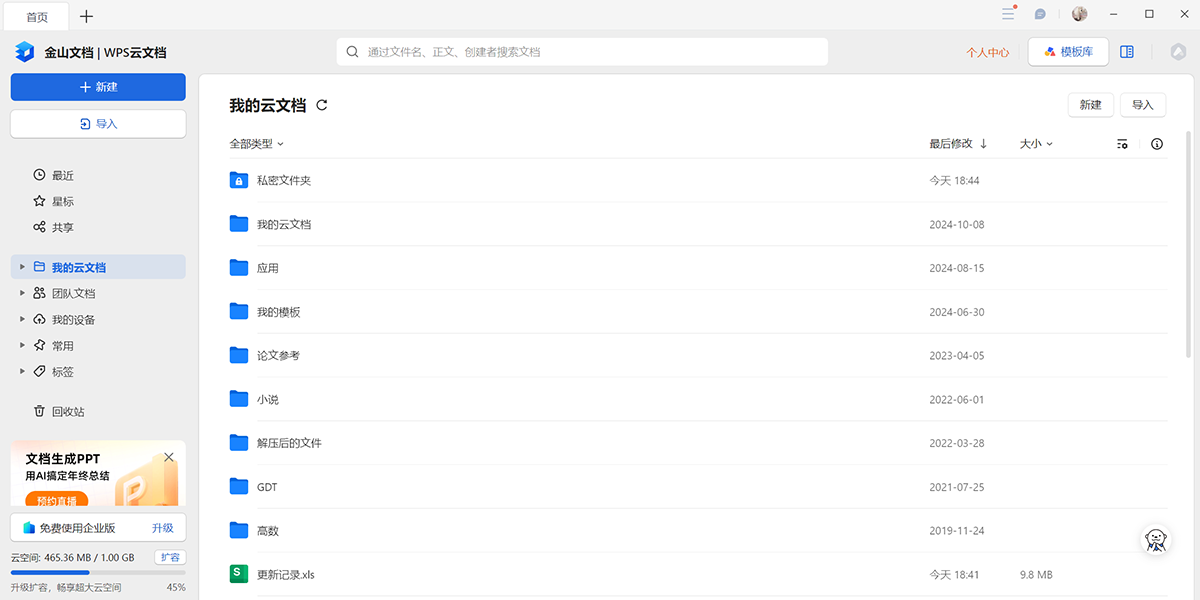
4. 智能识别文件来源,支持重要文件星标、历史版本恢复及超长周期的回收站保留。
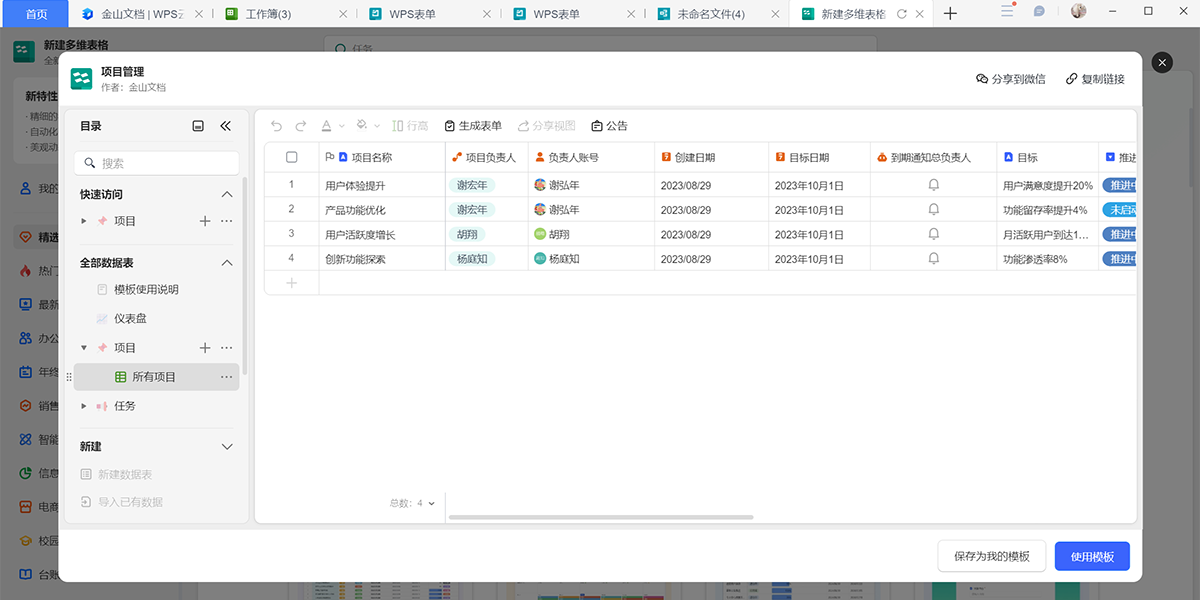
5. 提供接近本地办公的桌面体验,结合云端自动保存与丰富场景模板,满足多样化办公需求。
6. 全平台覆盖:支持网页版、微信小程序、钉钉、企业微信,以及Windows、Mac和Android系统。
协作体验亮点
毫秒级实时同步:多人同时编辑同一文档,所有修改即时可见,自动保存,协作流畅如面对面沟通。
多端无缝切换:打破设备限制,文档可在手机、电脑、平板间自由流转,即使忘带电脑也能随时用手机继续工作。
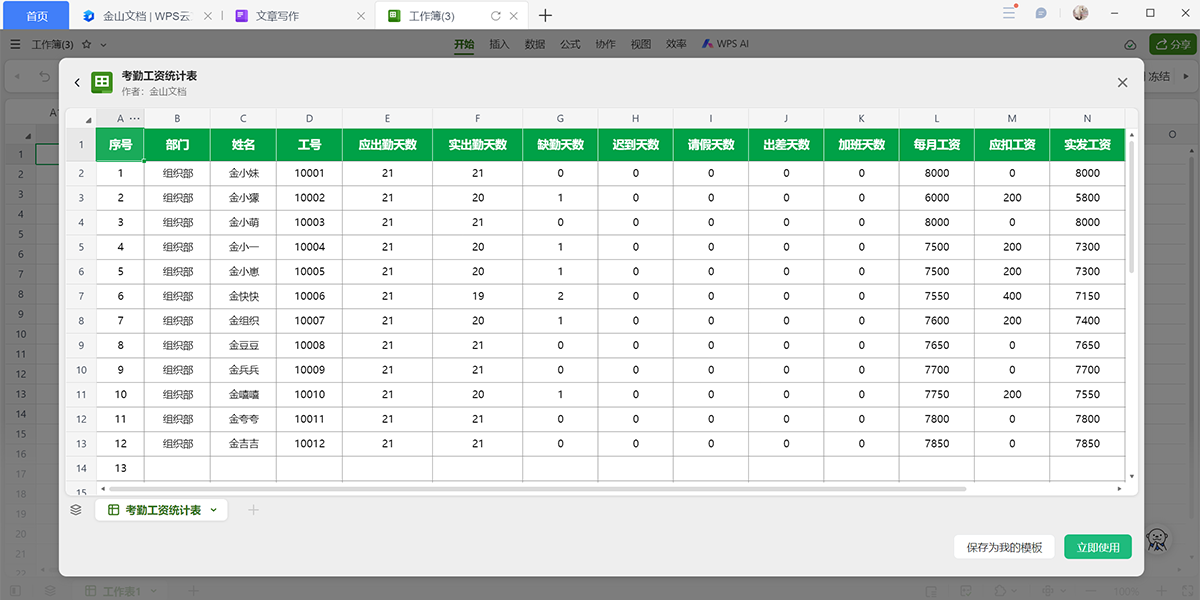
支持1GB超大文件:突破传统在线文档限制,最大可处理1GB的Office文件,大型表格与演示文稿也能流畅加载与编辑。
专业协作优势
历史版本精细管理:自动记录每一次编辑,随时回溯并恢复至任意历史版本,有效防止误删或内容覆盖。
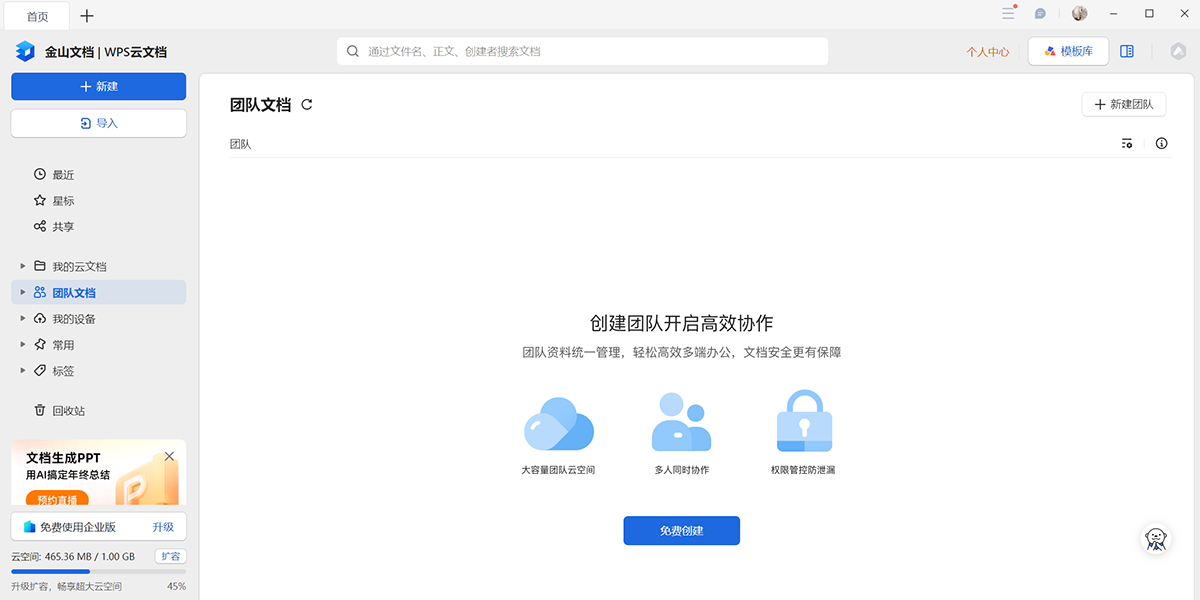
团队协作深度优化:支持创建专属共享文件夹或团队空间,仅授权成员可访问,配合多人协同编辑与自动保存机制,显著降低沟通成本与文件碎片化问题。
教育场景专属适配:内置学生作业提交、教师批改、在线考试、班级资料共享等功能,全面提升教学互动效率与管理便捷性。
常见问题解答
如何实现多人在线编辑一个表格?
将表格上传至金山文档后,点击右上角“分享”按钮,在权限设置中选择“可编辑”,复制链接发送给协作者即可。所有参与者均可实时查看彼此修改内容,并同步更新。您还可通过分享面板管理协作者名单。
如何将金山文档转为Word格式?
打开目标文档,点击左上角“文件”菜单,选择“导出为” → “Word文档”,按提示保存即可。
误删内容如何恢复?
- 查看文档“历史版本”,找回包含被删内容的旧版本并恢复;
- 若开启回收站功能,可前往回收站查找并还原已删除内容;
- 如上述方法无效,建议联系金山文档客服寻求进一步数据恢复支持;
- 为防患未然,建议保持自动保存开启,并定期手动备份关键文档。
取消或退出文档协作指南
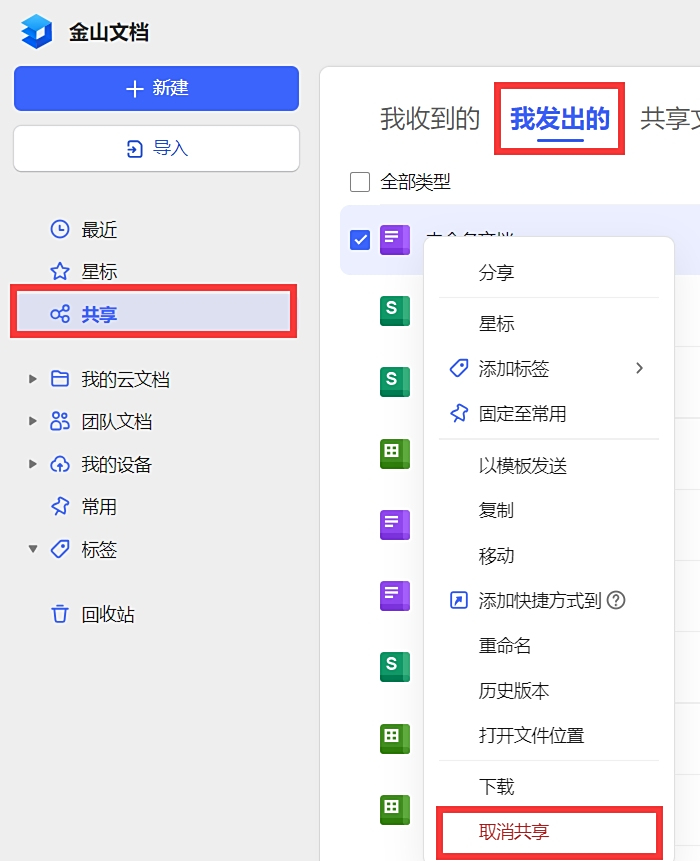
文档发起者取消共享(方法一):
- 在金山文档首页左侧菜单点击【共享】→【我发出的】;
- 右键目标文档,选择【取消共享】,即可关闭链接访问权限。
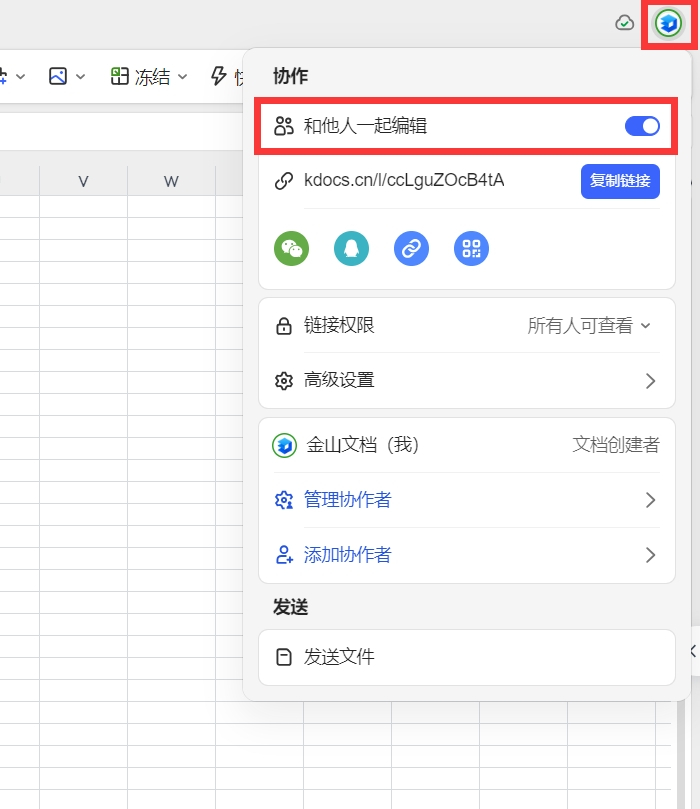
快速关闭协作权限(方法二):
打开目标文档,点击右上角协作者头像区域,在弹出的分享面板中关闭【和他人一起编辑】开关,立即停止共享。
协作者如何退出共享
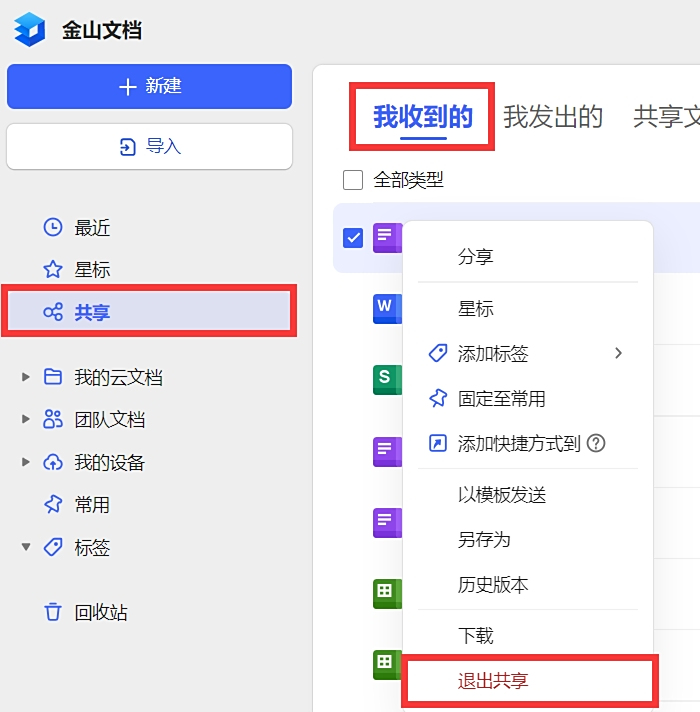
- 进入金山文档首页,点击左侧【共享】→【我收到的】;
- 右键目标文档,选择【退出共享】,即可解除对该文档的协作权限。