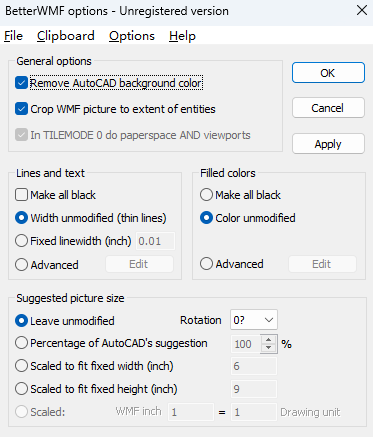
 BetterWMF是一款专为工程制图与文档编辑用户打造的图像处理工具,能够高效地将AutoCAD中的图形精准复制到Word文档中。它不仅支持自动去除黑色背景、智能填色、图形缩放与旋转等实用功能,还能将DWG文件一键转换为WMF格式,确保图形在文档中保持清晰度与专业外观,极大提升图文排版效率。
核心功能亮点
BetterWMF针对CAD图形输出至办公文档的常见痛点,提供了多项智能化处理能力:
- 自动优化图形边缘与色彩:可自动裁剪空白边缘、填充颜色,并将DWG文件无缝转换为WMF格式;
- 灵活调整图形属性:支持对图形进行缩放、旋转,并允许用户为不同颜色的线条单独设置线宽;
- 面向专业用户设计:特别适合工程师、设计师及频繁处理技术图纸的编辑人员使用。
图形尺寸控制方式详解
BetterWMF提供多种精确控制图形输出尺寸的选项,满足不同排版需求:
指定AutoCAD建议的相对宽度
当需在Word中插入多个强调绝对尺寸一致性的CAD图形时,此模式尤为实用。建议在BetterWMF中设定百分比后,仅在AutoCAD中平移视图,避免缩放操作——因为放大视图会导致AutoCAD推荐的图片尺寸发生剧烈变化。
指定绝对宽度
例如设置图形宽度为6英寸,使其与Word页面的可打印区域宽度匹配。这样Word不会自动缩小图片,也无需手动拖拽调整,高度将自动按比例调整以保持原始纵横比。
指定绝对高度
原理与绝对宽度类似,但以高度为基准,宽度随之自动适配。
按绘图比例设定尺寸(适用于所有AutoCAD版本)
输入的数值与AutoCAD“绘图”对话框中使用的比例值一致,确保输出图形与实际工程比例相符。
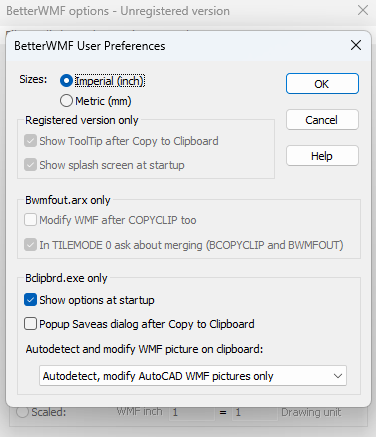
剪贴板监控与处理策略
用户可根据实际需求选择不同的剪贴板处理模式:
仅修改剪贴板WMF命令
启用此选项后,BetterWMF不会持续监控剪贴板。仅当用户在选项对话框中手动执行“剪贴板 → 修改和替换”操作时,才会处理当前图形。
自动检测并仅修改AutoCAD生成的WMF图片
BetterWMF会智能识别由任意版本AutoCAD创建的WMF图像,并自动完成优化替换,其他应用程序复制的内容不受影响。
自动检测并修改大多数WMF图片
程序会监控所有WMF格式图像,只要剪贴板内容仅为图形(不含文字),即自动优化。适用于多数图形场景,但不会处理包含文本的复合内容。
自动检测并修改所有WMF图片
此模式下,所有WMF图像均会被处理。需注意:许多程序会在剪贴板同时存放多种格式(如文本+图像),BetterWMF仅保留并优化WMF部分,其他格式(如纯文本)可能被清除。
安装步骤指南
- 双击运行安装程序,点击“下一步”开始安装;
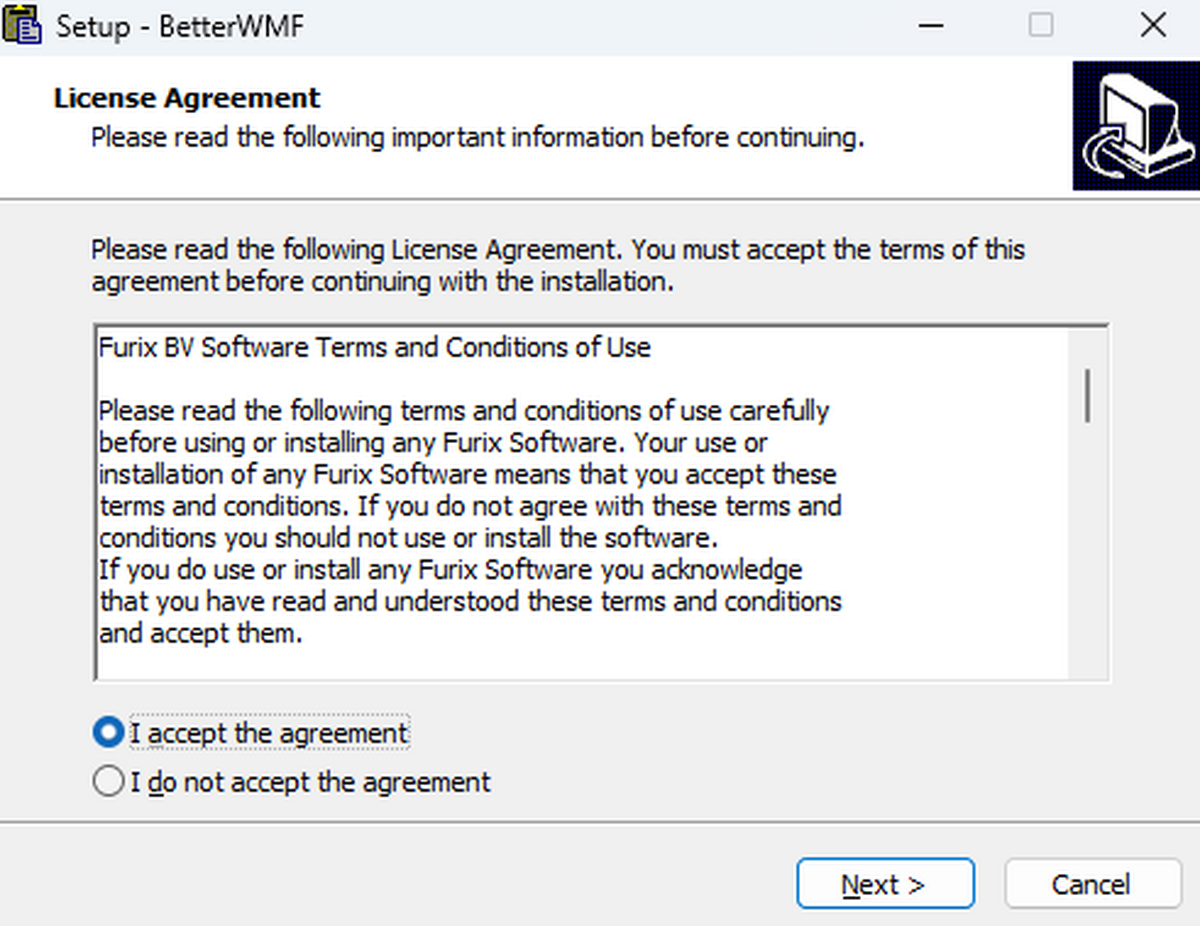
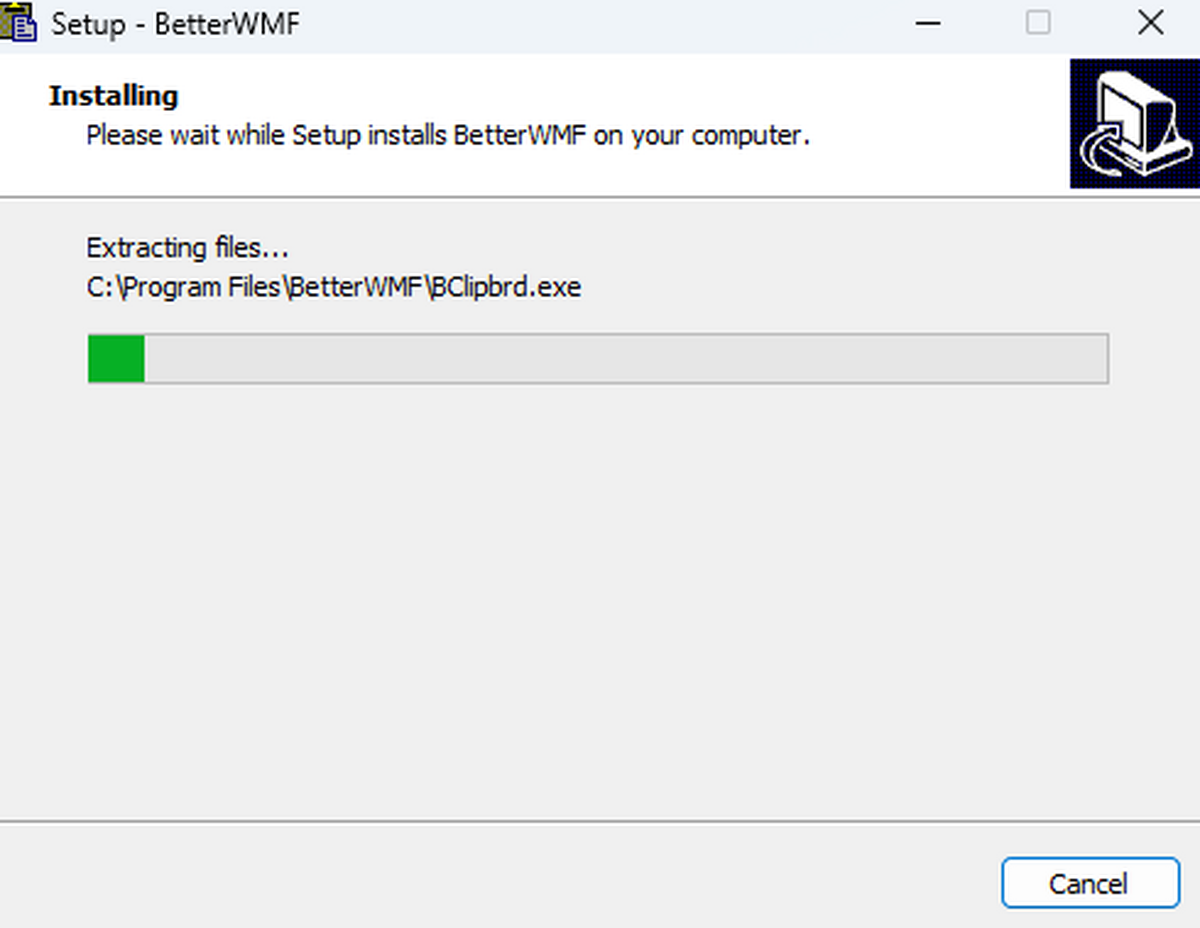
- 等待安装完成即可直接使用。
常见问题解答
在Word中粘贴CAD图形后出现拉伸变形?
可在Word中选中图形,通过拖动角部控制点手动调整其比例,恢复原始形状。
为何CAD图形线条清晰,但数字显示模糊?
推荐以下三种解决方案:
- 直接在CAD中选中图形,复制后粘贴至Word;
- 在Word中选择“插入 → 对象 → AutoCAD 图形”,在弹出窗口中编辑并保存;
- 先将CAD背景改为白色,导出为图片格式(如PNG或JPG),再插入Word。
使用注意事项
本软件兼容 AutoCAD R14 - 2007 及 AutoCAD LT 97 - LT 2007 版本。安装后需根据所用AutoCAD版本加载对应的ARX文件:
- BWMF14.ARX 对应 AutoCAD R14
- BWMF200X.ARX 对应 AutoCAD 2000/200i/2002
- BWMF2004.ARX 对应 AutoCAD 2004/2005/2006
- BWMF2007.ARX 对应 AutoCAD 2007
可通过运行 BCLIPBRD.EXE 或加载 ARX 文件激活不同功能模块。常用ARX命令包括:
- BCOPYCLIP:复制图形到剪贴板
- BWMFOPT:打开选项设置对话框
- BWMFOUT:将图形保存为WMF文件