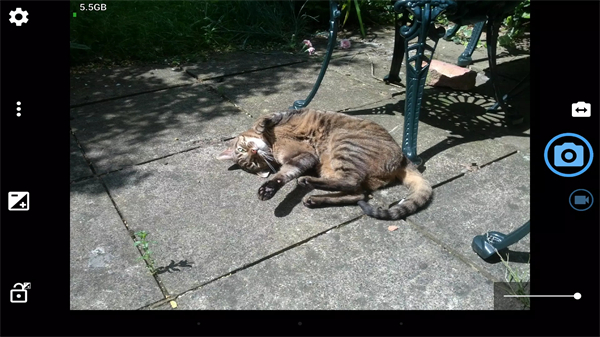
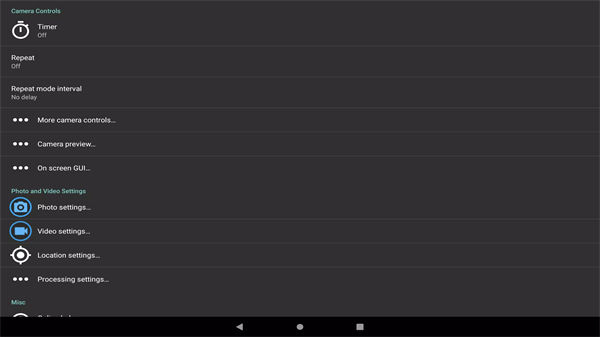
Open Camera中文版是一款广受好评的开源相机应用,凭借轻巧体积与强大功能赢得众多摄影爱好者的青睐。它不仅支持自动、手动及多种场景拍摄模式,还允许用户精细调节曝光、白平衡、ISO、快门速度等专业参数,充分释放创作自由度。同时,软件内置丰富的实时滤镜与视觉效果,帮助用户轻松拍出富有艺术感的照片和视频。
核心亮点一览
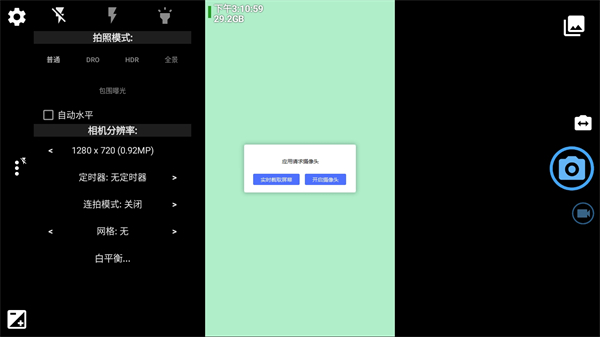
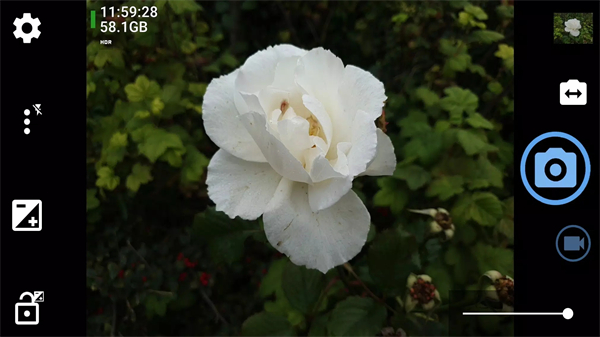
Open Camera中文版在兼顾专业性的同时,也注重操作的便捷性。界面设计简洁直观,常用功能布局合理,用户通过简单的滑动或点击即可快速切换模式、调整设置或控制闪光灯。此外,应用支持多种分辨率与画质选项,用户可根据设备存储空间和个人需求灵活配置拍摄参数,实现性能与画质的最佳平衡。
实用功能详解
以下是Open Camera中文版提供的多项实用功能:
- 可选自动防抖功能,有效减少手抖造成的画面模糊,提升成片清晰度。
- 支持通过多点触控手势或单点操作实现平滑变焦,操控更自然。
- 曝光锁定功能可在复杂光线环境下固定曝光值,确保画面一致性。
- 可锁定屏幕方向,避免横竖屏切换干扰拍摄构图。
- 内置计时器选项,方便自拍或长时间曝光场景使用。
- 连拍模式支持自定义延迟,满足高速或定时连拍需求。
- 拍摄完成后自动显示最新照片或视频缩略图,并可一键跳转至系统图库。
- 支持关闭快门声(需设备权限配合),适用于需要静音拍摄的场合。
- 图形界面(GUI)支持任意屏幕方向无缝切换,并提供左利手/右利手布局选项。
- 音量键功能可自定义,如用于对焦、快门或变焦,提升操作效率。
- 用户可自由选择照片和视频的保存文件夹,便于分类管理。
特色体验优势
Open Camera中文版在用户体验上做了诸多优化,具体包括:
- 提供高效便捷的拍摄流程,让用户专注于创作而非操作。
- 支持自由缩放画面,便于构图与细节捕捉。
- 拍摄后可立即删除不满意的照片,简化后期整理步骤。
- 内置分享功能,可快速将作品发送给好友或社交平台。
- 集成多种色彩效果,满足不同风格的拍摄需求。
- 涵盖丰富场景模式(如夜景、人像、风景等),一键适配最佳参数,让拍照更轻松。
如何关闭快门声音
请注意:关闭快门声通常需要设备具备Root权限,操作前请确认风险。具体步骤如下:
- 确保手机已获取Root权限。
- 打开文件管理器,进入根目录。
- 依次进入 /system 文件夹。
- 继续导航至 media → audio → ui 目录。
- 在此目录中找到相机快门声音文件(通常为
camera_click.ogg或类似名称)。 - 长按该文件,选择“重命名”。
- 在文件名末尾的
.ogg后添加任意数字(例如改为camera_click1.ogg),然后确认保存。 - 返回桌面,打开 Open Camera 应用。
- 进行拍照测试,此时应无快门提示音。
常见问题解答
为什么我的照片或视频看起来模糊不清?
答:模糊通常由拍摄时手部晃动或对焦不准引起。建议保持设备稳定,并轻触屏幕确保对焦点准确落在主体上。
为什么我的照片太暗或太亮?
答:这多因曝光设置不当所致。您可在设置中调整曝光补偿,或切换至手动模式精确控制曝光参数。
如何切换前后摄像头?
答:在主界面上方或侧边找到摄像头切换按钮(通常为双圆形图标),点击即可在前后摄之间切换。
我怎样才能拍摄连续快照?
答:在拍照模式下,长按快门按钮即可触发连拍;您也可在设置中调整连拍间隔时间,控制拍摄节奏。
是否支持拍摄RAW照片?
答:是的,Open Camera中文版支持RAW格式拍摄。请前往设置 → 相机控制 → 启用“RAW+JPEG”选项即可。
为什么我无法录制视频?
答:请先检查设备剩余存储空间是否充足。若仍有问题,尝试重启应用、更新系统,或重新安装最新版Open Camera。
我可以用滤镜吗?
答:可以。应用内提供多种实时滤镜效果,您可在拍摄前通过设置中的“色彩效果”或“滤镜”选项进行选择和预览。