
Total启动器是一款支持高度自定义桌面布局的轻量级安卓桌面替代工具。它允许用户随意调整图标大小、位置及层级页面的行列数量,并通过长按进入编辑模式,将上滑、双击等手势动作映射到指定应用或系统快捷开关。配合独立的插件区与图标区分区设计、智能应用自动分类收纳功能,以及对动态壁纸的无缝适配,Total启动器让用户彻底告别单调枯燥的原生系统界面,打造完全契合个人操作习惯的专属桌面。
注:下载包名为 TotalLauncher,即 Total 启动器的英文名称。
核心功能亮点
1. 自定义手势操作:将点击、上滑、下拉等手势精准映射至特定功能(如打开应用、切换设置等),构建高效个性化的交互路径。
2. 灵活桌面分区:支持划分独立插件区域,用于展示时钟、清理工具等实用组件;图标区可自由切换全屏显示或隐藏模式,满足不同视觉偏好。
3. 深度主题定制:内置丰富彩色主题库,兼容动态壁纸,并支持本地图片、字体等元素的个性化融合,实现更高水准的视觉呈现。
如何导入桌面备份配置
1. 安装 Total Launcher 后,在桌面空白处长按,进入编辑界面。
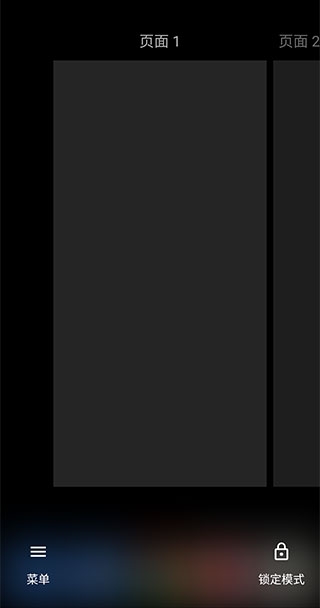
2. 点击左下角菜单按钮。
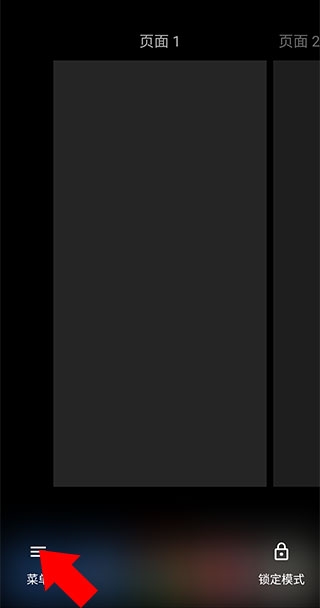
3. 在弹出的卡片中选择“备份与恢复”选项。
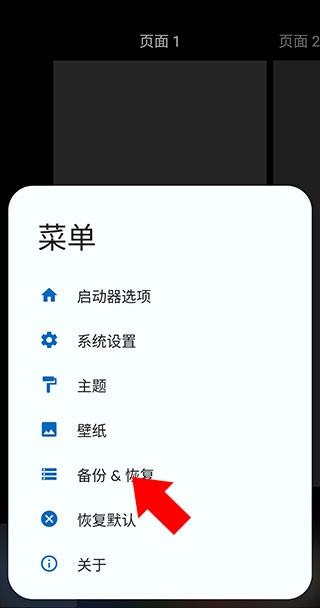
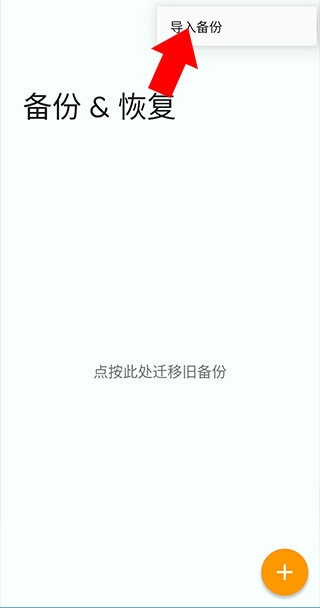
4. 进入备份恢复界面后,点击右上角的点状菜单图标。
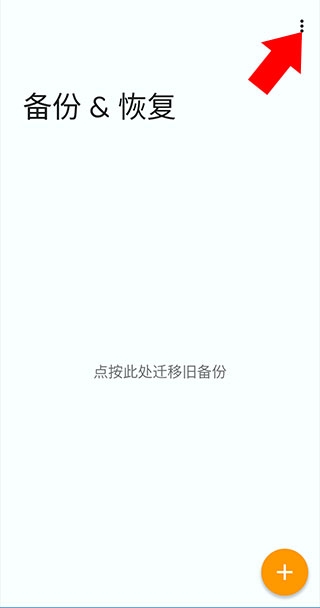
5. 选择“导入备份”,并定位到你已下载的备份文件。
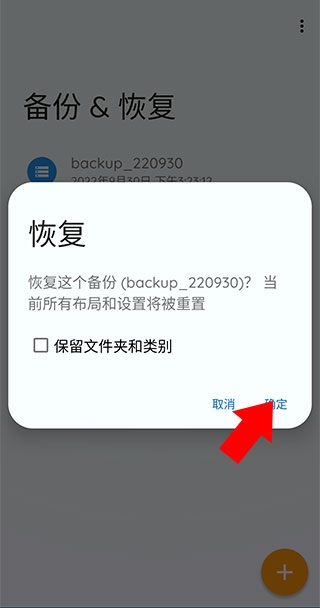
6. 最后选中目标备份包,点击“确定”即可完成恢复。
产品核心优势
1. 应用隐藏功能:可将敏感或不常用的应用从主屏幕彻底隐藏,仅保留在应用列表中,兼顾隐私保护与界面简洁。
2. 便捷控制中心:从屏幕顶部向下滑动即可呼出控制中心,快速调节 Wi-Fi、移动网络、亮度、音量,甚至一键启动相机。
3. 智能左屏面板:桌面左侧集成专属信息面板,实时显示时间、天气,并支持应用搜索与快捷入口,提升日常操作效率。
用户常见问题解答
安装后如何设置手势操作?
A:进入“长按桌面 → 编辑模式 → 手势设置”,即可为点击、上滑、下滑等动作分配具体功能,例如启动应用或触发系统开关。
桌面图标可以隐藏吗?
A:可以。通过“隐藏应用”功能,指定应用将从主屏幕移除,但仍可在完整应用列表中访问,适合简化界面或保护隐私。
如何导入他人分享的主题或布局?
A:使用“备份与恢复”功能,点击“导入备份”,选择他人提供的配置文件(.tlbackup 等格式),即可一键还原其设计的桌面布局与主题。
动态壁纸是否耗电?
A:在常规使用场景下影响有限,但若长时间启用高帧率或复杂动画的动态壁纸,可能轻微增加电量消耗。建议在电量紧张时切换为静态壁纸以延长续航。
综合体验评价
Total启动器凭借极低的内存占用与流畅顺滑的操作响应,结合丰富的在线主题与壁纸资源,为安卓用户提供了兼具性能与美感的桌面定制方案。无论是追求效率的极客,还是注重美学的普通用户,都能在此找到属于自己的理想桌面形态。











