
爱思助手极速版苹果版下载免费,是一款简洁高效的手机管理工具,集成丰富生活应用,无广告、无捆绑、无功能限制,适配多种苹果设备,操作便捷,为用户提供流畅优质的使用体验。
软件介绍
爱思助手全能版是一款优质的应用商店和手机管理软件,该软件上面集成了非常多的生活应用服务类软件,能够最大程度的帮助用户解决生活上的烦恼,多种功能满足用户需求,为用户提供优质体验。特别简洁的浏览界面,随时在线进行功能操作,同时这款软件适合的手机类型非常的多,给用户带来优质的服务,无广告、无捆绑、无功能限制,非常方便快捷。
爱思助手全能版存在着多种的管理模式,让用户使用起来更加的轻松顺畅,用户可以方便地管理本地的文件和文件夹,快速朝招和浏览文件,支持文件的肤质、剪切、粘贴等操作,有需要这款软件的欢迎来下载使用。
虚拟位置
1、连接设备:将苹果手机连接到电脑,并打开爱思助手。
2、进入虚拟定位工具:在爱思助手的主界面中,找到“工具箱”选项,并点击展开,选择“虚拟定位”工具。
3、设置虚拟位置:在虚拟定位界面中,可以通过以下三种方式来修改定位信息:
4、输入地名搜索:在搜索框中输入想要定位的城市或地点名称,然后点击搜索,选择相应的地点进行定位。
5、输入经纬度:如果知道具体的经纬度坐标,可以直接在对应的输入框中输入精确的经纬度数值来设置虚拟位置。
6、地图上直接点击:在地图显示区域,通过鼠标点击地图上的任意位置,来快速设定虚拟定位点。
7、应用修改:选择好虚拟位置后,点击“修改虚拟定位”按钮,等待提示修改成功即可。
软件特色
1、个性化界面定制:支持自定义主题颜色、图标风格及布局排列,打造符合个人审美的操作体验。
2、智能诊断修复:内置专业级设备体检引擎,可快速识别系统卡顿、存储异常等问题,并提供一键修复方案。
3、跨平台文件互传:无需依赖iTunes,即可在Windows/Mac电脑与iPhone之间高速传输照片、音乐、文档等文件。
4、资讯实时同步:整合苹果生态最新动态,包括新品发布、系统更新、技术解析等内容,让用户第一时间掌握行业前沿消息。
软件功能
清理与优化:爱思助手可以帮助用户清理手机内存垃圾、无用文件和缓存,释放存储空间,提升手机运行速度。
应用管理:爱思助手提供应用程序的安装、卸载、备份和恢复功能,用户可以轻松管理手机上的应用软件。
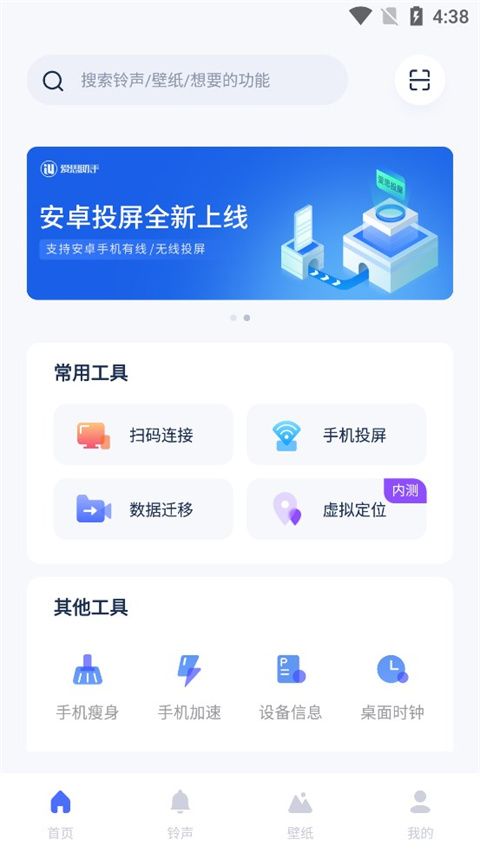
系统工具:爱思助手还配备了一系列系统工具,如手机加速、电池管理、网络检测等,帮助用户更好地管理和优化手机的性能。
数据传输:爱思助手支持将手机数据(如照片、音乐、联系人等)从一台手机传输到另一台手机,方便用户更换新手机时迁移数据。
网络资源下载:通过爱思助手,用户可以快速搜索并下载手机壁纸、铃声、游戏、应用程序等各种网络资源。
安全与隐私:爱思助手提供实用的安全功能,如病毒查杀、隐私保护等,保障用户手机的安全。
软件亮点
【手机资料管理】
通讯录管理,还可备份到本地,再也不怕信息丢失了。
【更多功能等你来体验】
一键清理垃圾和缓存,还可以管理手机桌面信息,带来更好的体验。
【本地资源】
离线管理手机,下载的资源永不丢失,还可以安装本地应用。壁纸等。
【应用管理】
应用程序备份、卸载更轻松,再也不用担心流量了。
【文件管理】
轻松查看手机里的文件,方便导入、导出。
爱思助手全能版怎么连接苹果手机
一、首先确认设备是哪一种接口
目前安卓手机一般有两种接口,Type-C 接口和 Micro USB 接口。而苹果 iPhone 的接口为 Lightning 接口。
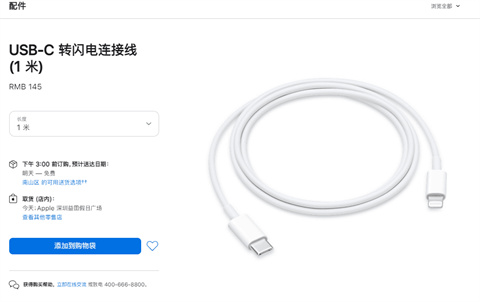
如果您的安卓设备是 Type-C 接口,可以使用 USB-C 转闪电连接线(即苹果快充线),将两部手机连接在一起。例如苹果官网出售的连接线:
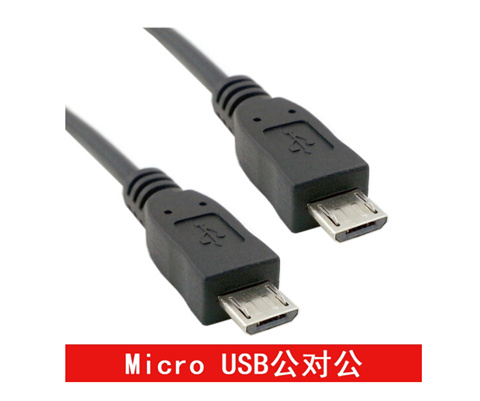
如果您的安卓设备是 Micro USB 接口,则需要使用 Micro USB 对 Micro USB 的数据线,并且与闪电转 Micro USB 转换器搭配使用,将两部手机连接在一起。
二、通过数据线连接两部手机,开启相关设置和权限
打开安卓手机上下载好的“爱思盒子”应用,准备好数据线并连接两部手机后:
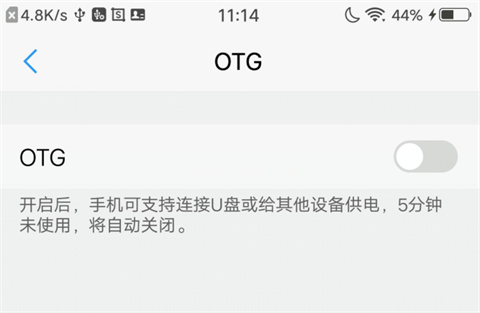
1、开启 OTG 设置:部分安卓手机需要在设置中开启“OTG”才能成功连接,例如 vivo 、oppo、一加等品牌的手机;
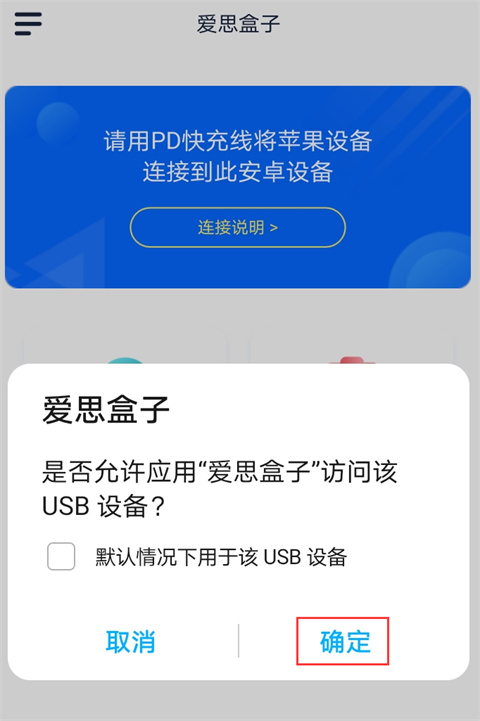
2、允许访问设备:安卓手机上会出现提示“是否允许应用'爱思盒子'访问该 USB 设备”,请点击“确定”;
3、在 iPhone 界面上,会出现“要信任此电脑”的询问提示,请选择“信任”;
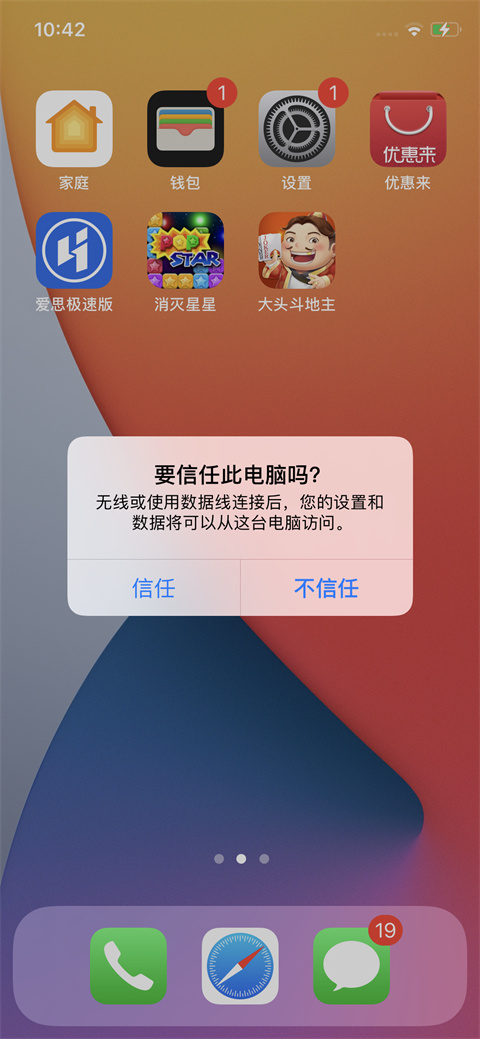
4、连接成功后,“爱思盒子”应用界面上会出现“已连接”的显示,即可开始体验各项功能。
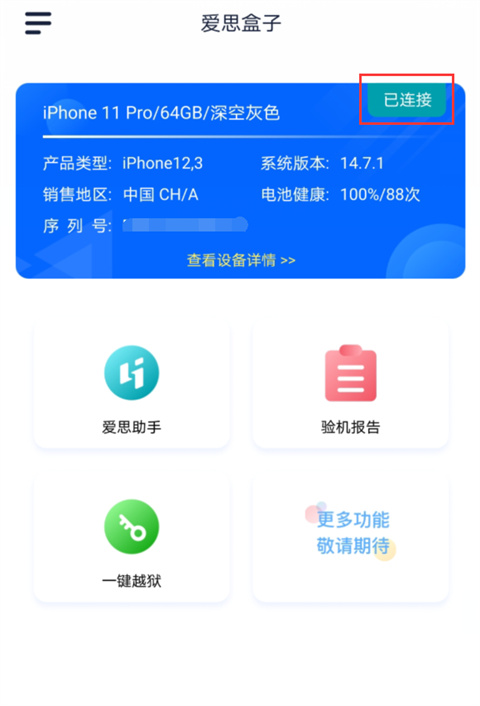
以上就是爱思助手全能版连接苹果手机的具体方法了,希望可以帮到大家。
攻略
刷机教程
1、首先下载安装最新版爱思助手,用数据线把移动设备连接到电脑;点击上方“刷机越狱”进入到“一键刷机”界面,连接成功会自动匹配固件;
如果移动设备无法正常开机或移动设备已停用、无法解除密码锁等情况,爱思助手将无法正常识别到设备,此时可将移动设备进入“恢复模式”或“DFU模式”才能连接爱思助手。
2、在可刷版本中选择您要刷的 iOS 版本,点“立即刷机”,之后爱思助手会自动帮您下载固件并刷机;
如果您已下载固件可以点击“导入”,再点“立即刷机”;如果你不希望设备资料被清空,请勾选“保留用户资料刷机”选项。
3、接下来刷机将自动进行,过程中保持数据线连接,等待刷机完成。刷机完成之后移动设备将自动开机;
4、移动设备开机后,点“专业刷机-立即激活”来激活,您也可以在设备上手动激活,如果是保资料刷机则无需激活。
有激活锁的移动设备需要输入 Apple ID 才能激活,如果是激活iPhone则设备需要插入sim卡。
越狱教程
1、打开爱思助手PC端,将移动设备连接到电脑。点击上方“刷机越狱-->一键越狱”,然后根据你的iOS版本在右边选择对应版本越狱。
2、点击之后会爱思助手会自动帮您越狱,不需要进行其他操作。
3、接下来保持数据线连接稳定,越狱过程中设备会自动重启,等待越狱完成即可。
4、越狱完成之后需要安装AFC2补丁和AppSync,安装完成之后即可体验完美越狱带来的乐趣!
DFU模式进入方法:
第一个方法:正常恢复
1 :与电脑连接,关闭设备。
2:关闭后长按开机键3秒。
3:不要松开开机键同时按住home键10秒。
4:松开开机键继续按住home键30秒,一直到爱思助手会自动检测到处于DFU模式的设备再松开
第二个方法:黑屏恢复
1.用USB线将iPhone连接上电脑,然后你将会听见电脑已连接成功的提示声音。
2.请先将iPhone关机,然后你将会听见电脑未连接成功的提示声音。
3.请同时按住开关机键和home键,持续到第10秒的时候,请立即松开开关键,并继续保持按住home键。
4.这个时候itunes会自动启动,并提示你进行恢复模式(iPhone会一直保持黑屏状态)。那么你就可以按住键盘上的shift键,点击“恢复”,选择相应的固件进行恢复。
爱思助手全能版怎么验机
1、将手机用数据线连接上爱思助手pc端也可以用爱思助手安卓版扫描电脑版登录,接下来点击首页的“查看验机报告”。
2、查看你的手机验机报告。
3、爱思助手验机报告检测结果说明。
一、面板颜色,外壳颜色,设备颜色检测结果说明
面板和外壳属于非电子类硬件,所以爱思助手只能读出此设备的出厂颜色,而无法读出此设备当前使用的面板和外壳颜色。您可以目测设备的实际颜色,并和出厂值进行对比来判断设备的面板和外壳是否被更换过。
二、硬盘容量检测结果说明
1、硬盘扩容:指的是将手机内部硬盘(ROM)换成更大容量的版本,如16GB硬盘换成128GB硬盘。
2、换过硬盘:指的是设备的原硬盘可能曾损坏并被拆件硬盘替换过。
3、拆过硬盘:指的是硬盘曾经拆卸过,通过专业工具修改过出厂数据。
三、销售型号检测结果说明
1、官换机:也叫服务机、置换机,是苹果用于售后换机用的全新机器。
2、官翻机:苹果官方翻新并进行销售的产品,苹果官网上写的是“Apple认证的翻新产品”。
3、展示机:实体手机店或者苹果体验店里,摆放着用来给顾客看或者试用体验的机器。
四、液晶显示屏检测结果说明
由于液晶显示屏和触屏的特殊性,无法读取到该硬件的唯一编码,所以无法通过对比编码的方式来确认是否被更换过。
不过根据苹果原装配件特性来看,液晶显示屏、触摸屏、前置摄像头、听筒、感应器等多配件一体称为显示屏配件总成。大多数维修人员在更换液晶显示屏时,不会将旧配件总成上的摄像头拆装到新的配件总成上,因为拆装配件总成很容易损坏,所以,都会选择直接更换配件总成。
因此,如果前置摄像头的出厂值和读出值不一致,则该手机可能更换过液晶显示屏配件总成。
五、检测结果多项异常情况说明
若您设备检测结果中电池序列号、前置摄像头、 后置摄像头、指纹串号四项均不正常(无指纹的设备只要前三项不正常),则该设备可能更换过主板或硬盘。