
 迅捷录屏大师(即迅捷屏幕录像工具)是一款功能强大、操作简便的录屏与投屏软件,适用于手机与电脑多端协同使用。无论是在办公、教学还是娱乐场景中,用户均可通过WIFI或4G网络轻松实现画面共享。只需扫描电脑客户端二维码,即可将手机屏幕实时投射至电脑端,并支持自动录屏、高清录制及流畅播放,带来高效便捷的视听体验。
核心亮点功能一览
1. 横竖屏自由切换录制
迅捷录屏大师支持横屏与竖屏两种录制模式,用户可根据内容需求一键选择,无需Root权限,启动与结束录制操作简单直观,全程流畅不卡顿,确保高质量录屏体验。
2. 悬浮窗与通知栏双重控制
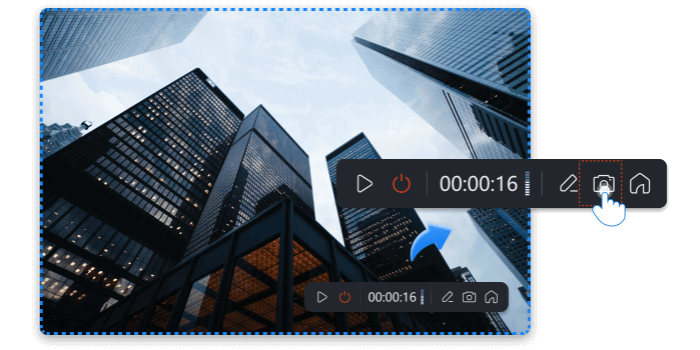
软件提供便捷的悬浮窗菜单,集成开始、暂停、停止及截屏等核心功能,让录屏操作触手可及;同时在通知栏实时显示录制状态与时长,便于随时掌握进度。
3. 扫码即投,手机画面秒上电脑
打开电脑端迅捷录屏大师生成的二维码,使用手机APP内的“投屏”功能扫一扫,即可快速建立连接,将手机画面同步至电脑,操作简单、响应迅速,并支持自动开启录屏。
安装步骤详解
1. 前往天极下载站获取最新版安装包,点击一键安装。

2. 安装程序自动运行,完成后即可立即启动使用。
电脑端使用指南
投屏操作流程:
- 在电脑安装并打开迅捷录屏大师PC版,软件界面将自动生成一个二维码;
- 在手机端打开APP,进入“投屏”功能,点击“扫一扫”扫描电脑上的二维码;
- 连接成功后,稍等缓冲完成,手机画面即实时显示在电脑屏幕上。
录屏操作流程:
- 启动迅捷录屏大师,点击“录屏”功能入口;
- 根据内容选择“竖屏录制”或“横屏录制”模式;
- 设置视频画质为“标清”“高清”或“超清”;
- 点击对应录制按钮开始录屏;
- 录制完成后,点击屏幕中的停止按钮结束录制;
- 点击右上角“录像”图标,即可查看所有已录制视频。
常见问题解答
问:怎么在录制屏幕的过程中进行标注?
开启「录屏悬浮窗」,在录制过程中点击悬浮窗,选择「画笔」工具即可进行实时标注。
问:在录制游戏的过程中闪退是怎么回事?
可能是手机运行内存不足,建议关闭不必要的后台应用,仅保留游戏和录屏软件以保障稳定运行。
问:录制出来的视频保存到了哪里?
默认保存路径为「/sdcard/hudun/rec」,也可通过软件右上角的「视频管理」直接访问。
问:如何给视频添加配乐?
进入「视频编辑」功能,点击「配乐」,从本地音乐库中选择音频文件添加即可。
问:如何给视频变速?
在「视频编辑」中选择「片段剪辑」,使用「变速」功能,可对视频进行2倍速、4倍速等加减速处理。
问:如何分割视频片段?
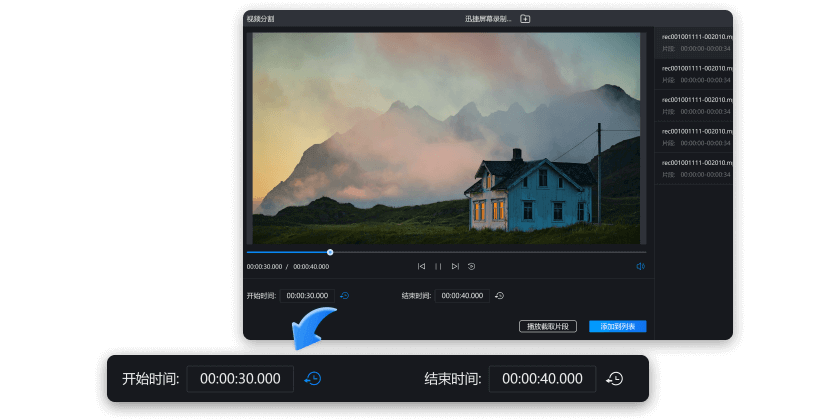
进入「视频编辑」→「片段编辑」,使用「分割」功能,单击时间轴任意位置即可精准分割视频。